
Esta documentação orienta o vendedor a localizar, visualizar e filtrar seus pedidos no painel do vendedor, utilizando a aba “Gerenciar Pedidos”.
Acessando a Aba Gerenciar Pedidos #
- No menu lateral, clique em “Pedidos” para expandir as opções.
- Selecione “Gerenciar Pedidos”.
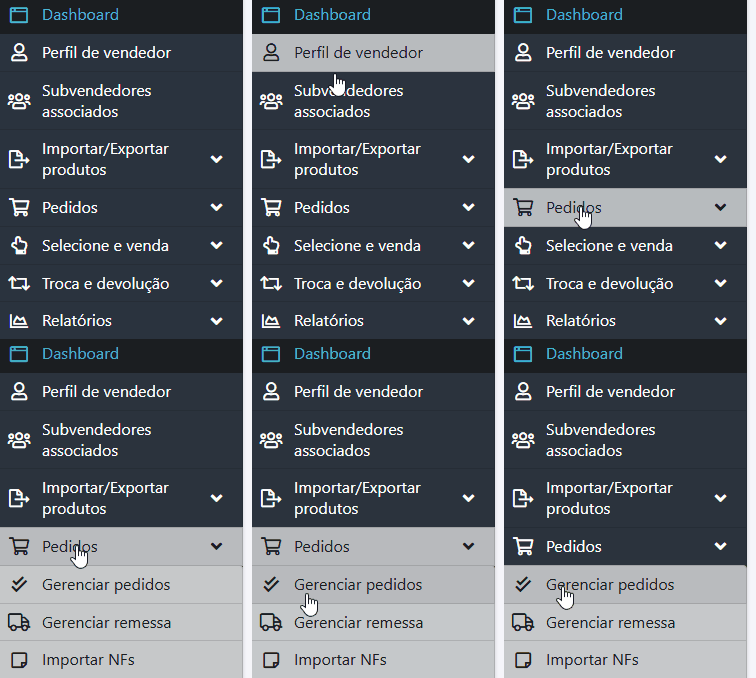
Nesta aba estarão listados todos os pedidos, em diversos status: pendentes de pagamento, aguardando nota fiscal, em envio ou já entregues.
Entendendo a Listagem de Pedidos #
Cada linha da listagem apresenta as seguintes colunas:

- Número do Pedido: ID exclusivo do pedido.
- Data do Pedido: Data de realização da compra.
- Nome do Cliente: Quem efetuou a compra.
- Quantia: Valor total da compra.
- Comissão: Valor correspondente à comissão do marketplace.
- Ganhos Líquidos: Valor recebido pelo vendedor após dedução da comissão (não inclui taxas de cartão).
- Status: Situação atual do pedido (aguardando pagamento, enviado, entregue, etc.).
- Visualizar: Botão que permite acessar detalhes completos do pedido.
Importante: Os ganhos líquidos não consideram as taxas de cartão. Sempre confirme detalhes financeiros com o administrador do marketplace.
Visualizando Detalhes de um Pedido #

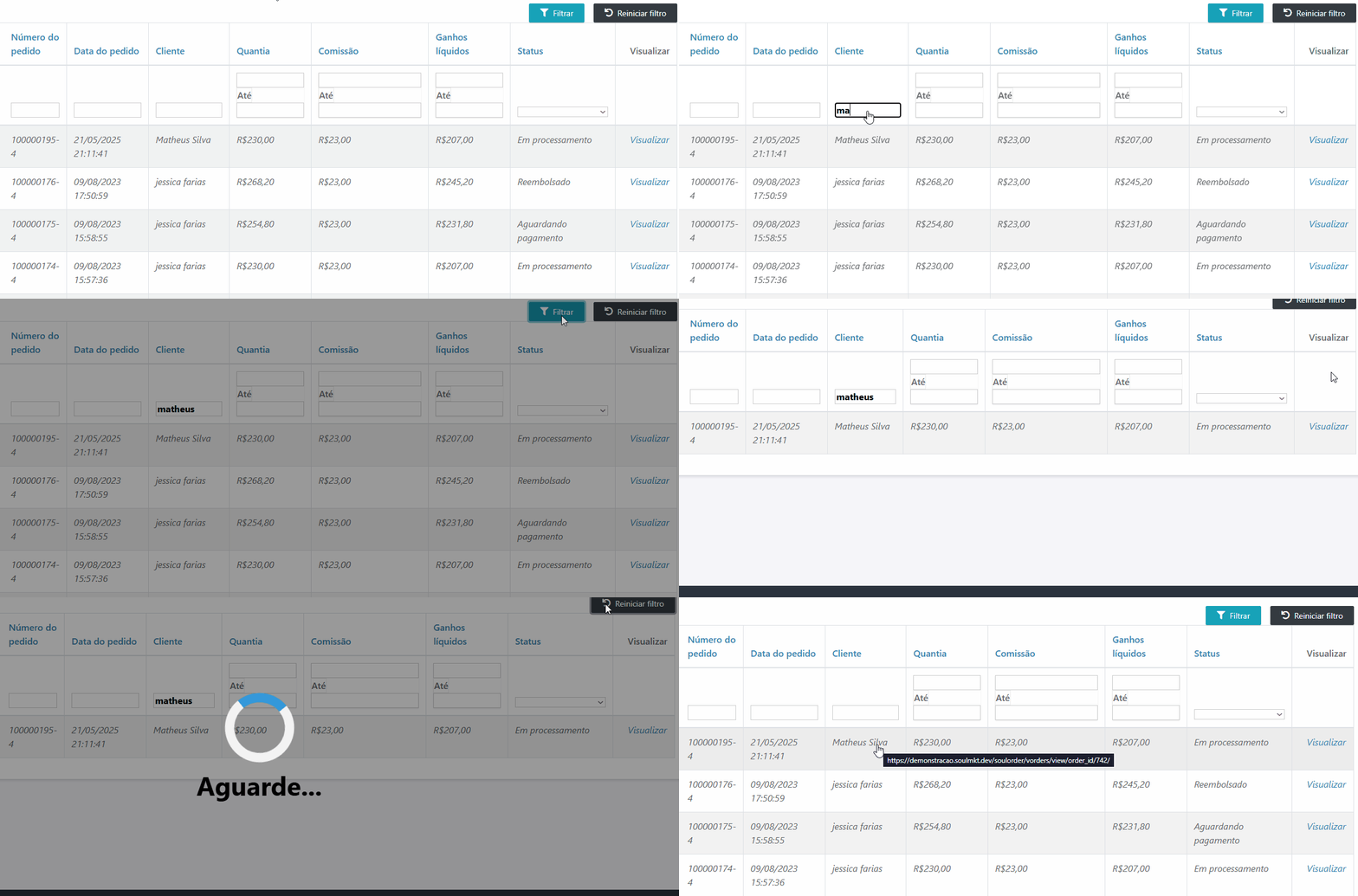
- Clique no botão “Visualizar” na linha do pedido desejado.
- Alternativamente, clique em qualquer parte da linha para abrir os detalhes.
Há uma documentação complementar explicando todos os detalhes visíveis na visualização de pedidos.
Filtrando Pedidos #
A ferramenta de filtros permite refinar a visualização conforme critérios específicos:
- Por ID de Pedido
- Por Data
- Por Nome de Cliente
- Por Valor Monetário: É possível filtrar por intervalo, exemplo: de R$100 a R$200.
- Por Status: Como “pendente”, “enviado”, “completo”.
Antes de realizar qualquer pesquisa ou visualização, recomenda-se:
- Clicar em “Reiniciar Filtro” para limpar qualquer filtro anterior.
- Aplicar novos filtros conforme desejado.
- Clicar em “Filtrar” para visualizar os resultados.
- Para retornar à listagem completa, clique novamente em “Reiniciar Filtro”.
Navegando entre Páginas de Pedidos #
Na parte superior e inferior da aba:
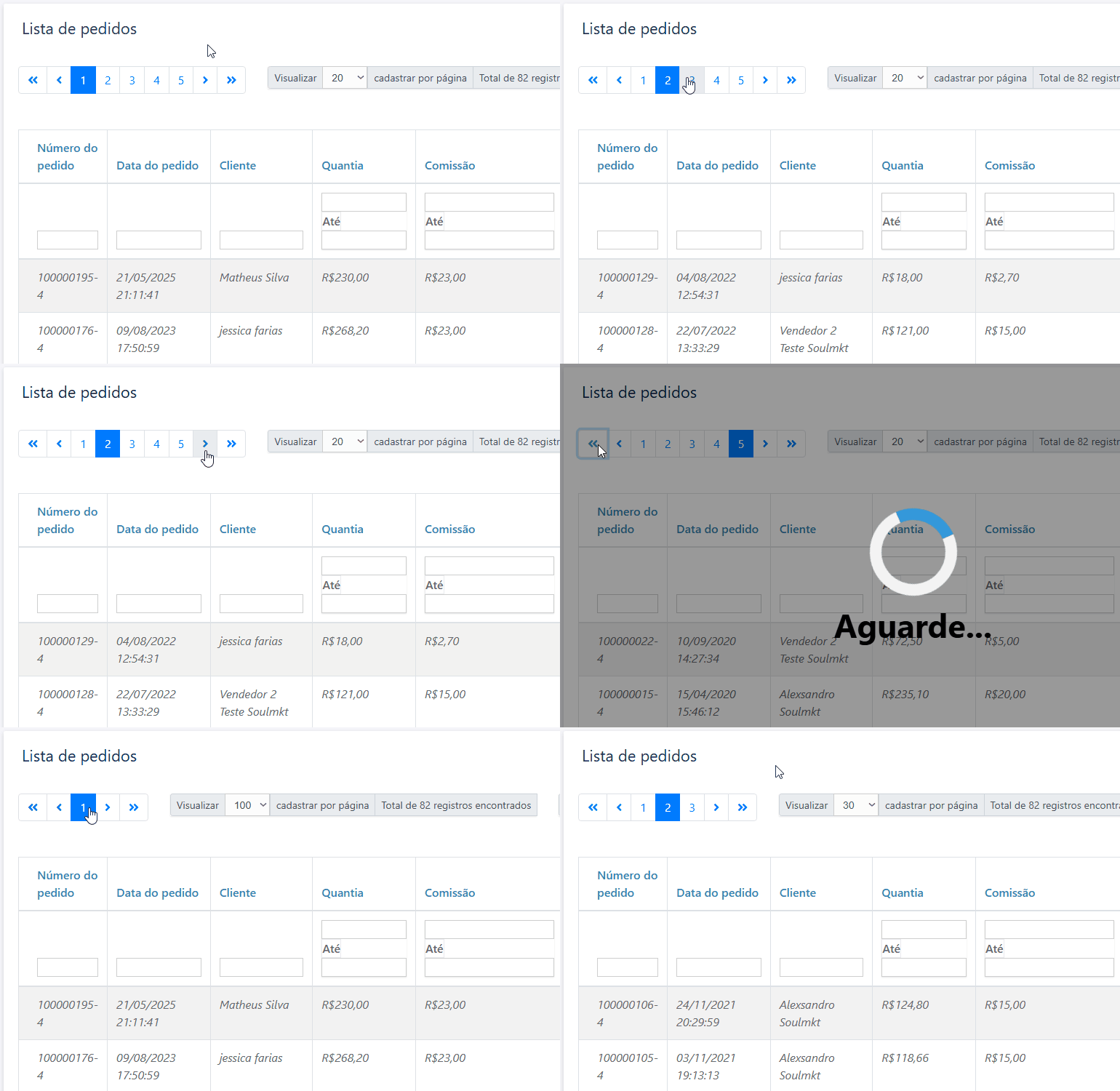
- Use as setas simples para ir para a próxima ou anterior página.
- Use as setas duplas para ir para a primeira ou última página.
- É possível definir a quantidade de pedidos por página, ajustando a visualização conforme sua preferência.
- O sistema informa o total de pedidos registrados.
Exportando a Listagem de Pedidos #
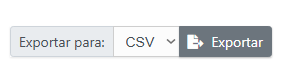
- Clique em “Exportar” para gerar um arquivo CSV.
- O arquivo conterá exatamente as colunas visíveis na tela: Número do Pedido, Data, Cliente, Quantia, Comissão, Ganhos Líquidos e Status.
- Ideal para análise ou registro externo.
Recomendações Importantes #
- Sempre reinicie os filtros antes de realizar novas buscas.
- Utilize os filtros para agilizar a localização de pedidos específicos.
- Consulte a documentação de status de pedidos para melhor compreensão das etapas de processamento.
Suporte #
Em caso de dúvidas adicionais, entre em contato com o administrador do Marketplace para abrir um ticket com a equipe de suporte. Estamos à disposição para ajudar!