
Na plataforma de Marketplace , os estados dos pedidos são atualizados conforme determinados processos são concluídos. Esses estados incluem: Aguardando pagamento, Aguardando nota fiscal, Aguardando envio e Entregue ao Cliente. Nesta documentação, detalharemos cada um desses estados e os respectivos processos associados a eles.
Aguardando pagamento #
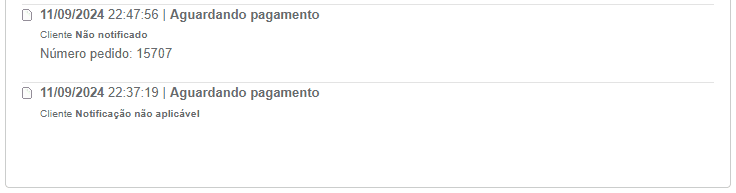
Este é o primeiro estado no processo. Nesse estado, o pedido foi realizado e concluído, mas o pagamento ainda não foi efetuado. Enquanto o pagamento não for confirmado, o pedido permanecerá nesse estado até que o pagamento seja realizado ou o pedido seja cancelado.
Aguardando nota fiscal #
Após a realização do pagamento, o estado do pedido muda automaticamente para ‘Aguardando Nota Fiscal’. Nesse estado, o pedido já foi pago, e para que o processo avance para o próximo estado, é necessário que o vendedor emita a nota fiscal.
Emitir nota fiscal #
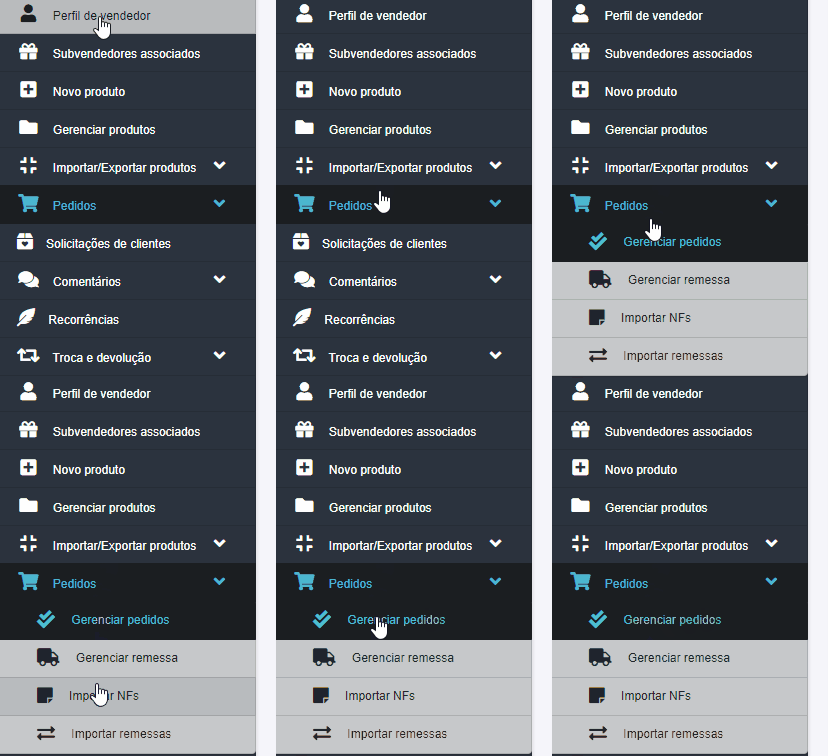
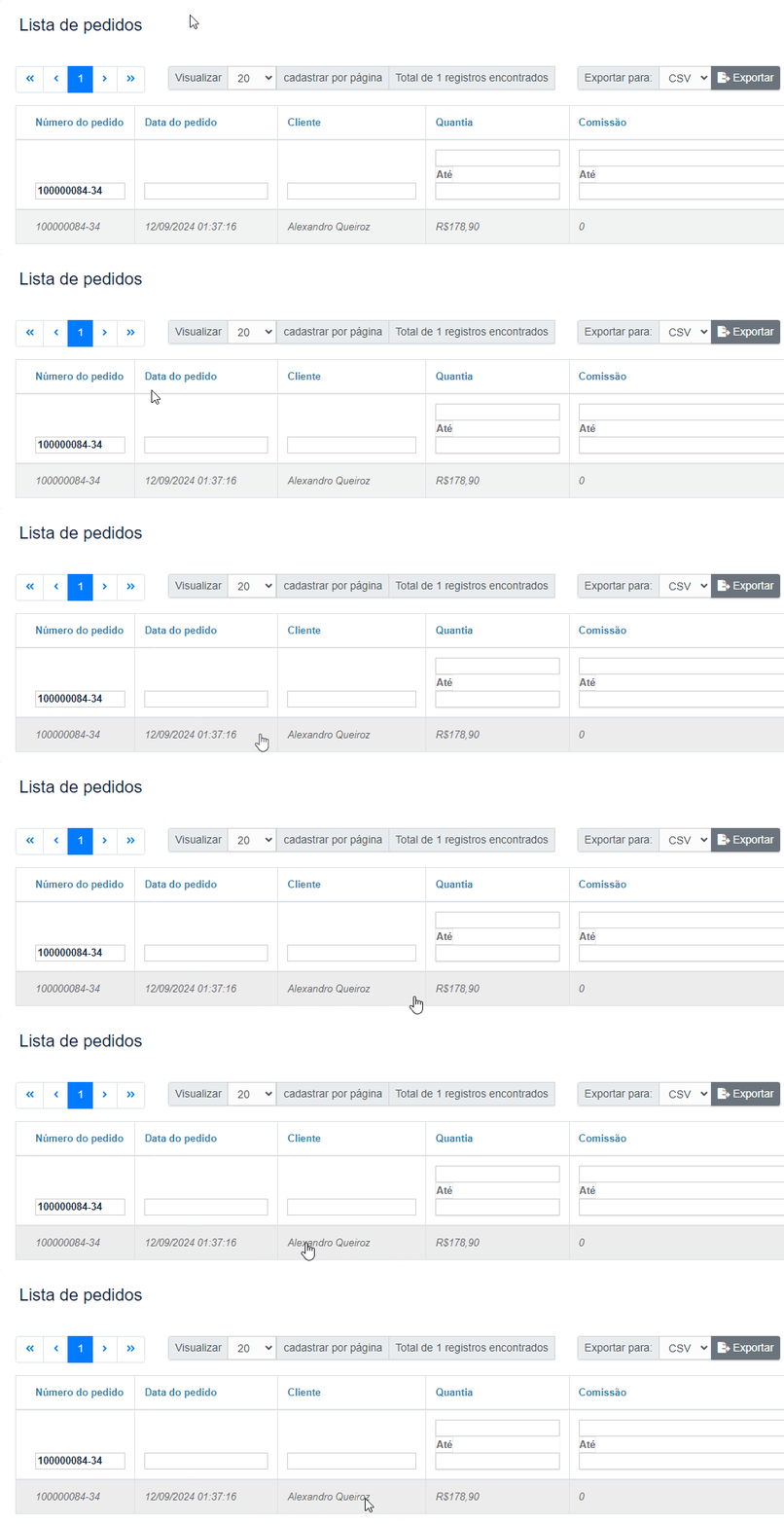
Para continuar com o pedido e emitir o pedido com a nota fiscal, acesse a aba ‘Pedidos‘ no menu lateral do seu painel de vendedor. No submenu, selecione a opção ‘Gerenciar Pedido‘ e encontre o pedido para o qual você deseja emitir a nota fiscal.
Clique para acessar o pedido
Nas informações do pedido, navegue até a seção ‘Histórico de Comentários.
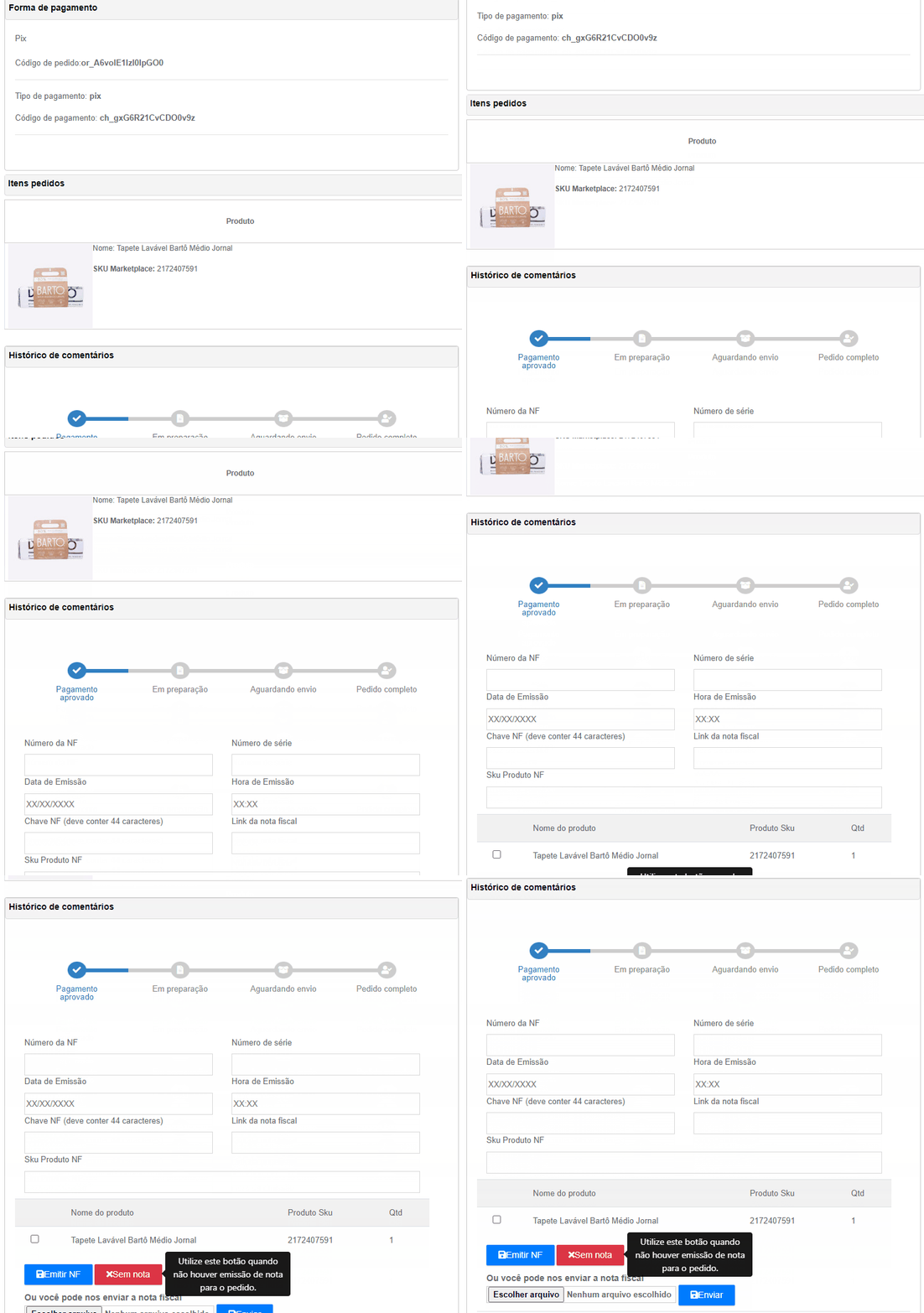
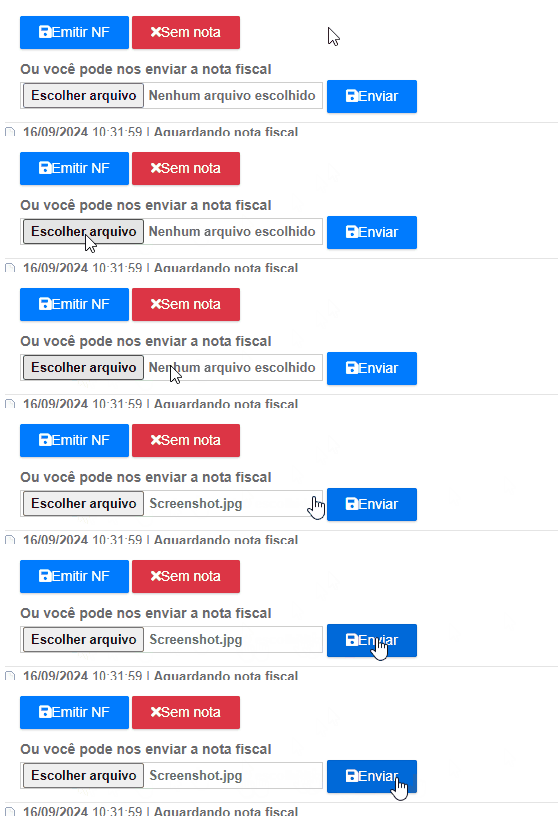
Para emitir o pedido com a nota fiscal, clique no botão “Escolher Arquivo” e envie o documento da sua nota fiscal. O arquivo pode estar nos formatos JPG, PNG ou PDF. Após selecionar o arquivo, finalize clicando no botão azul “Enviar”, localizado ao lado.
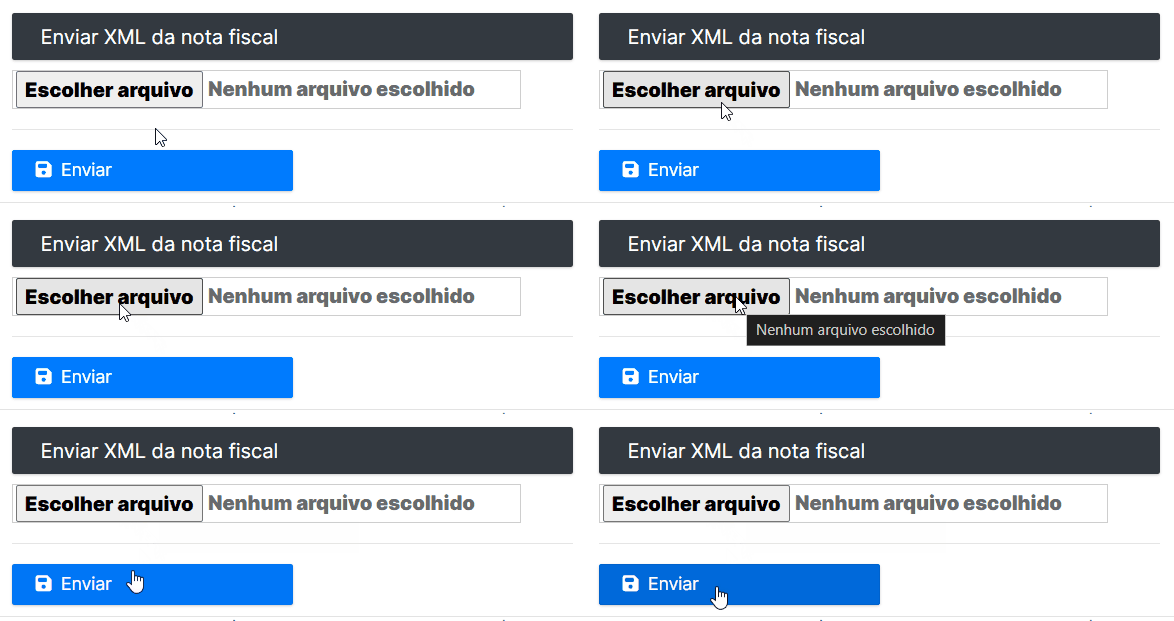
Também é possível enviar o XML da nota fiscal, seguindo o mesmo processo do envio em PDF: basta selecionar o arquivo no botão “Escolher Arquivo” e clicar em “Enviar”.
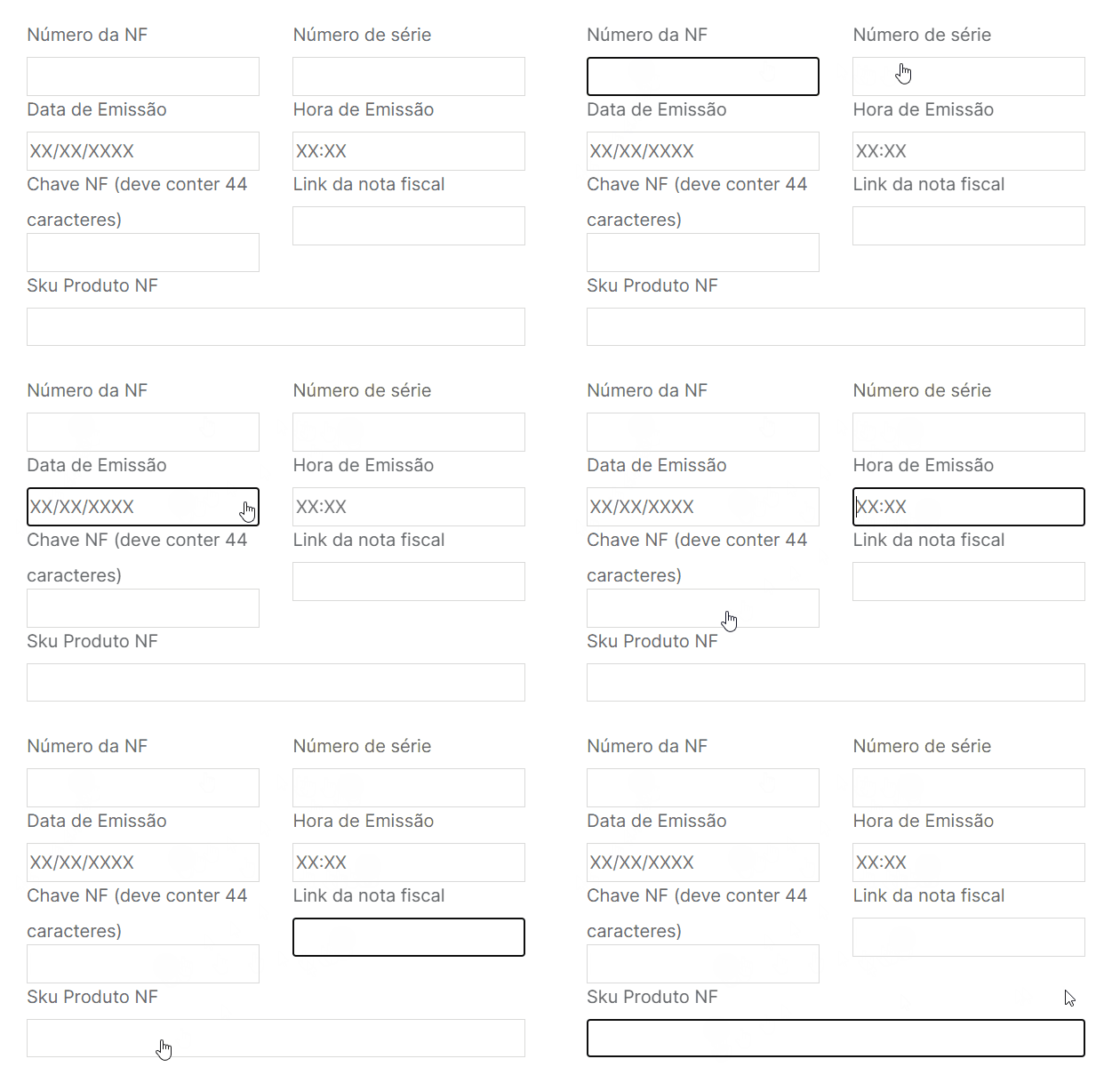
Além dessas opções de envio de arquivos diretamente pelo seu painel de vendedor, você ainda pode emitir a nota fiscal manualmente, preenchendo todos os campos disponíveis no formulário.
Aguardando envio #
Após a emissão da nota fiscal do pedido, o estado será alterado automaticamente para ‘Aguardando Envio’.
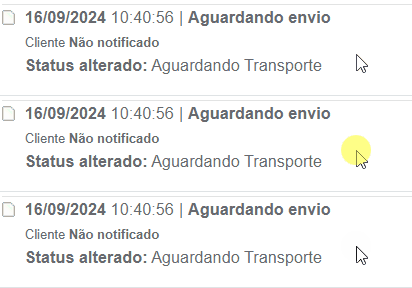
Neste momento, é necessário completar os dados de envio do produto para que o cliente saiba que o pedido está a caminho e possa acompanhá-lo.
Como Inserir os Dados de Envio: #
Selecione a opção ‘Fazer envio para a transportadora.
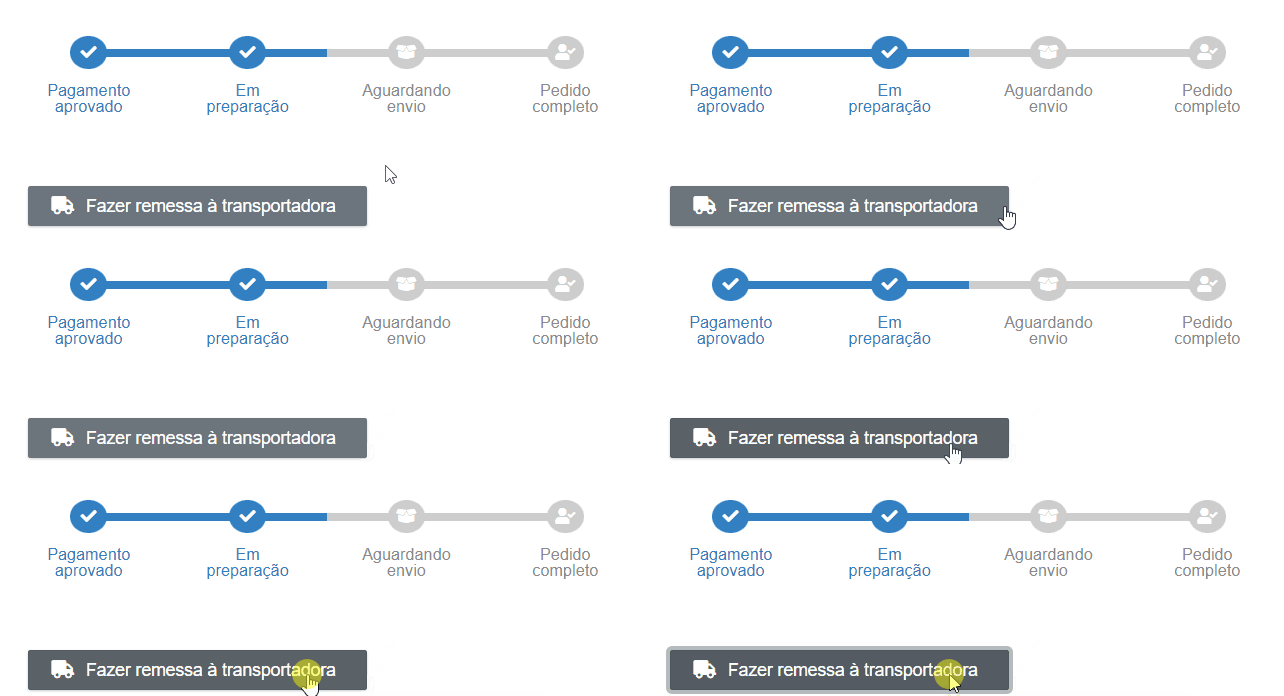
Completar Dados de Envío: #
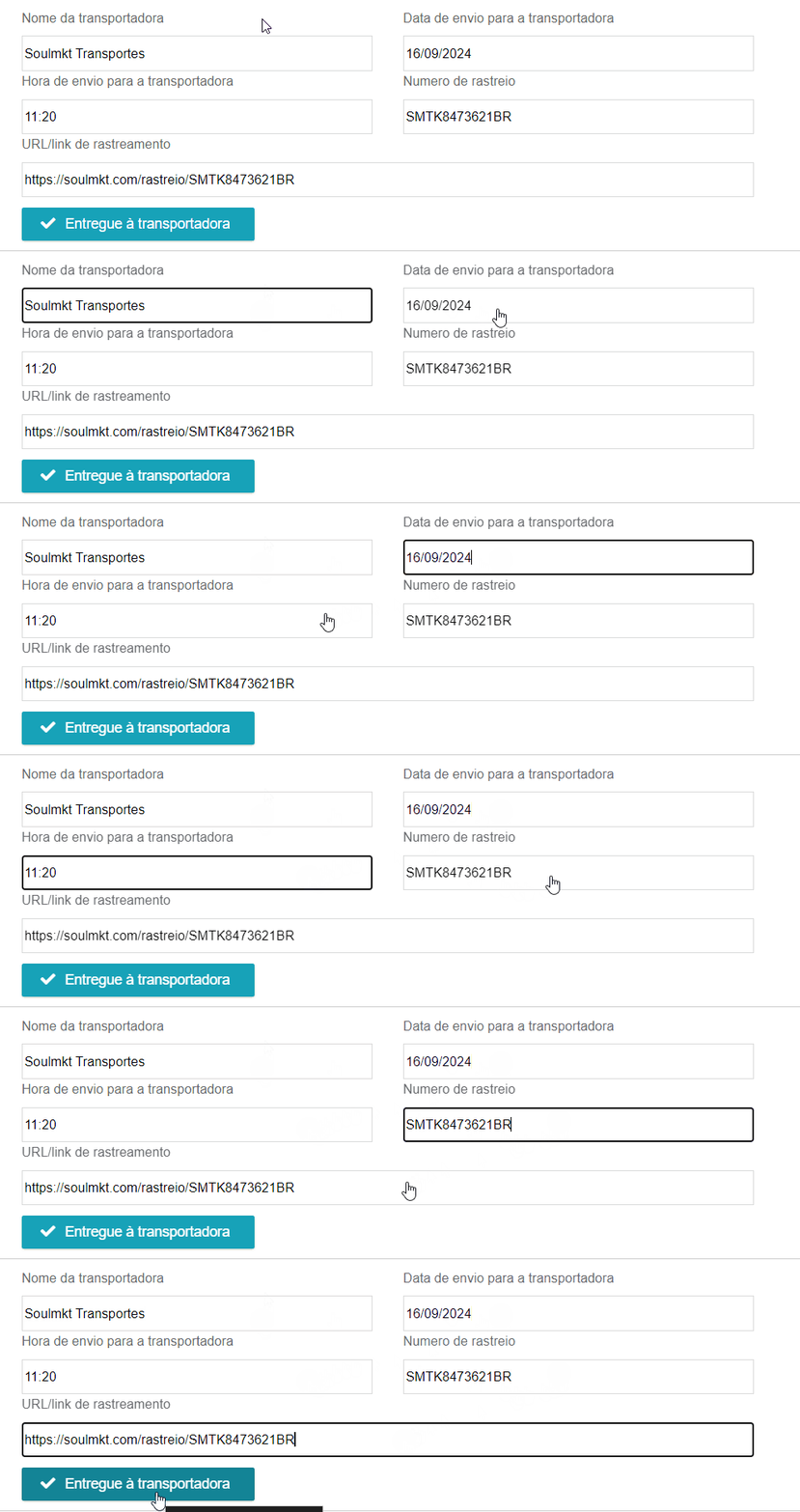
Após o carregamento da página, preencha os seguintes campos:
- Nome da Empresa: Insira o nome da transportadora responsável pelo envio.
- Dia de Envio: Selecione o dia em que o envio será realizado.
- Hora de Envio: Insira o horário programado para o envio.
- Número de Rastreamento: Insira o número de rastreamento do pedido para acompanhamento.
- URL de Rastreamento: Forneça o link (URL) para o rastreamento do pedido
Finalização do Envio: #
Após completar todas as informações de envio, selecione a opção Entregue à transportadora para finalizar o processo.
Isso confirmará que o pedido foi entregue à transportadora e permitirá que o cliente acompanhe o envio a partir desse momento.
Esses passos garantem que o cliente esteja informado sobre o status de envio do pedido e possa monitorar a entrega de maneira eficiente.
Após clicar em Entregar à transportadora , o estado do pedido será alterado automaticamente para Entregue ao cliente .
Entregue ao Cliente #
O estado Entregue ao Cliente informa ao vendedor que o produto foi enviado ao cliente, representando o último passo do processo.
Nesta etapa, o cliente será notificado de que o produto foi despachado e está a caminho.
O cliente pode usar a URL e o código de rastreamento para monitorar o progresso da entrega.
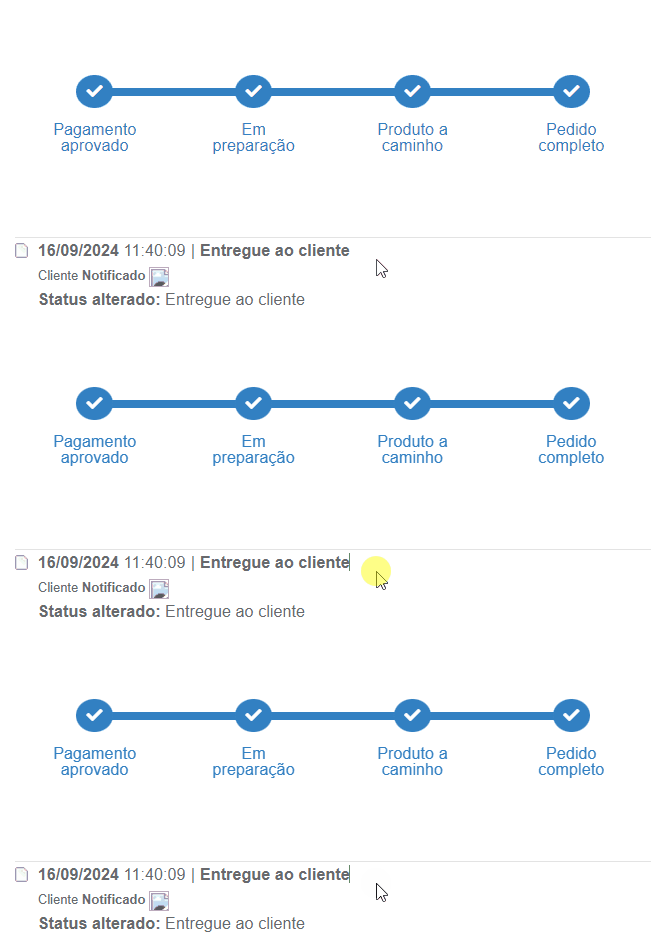
“O estado ‘Entregue ao Cliente’ indica que o processo de compra foi concluído, simbolizando o passo final no fluxo do pedido.
Caso tenha alguma dúvida, solicite ao administrador do Marketplace que abra um ticket em nosso painel de suporte para que possamos ajudá-lo.