
1. O que é uma remessa? #
A remessa representa a fase do pedido em que os produtos estão sendo preparados para envio ou já foram despachados. Esse conceito está diretamente ligado ao processo logístico de entrega ao cliente. No sistema, a aba de Remessas centraliza todas as operações relacionadas a essa etapa — desde a liberação do pedido até a confirmação de envio.
2. Finalidade da aba “Remessas” #
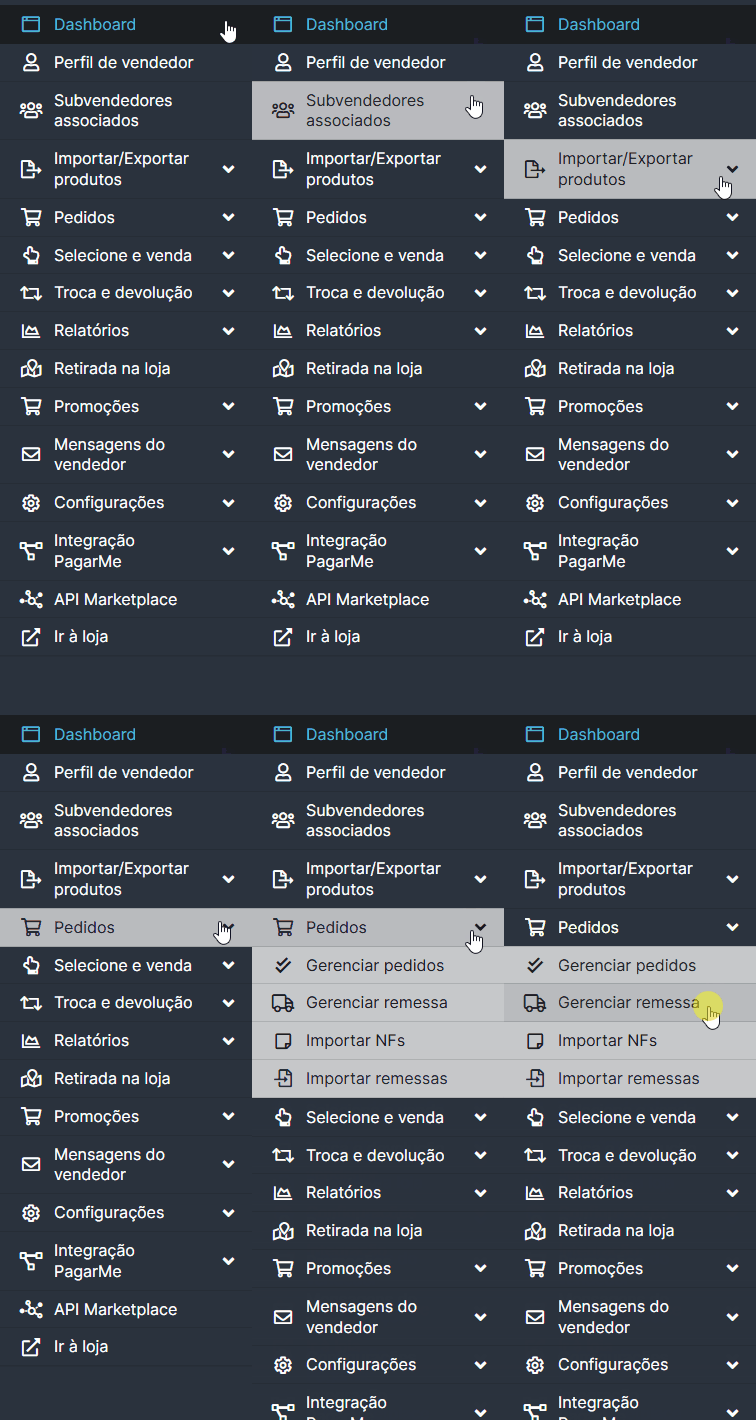
A aba de remessas exibe todos os pedidos que se encontram na etapa de envio ou que já foram enviados. Ela é fundamental para que o vendedor acompanhe o status logístico de suas vendas, aplique filtros, exporte informações e gere documentos relacionados ao transporte dos produtos.
3. Elementos da interface #
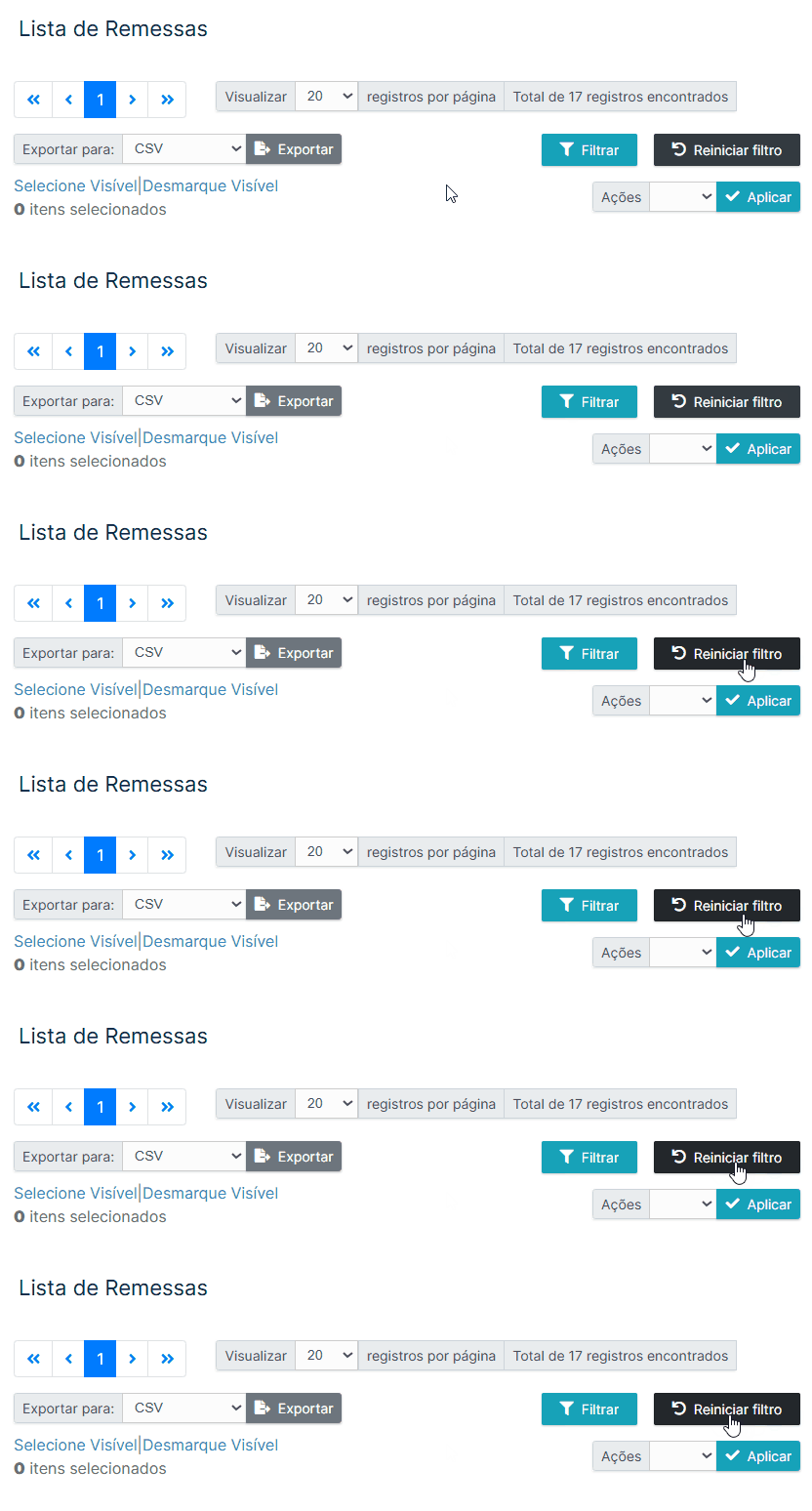
A seguir, detalhamos os principais elementos disponíveis na aba de remessas:
Paginação #
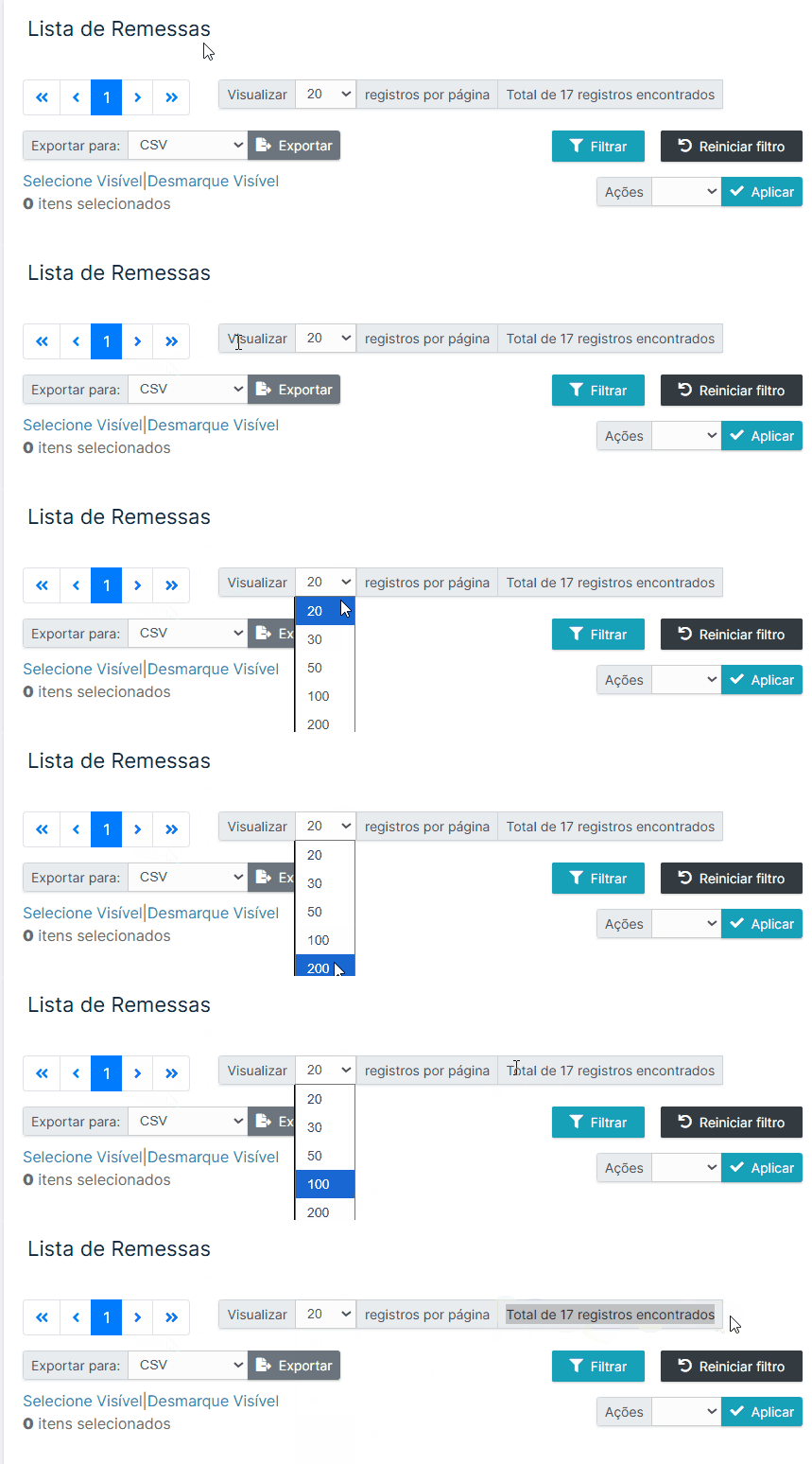
O sistema organiza os pedidos em páginas, com os seguintes controles:
- Setas de navegação: Avançam ou retrocedem uma página por vez.
- Quantidade de itens por página: O usuário pode escolher quantos registros visualizar por página.
Opções disponíveis: 20 (padrão), 30, 50, 100 ou 200 remessas.
Mostra o total de remessas encontradas com base nos filtros aplicados, incluindo pedidos em andamento e já enviados.
4. Exportação de dados #
Há um botão que permite exportar os dados das remessas nos seguintes formatos:
- CSV
- XML do Excel
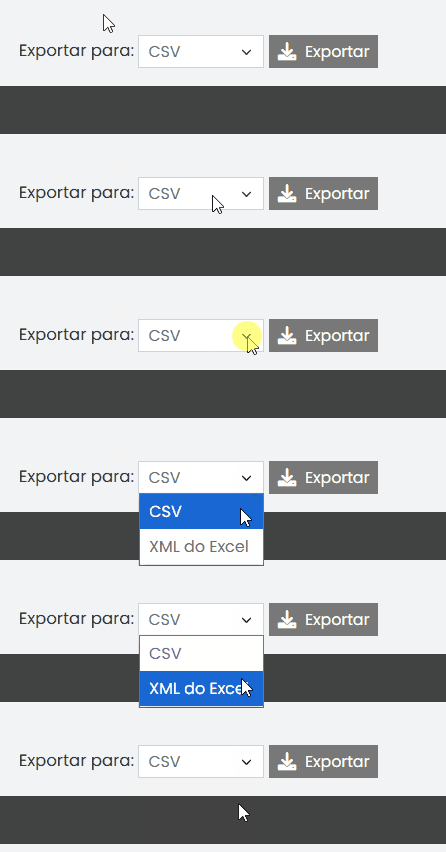
Esses arquivos podem ser utilizados para análises externas, controle logístico ou geração de relatórios internos.
5. Filtros disponíveis #
A aba conta com diversos filtros para refinar a exibição das remessas:
- Envio: número único da remessa. (Pode ser usado para localizar uma remessa específica digitando seu número.)
- Data de Envio: Permite selecionar uma data ou intervalo para listar apenas as remessas que foram enviadas nesse período.
- Pedido: Refere-se ao número do pedido relacionado à remessa. (Ajuda a encontrar remessas associadas a pedidos específicos.)
- Data do pedido: data em que a compra foi realizada.
- Envio para Nome: Campo para buscar remessas usando o nome do destinatário informado no pedido.
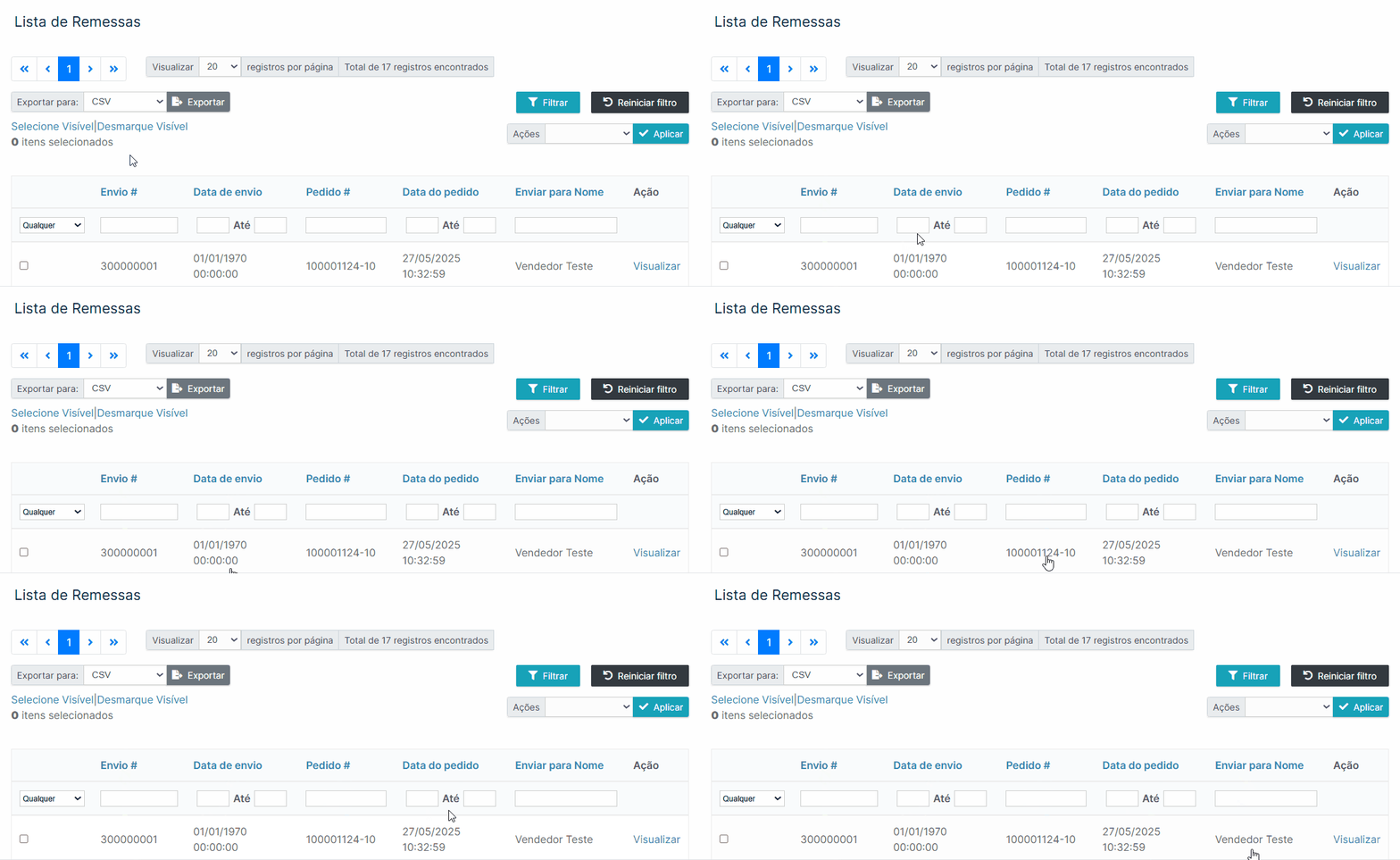
Recomendação: Sempre que acessar a aba de remessas, clique no botão “Reiniciar Filtros” para garantir que nenhuma configuração anterior afete a visualização atual.
6. Ações disponíveis por remessa #
Para cada remessa listada, as seguintes ações podem ser realizadas:
- Exportar PDF da remessa: Pode ser utilizado como comprovante.
- Imprimir etiqueta de envio: Gera o documento para colagem na embalagem.
A aba de gerenciamento de remessas foi projetada para oferecer controle total sobre a etapa de envio dos pedidos. Seguindo as orientações desta documentação, poderá acompanhar seus envios de forma eficiente e garantir a emissão correta dos documentos logísticos.
Se tiver qualquer dificuldade ou dúvida, não hesite em entrar em contato com nossa equipe de suporte. Estamos sempre à disposição para ajudar!