
Caso você possua uma transportadora própria, realize o envio dos pedidos por conta própria, ou utilize um motoboy, na plataforma Soul existe a possibilidade de configurar uma planilha para envio utilizando um intervalo entre CEPs. Nesta planilha, informe o intervalo inicial e final de CEPs para o qual a configuração de frete será aplicada, além do peso inicial e final para cálculo do envio. Indique também o método de envio que utilizará, como envio próprio, sua própria transportadora ou motoboy, e informe o tempo médio para a realização do envio. Leia esta documentação para aprender a configurar o método de envio por planilha e oferecer opções variadas para envio dos pedidos!
O primeiro passo para configurar o método de envio por planilha, utilizando um Range de CEP, é acessar o seu paínel de vendedor. Caso não saiba como acessar seu paínel de vendedor, leia nossa documentação, Como acessar minha conta de vendedor?.
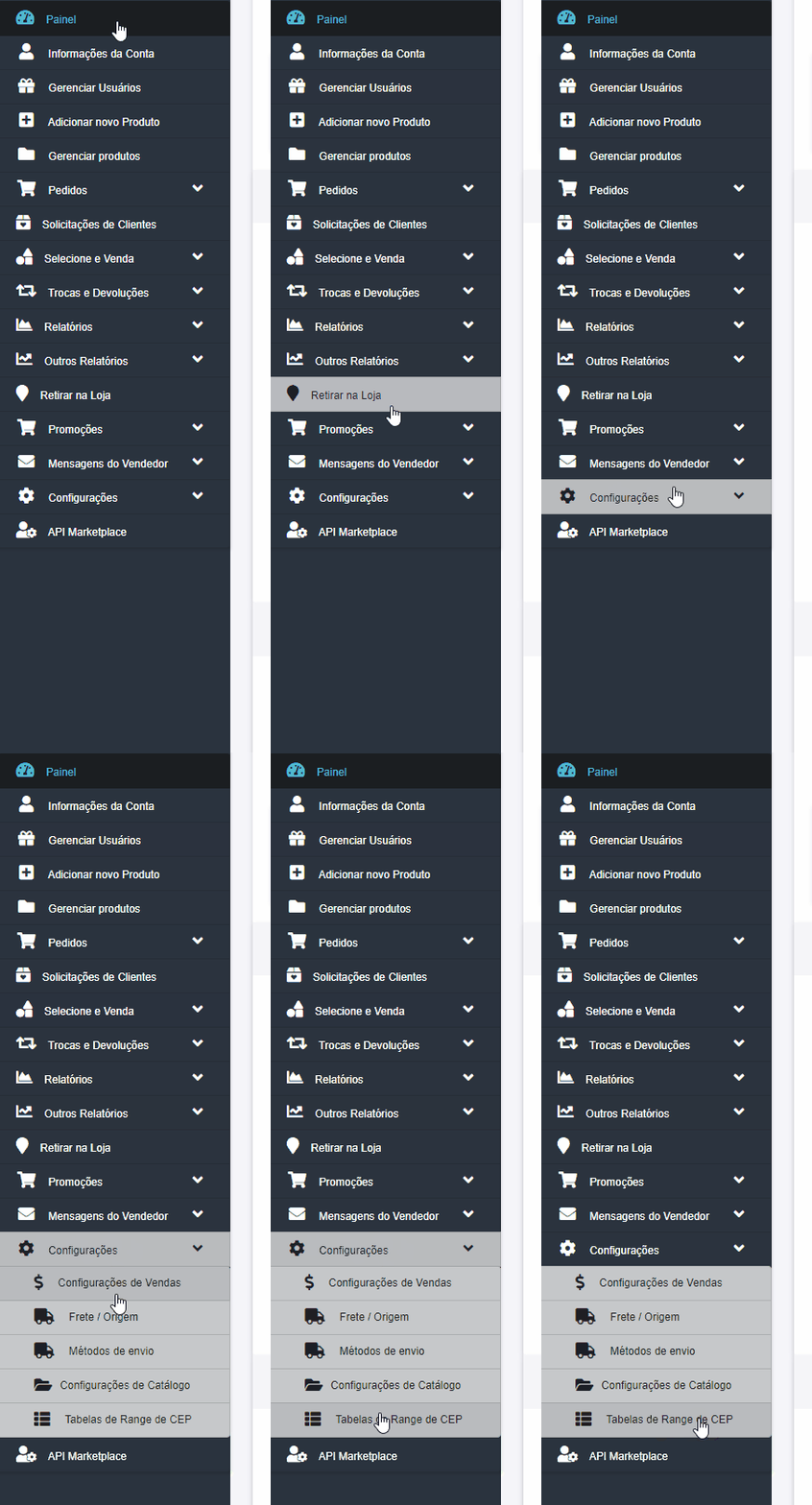
Assim que acessar sua conta de vendedor, navegue pelo menu lateral até encontrar a opção ‘Configurações’. Clique nesta opção e selecione ‘Métodos de Envio’.
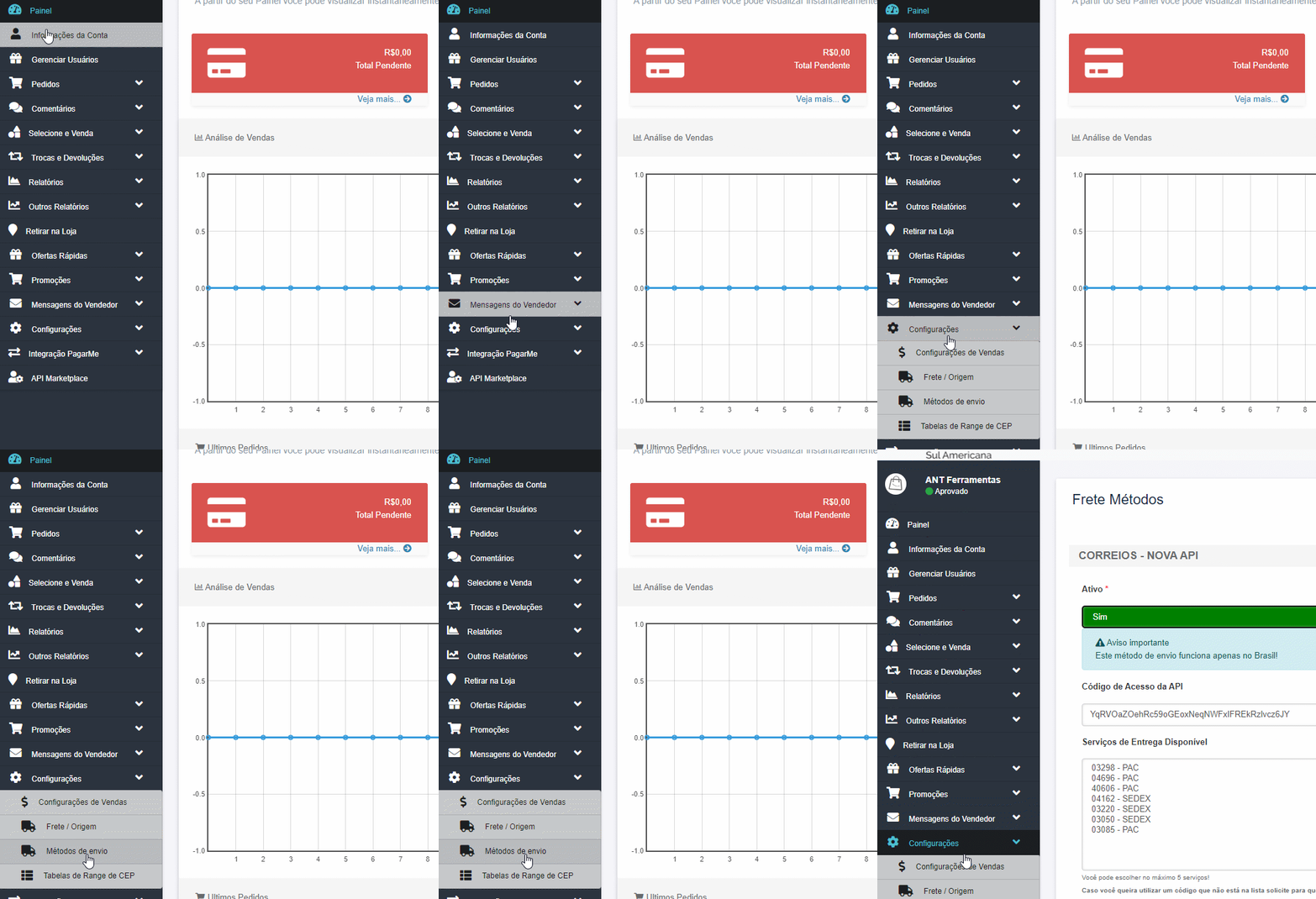
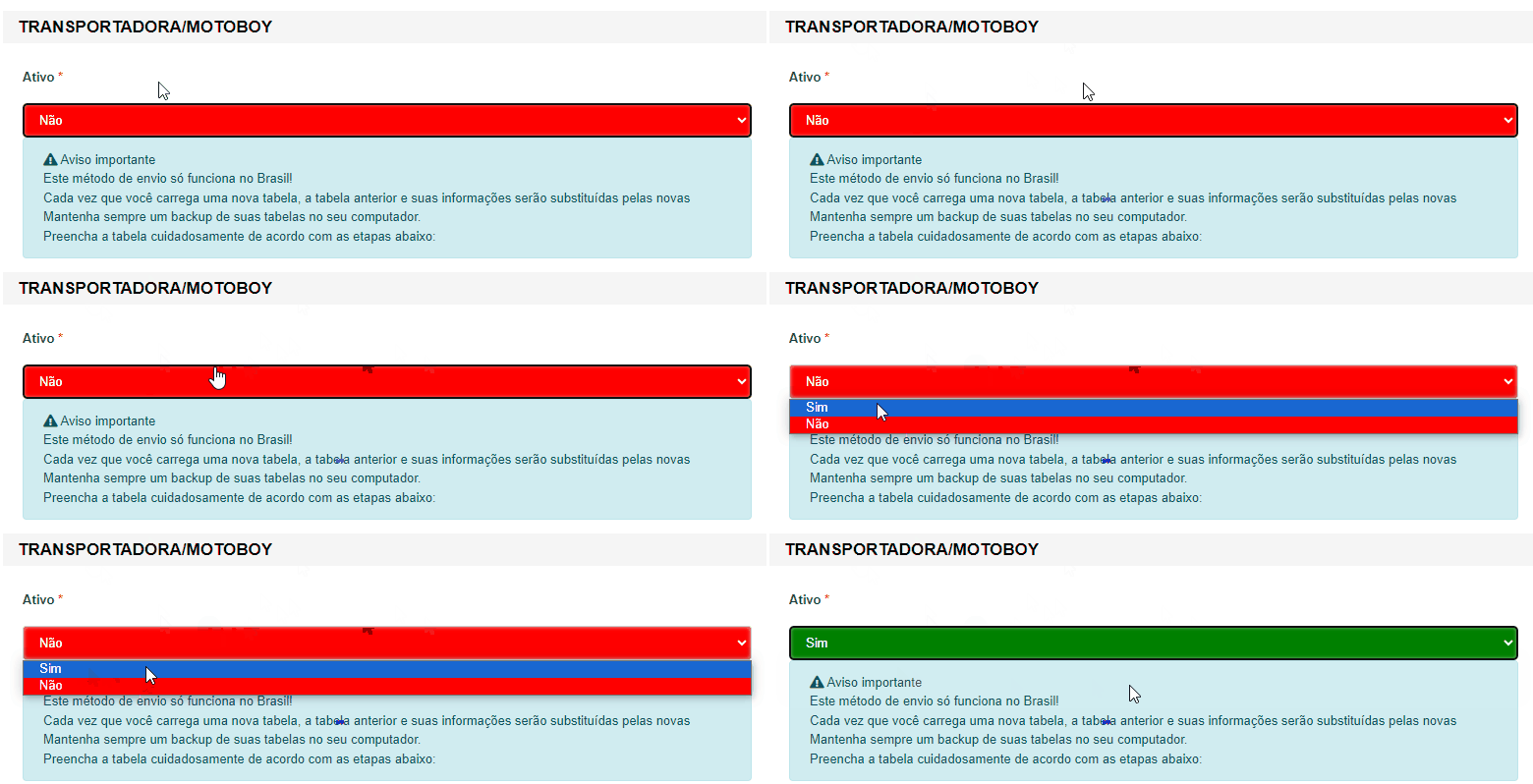
Após o carregamento, role a página para baixo até encontrar a configuração para a opção de Método de Envio “Transportadora/Motoboy”. Caso a opção esteja marcada como “Não”, clique no botão “Ativo” e troque a opção de “Não” para “Sim”.
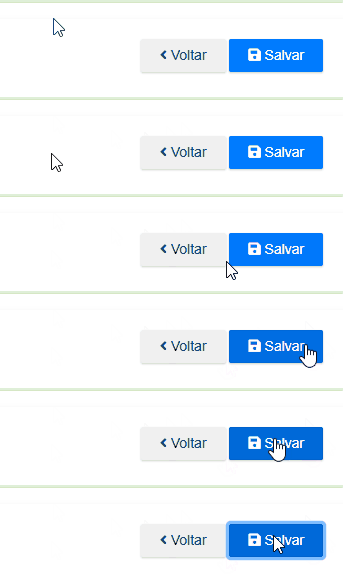
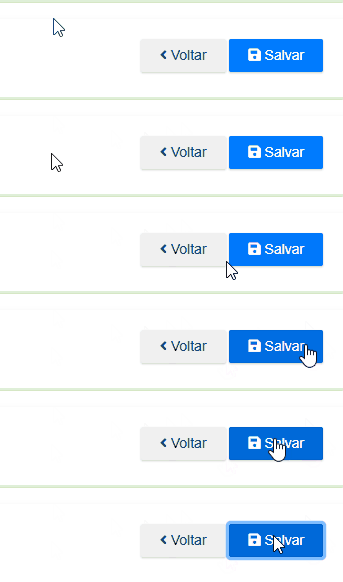
Não se esqueça de retornar ao topo da página e clicar em “Salvar” para confirmar a ativação da opção de Método de Envio “Transportadora/Motoboy”.
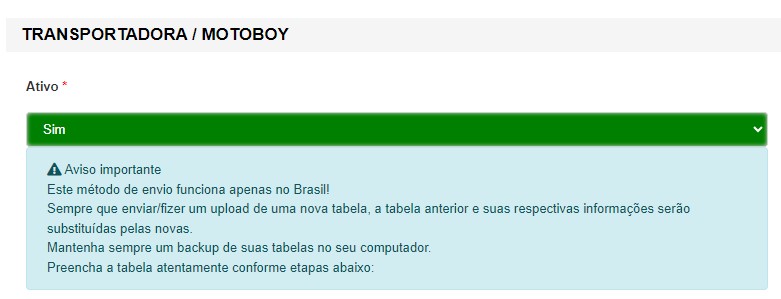
Em seguida, role a página para baixo até visualizar novamente a opção “Transportadora/Motoboy” e confirme que ela está habilitada.
Após confirmar que a opção está habilitada, você precisará configurar uma planilha com as informações de envio que oferecerá para cada intervalo de CEP. Nesta planilha, informe o intervalo inicial e final de CEPs para o qual a configuração de frete será aplicada, além do peso inicial e final para cálculo do envio. Indique também o método de envio que utilizará, como envio próprio, sua própria transportadora ou motoboy, e informe o tempo médio para a realização do envio. Comentarei cada uma dessas configurações com mais detalhes abaixo.
Para preencher esta planilha corretamente, baixe nosso modelo de planilha que está presente no passo 2: “Faça o download do template/arquivo referente à atualização que irá realizar”, na configuração de método de envio por planilha. Para baixar a planilha, clique no botão “Download Template”.
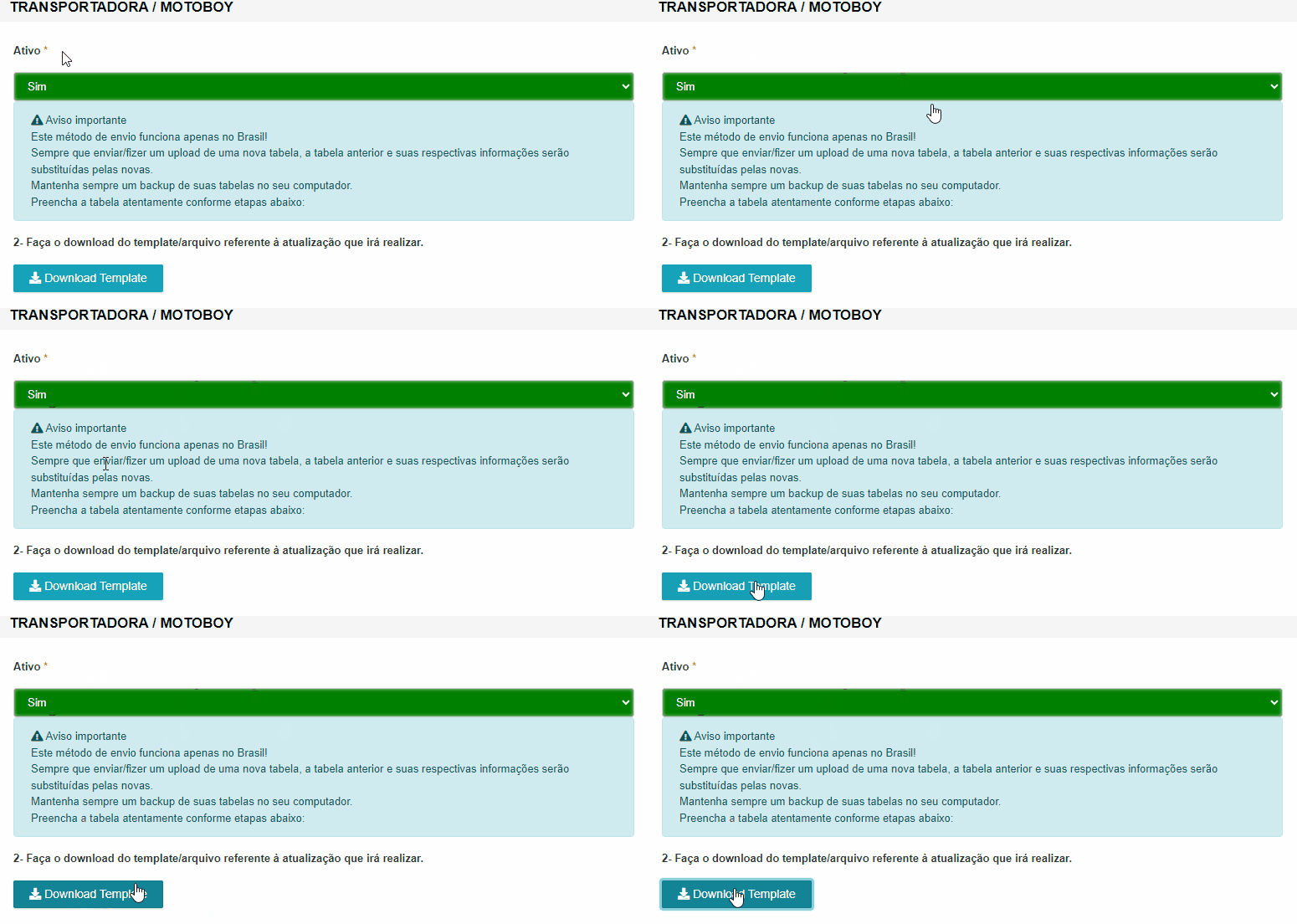
Assim que finalizar o download, você terá um arquivo de planilha no formato CSV. É muito importante que você abra esta planilha corretamente no seu programa Excel, para que possa configurar todos os campos corretamente. Para abrir a planilha de forma correta, leia a nossa documentação: “Como abrir planilhas corretamente utilizando o Excel?”
Ou veja o vídeo abaixo sobre como abrir a planilha corretamente utilizando o Excel:
Após ler nossa documentação “Como abrir planilhas corretamente utilizando o Excel?” e abrir a planilha corretamente, você visualizará a planilha do seguinte modo:
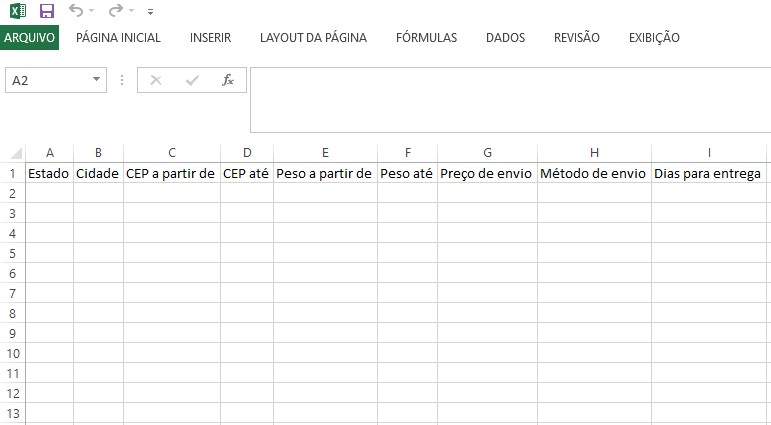
Antes de começar a preencher a planilha, é muito importante que você clique com o botão direito do mouse nas colunas “CEP a partir de” e “CEP até”, selecione a opção “Formatar Célula” e troque a formatação de geral para texto. Essa alteração impedirá que a formatação padrão do Excel remova os zeros à esquerda, sendo crucial para manter números de CEP que iniciam com zero. Segue abaixo um vídeo demonstrando como realizar a configuração:
Abaixo estão listados todos os campos e como você deve preenchê-los:
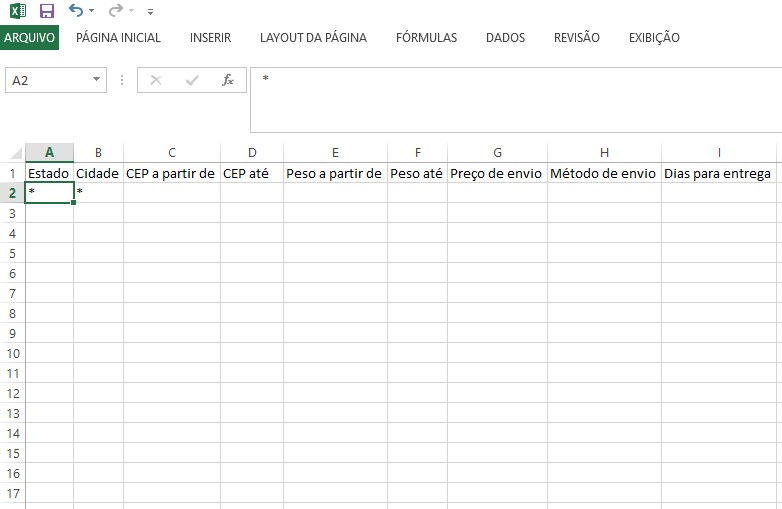
Campos Estado e Cidade: Estes dois campos devem ser preenchidos com um asterisco (*). Este asterisco indica que a configuração se aplica a todo o território da cidade ou estado e, por padrão, é um indicativo para a configuração.
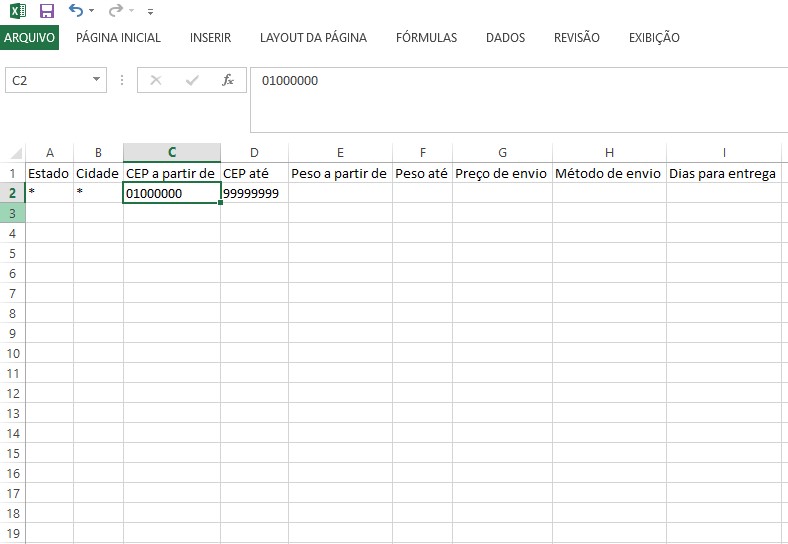
Campos CEP a partir de e CEP até: Estes são os campos mais importantes e determinam a extensão do envio. Eles servem para definir o intervalo de CEP para o método de envio que você está configurando. Vamos supor que você queira oferecer envio para todo o Brasil. No campo “CEP a partir de”, você deve inserir o CEP inicial do Brasil, que é o de São Paulo (01000-000), e no campo “CEP até”, você deve inserir o CEP final do Brasil, que é o do Rio Grande do Sul (99999-999). Configurar desta maneira indica que você oferece envio para todo o Brasil.
Caso queira conferir todos os CEPs de todas as regiões do Brasil, consulte nossa documentação “Faixa de CEP por estado e região do Brasil”.
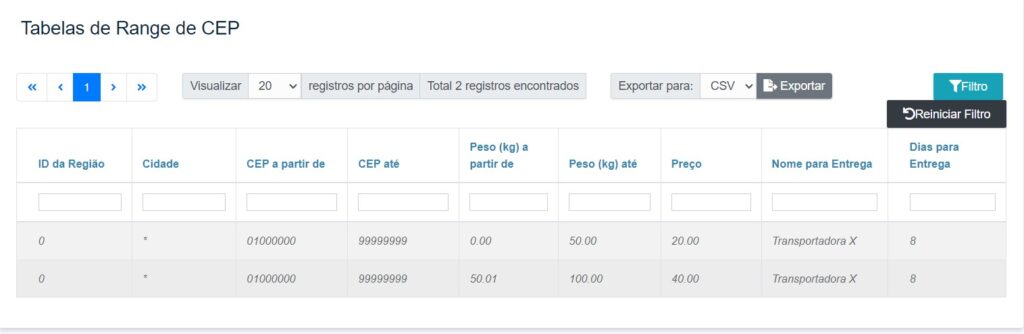
Campos Peso a partir de e Peso até: Devem ser preenchidos com o intervalo de peso para o qual será cobrado o envio. Por exemplo, se você deseja cobrar 20 reais de frete para envios de 0kg até 50.00kg, esses valores devem ser inseridos nesses campos.
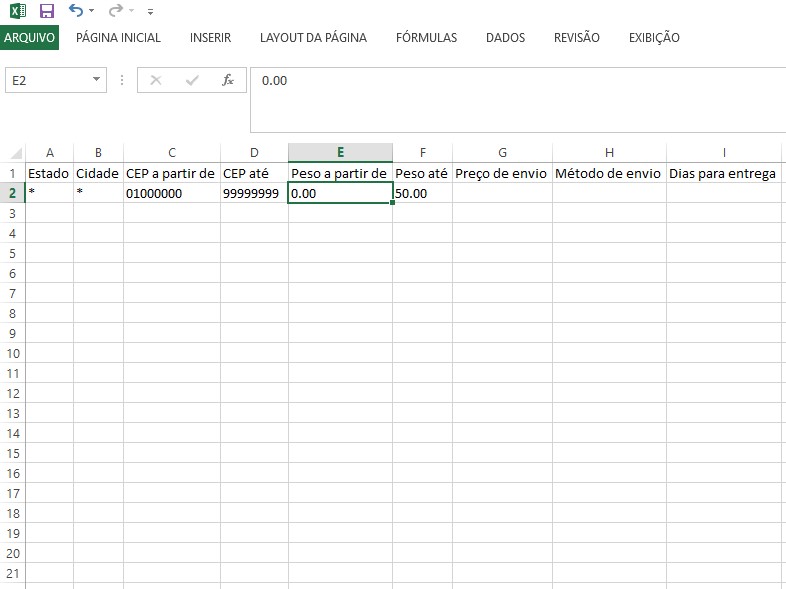
Campo Preço de envio: É onde você determinará o valor cobrado pelo envio. Usando o exemplo anterior, insira 20 neste campo. Lembrando que este valor é apenas um exemplo; o valor exato será definido por você no momento da configuração.
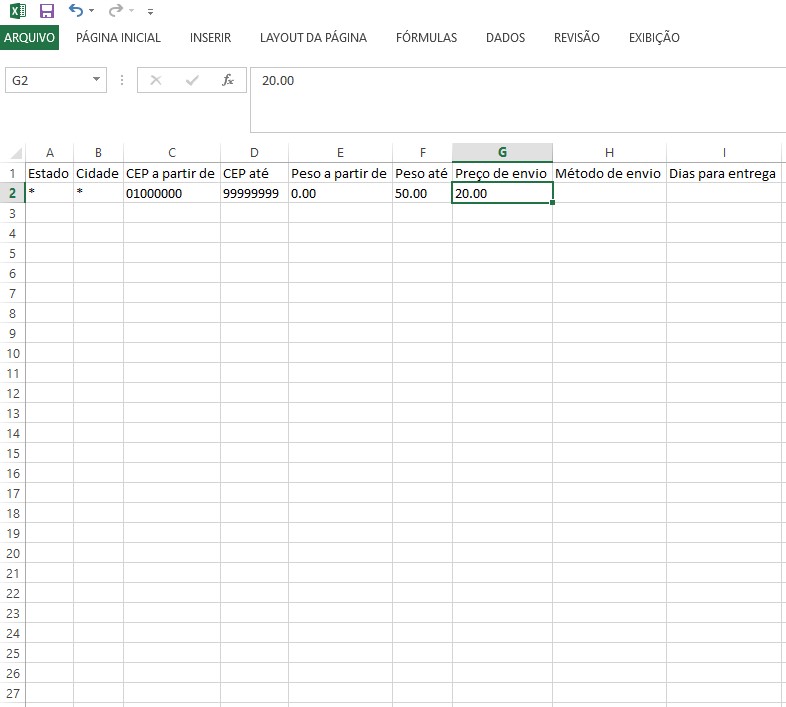
Campo Método de envio: Neste campo, você deve definir o nome do método de envio que deseja configurar. Se você tem uma transportadora própria, pode colocar o nome da sua transportadora. Se é um envio próprio realizado por você, pode adicionar seu nome de vendedor. Caso seja um envio por motoboy, indique aqui que é um envio por motoboy. Este campo serve para especificar como o envio será realizado.
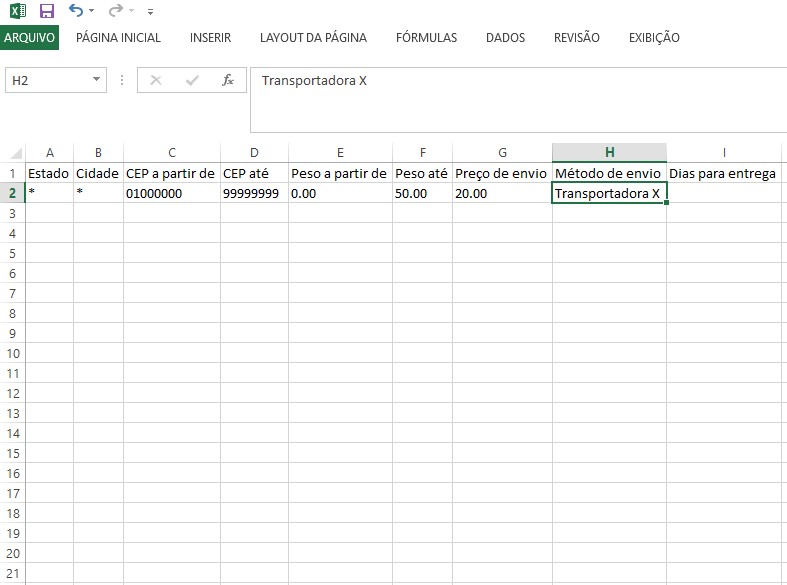
Campo Dias para entrega: Neste campo, você deve definir um tempo médio para a realização do envio do pedido. Usando o exemplo de uma configuração de envio para todo o Brasil, considere que, devido à extensão do país, em certas regiões a entrega pode demorar 10 dias, enquanto em outras pode ser feita em até 5 dias. O ideal é definir uma média de tempo, como por exemplo 8 dias para entrega. É importante analisar sua logística e definir este prazo médio adequadamente. No entanto, lembre-se que estamos utilizando exemplos nesta documentação.
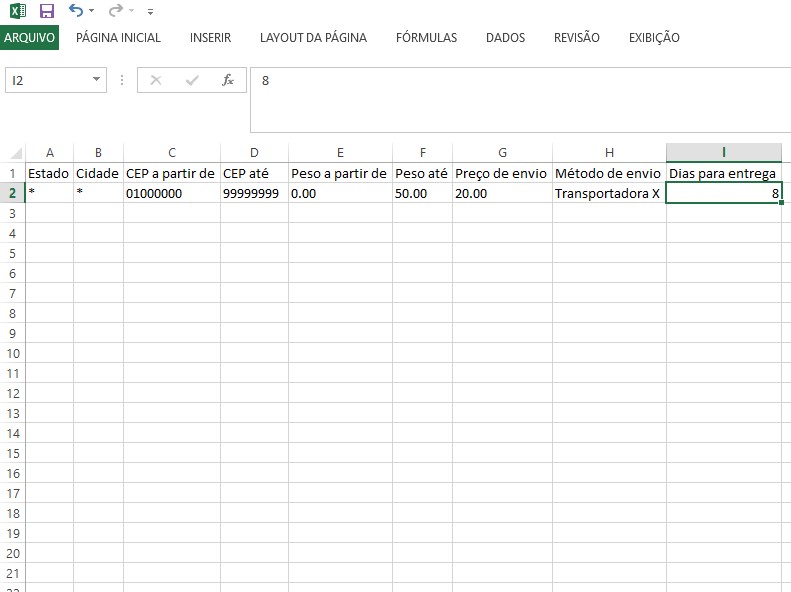
Por último, após salvar sua planilha, retorne ao seu painel de vendedor e navegue pelo menu lateral até encontrar a opção ‘Configurações’. Clique nesta opção e selecione ‘Métodos de Envio’. Lembre-se de salvar a planilha no formato CSV e Unicode UTF-8.
Role novamente a página até encontrar a configuração para a opção de Método de Envio “Transportadora/Motoboy”. Localize o campo “3 – Faça o upload da planilha” e clique em “Escolher arquivo” para importar a sua planilha de range de CEP.
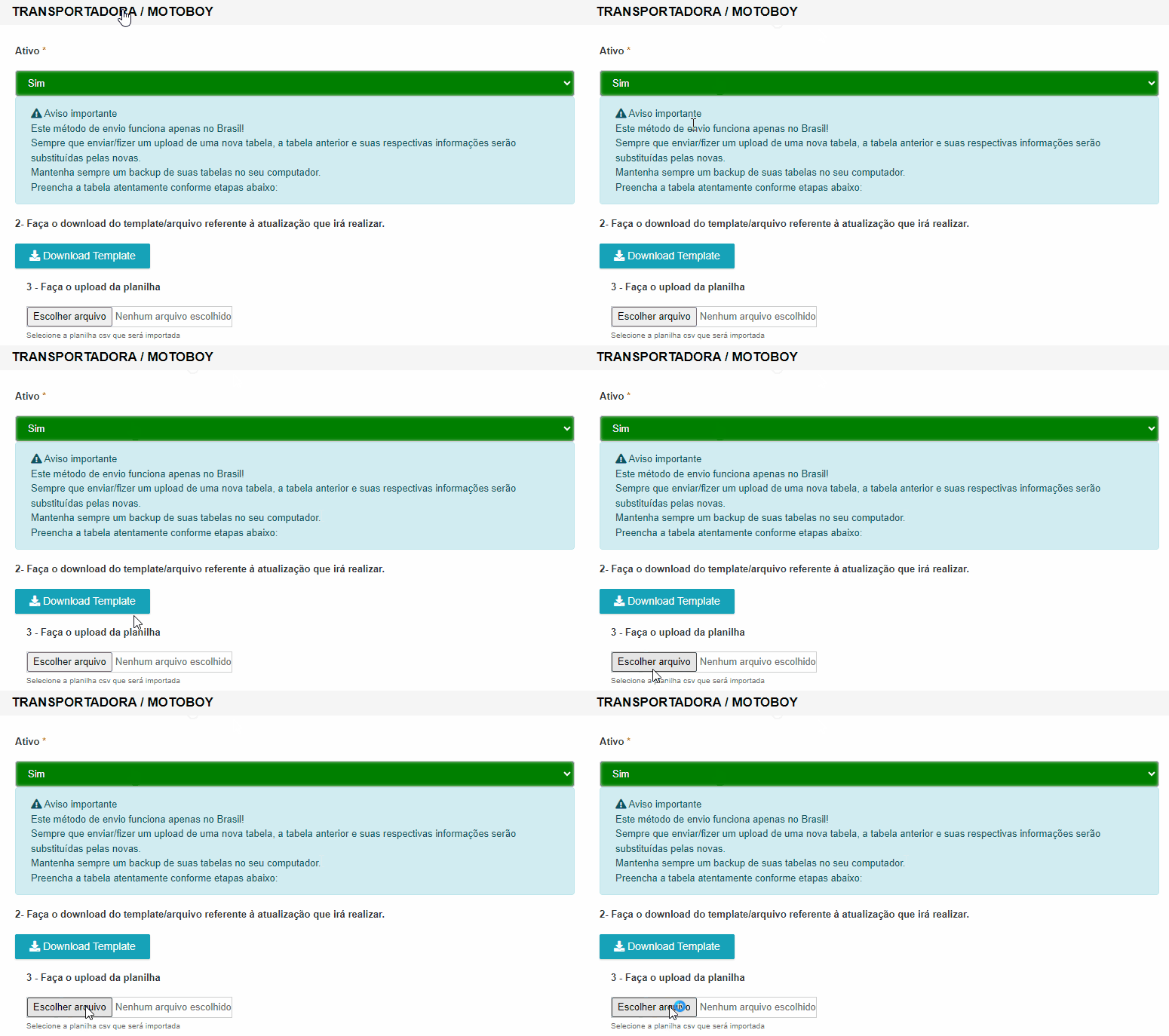
Procure pela planilha na qual você configurou os ranges de CEP e clique nela para importá-la. Não se esqueça de retornar ao topo da página e clicar em “Salvar” para confirmar a importação da planilha.
Para validar a configuração da sua planilha, navegue pelo menu lateral até a opção “Configurações” e clique em “Tabela de Range de CEP”.
Aguarde o carregamento da página e você já poderá visualizar as planilhas de range de CEP que foram importadas.
Caso tenha alguma dúvida ou esteja enfrentando dificuldades para realizar o processo, por favor, peça ao administrador do Marketplace para abrir um chamado no painel de suporte, para que possamos ajudá-lo. Estamos sempre à disposição para ajudar!