
Tabela de conteúdos (TOC)
Este guia tem como objetivo demonstrar como preencher os dados da remessa para pedidos realizados com a opção de retirada na loja.
Acessar o Painel de Vendedor #
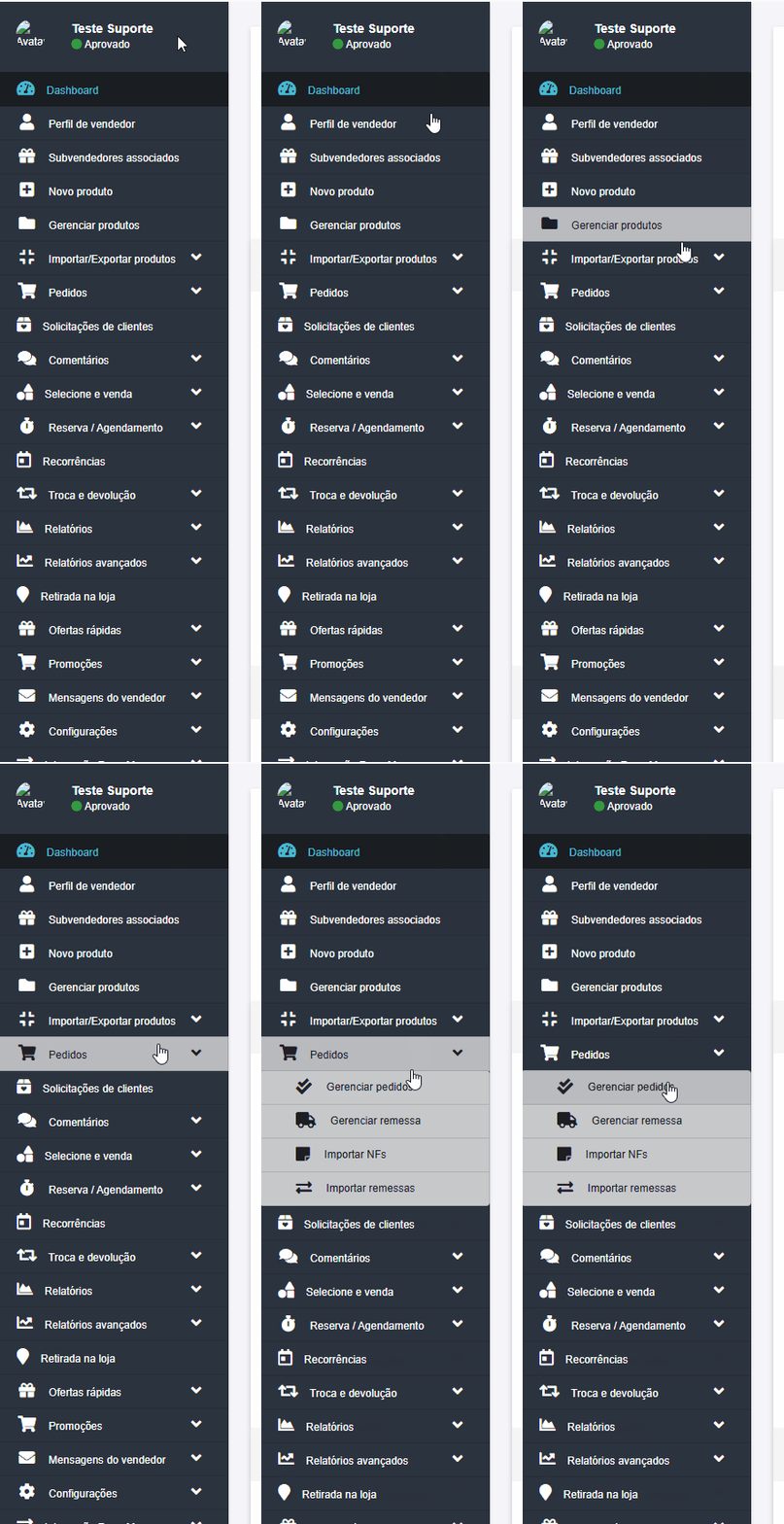
- Entre no seu painel de vendedor.
- Navegue até a aba Gerenciar Pedidos.
- Localize o pedido relacionado à retirada na loja.
Entendendo a Necessidade da Remessa #
- Como o pedido é retirado diretamente pelo cliente, não há envio físico ou código de rastreio.
- Entretanto, o sistema exige que os dados da remessa sejam preenchidos.
Informar os Dados da Remessa #
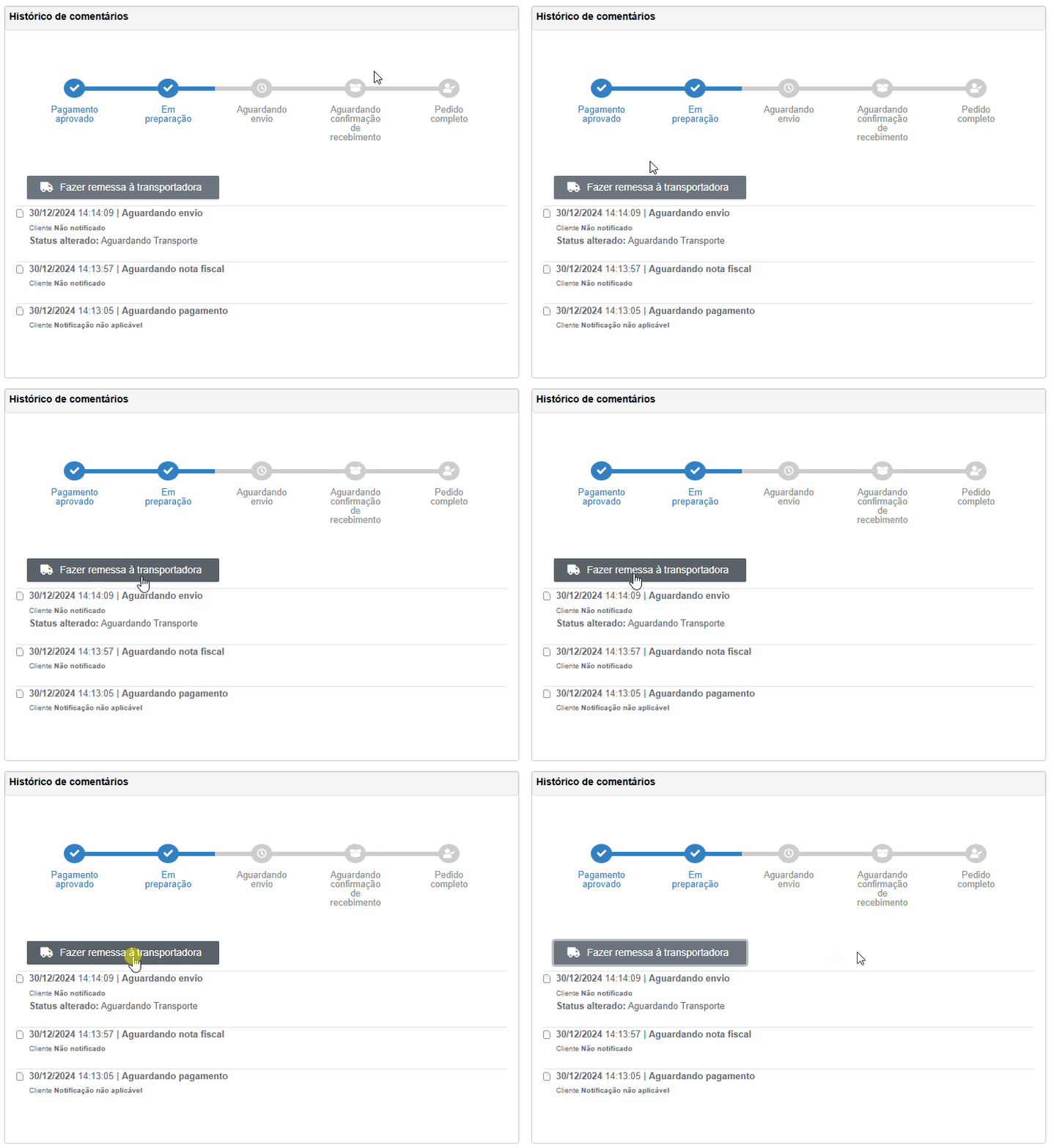
- Acesse os detalhes do pedido.
- Role até a seção Fazer a Remessa Transportadora e clique para informar os dados.
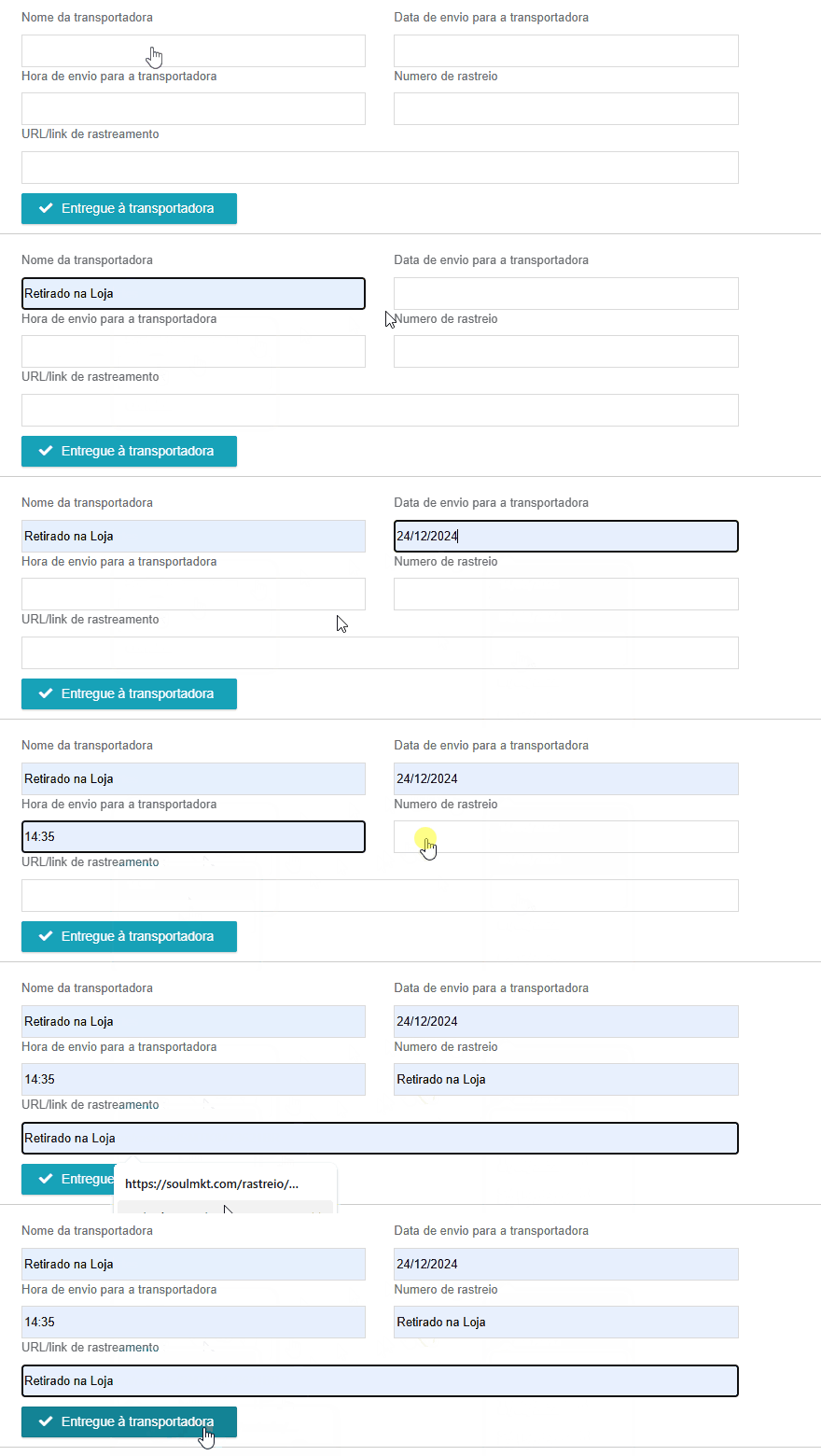
Preenchendo os Campos #
- Nome da Transportadora: Digite uma mensagem indicando que o pedido foi retirado na loja (ex.: “Retirado na Loja”).
- Data de Retirada: Informe a data em que o cliente retirou o pedido.
- Horário de Retirada: Insira o horário em que o cliente realizou a retirada.
- Número de Rastreio: Repita a mensagem indicando que o produto foi retirado na loja.
- URL de Rastreamento: Coloque novamente a mesma mensagem (ex.: “Retirado na Loja”).
Finalizar a Remessa #
- Clique em Entrega Transportadora para finalizar o registro.
- Confirme que os dados de retirada na loja estão visíveis nas informações do pedido.
Confirmar a Entrega #
- Marque no sistema que o cliente retirou o pedido.
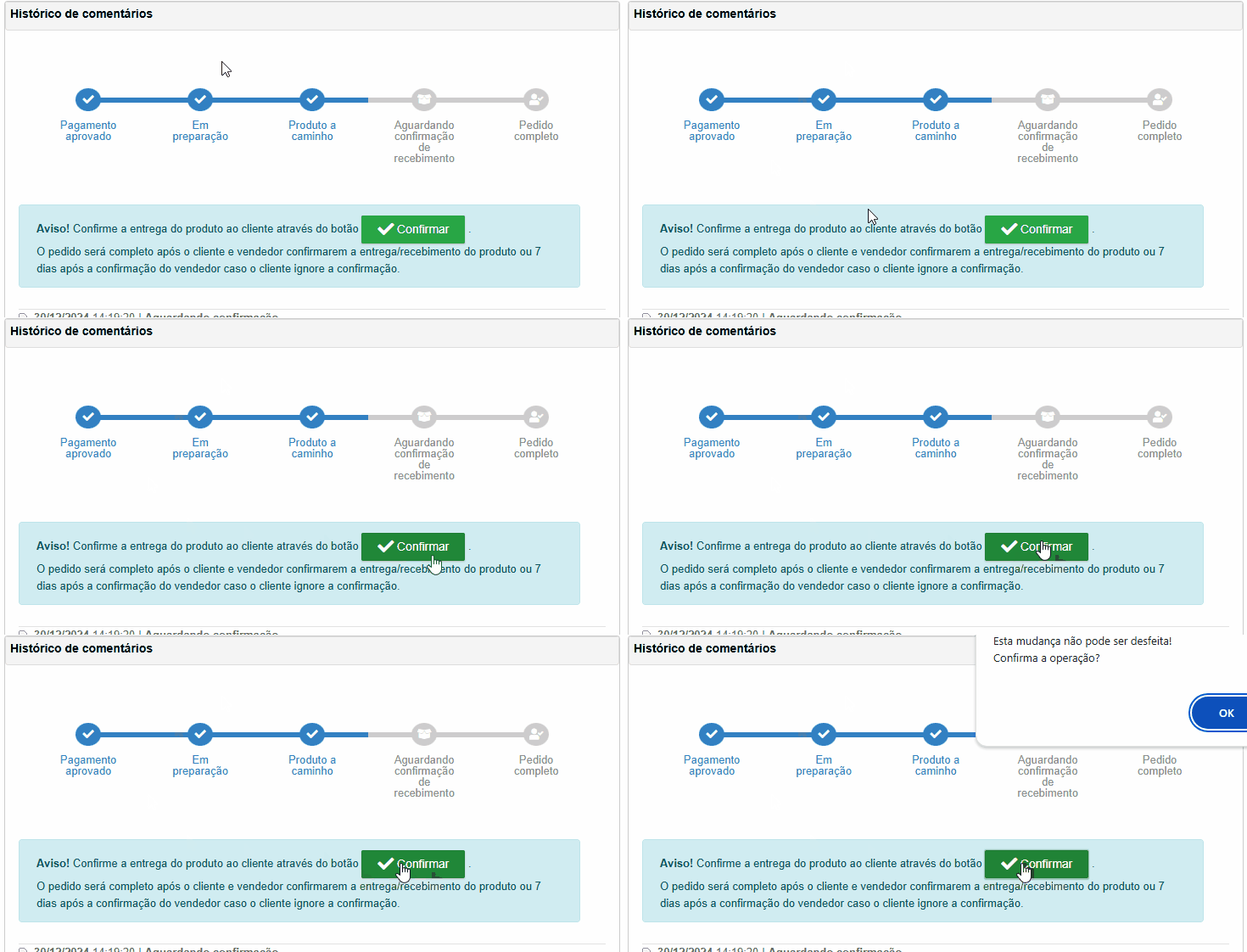
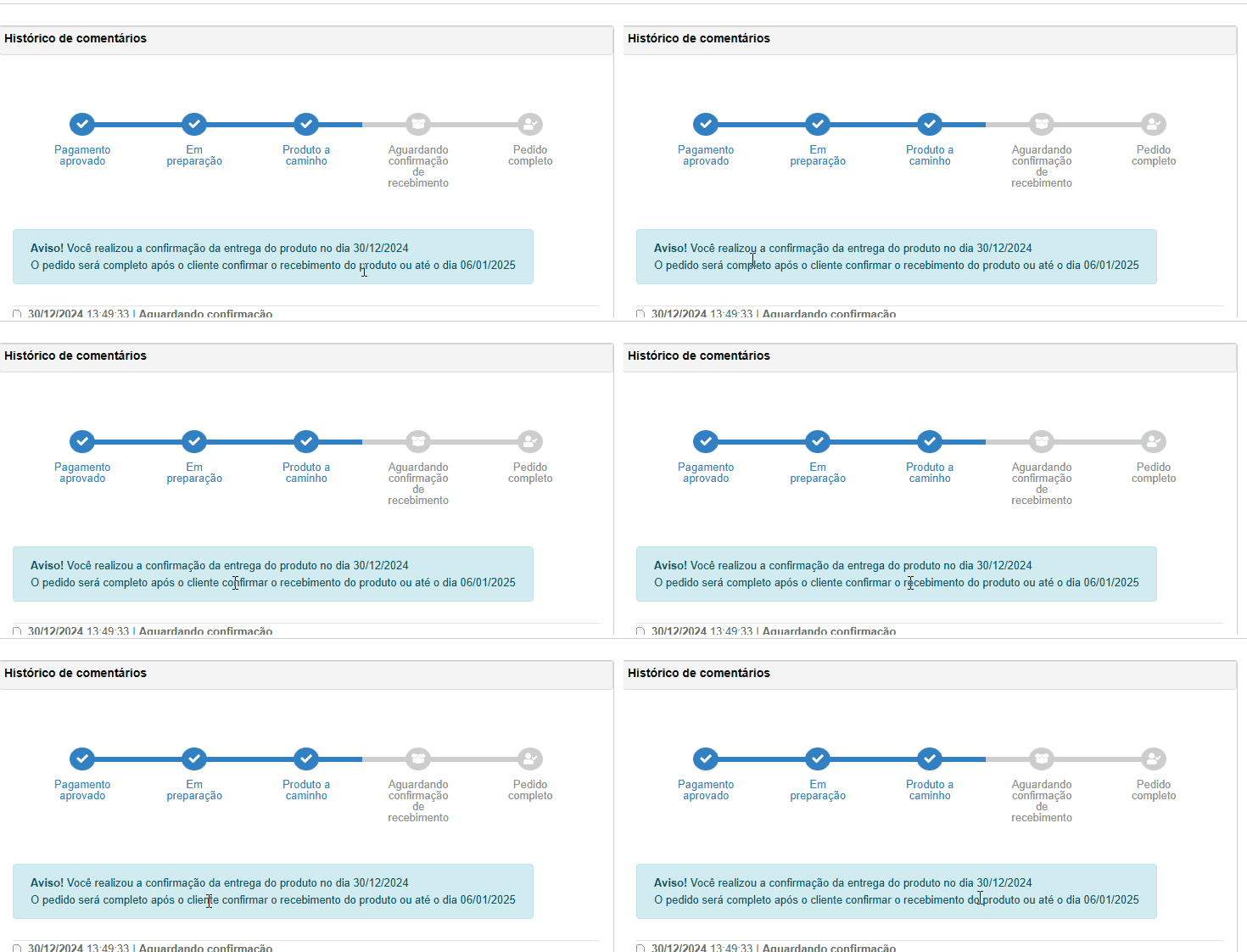
- O cliente terá um prazo de sete dias para confirmar a retirada ou recebimento.
- Caso o cliente não realize a confirmação dentro do prazo, o pedido será automaticamente atualizado para o status “Completo”.
Certifique-se de seguir todos os passos corretamente para manter os registros do sistema atualizados. Em caso de dúvidas, entre em contato com o suporte.