
A funcionalidade Importação de Produtos por URL permite que vendedores atualizem automaticamente seu catálogo de produtos na plataforma utilizando um arquivo externo disponível na internet.
Essa importação pode ser realizada através de:
- Planilha CSV publicada no Google Sheets
- Arquivo XML disponível via URL
A plataforma acessa esse arquivo periodicamente e realiza a sincronização automática das informações dos produtos.
Entre os dados que podem ser atualizados estão:
- preço
- estoque
- status do produto
- frete grátis
- entre outros campos configuráveis
Essa funcionalidade é especialmente útil para vendedores que possuem sistemas externos de gestão de estoque ou que desejam atualizar seus produtos através de planilhas online.
Localização da Funcionalidade #
No painel administrativo do vendedor, acesse:
Selecione e Venda → Importar / Exportar→ URL Import
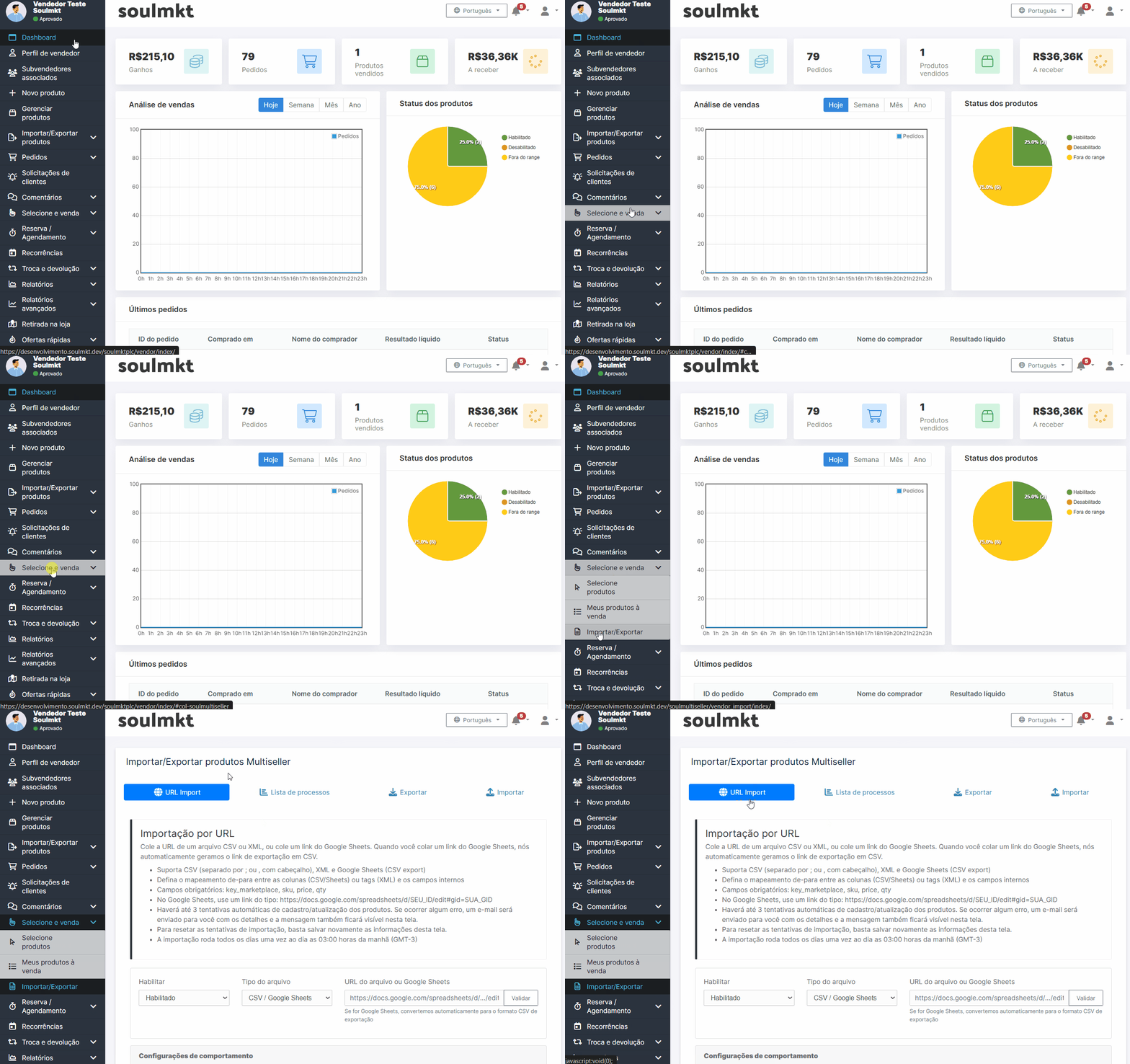
Essa opção funciona de forma independente das demais opções de importação disponíveis no sistema.
Tipos de Arquivo Suportados #
A plataforma suporta dois tipos de arquivos para importação.
CSV (Google Sheets) #
Planilha publicada a partir do Google Sheets.
abaixo uma planilha de exemplo:
https://docs.google.com/spreadsheets/d/1R8IXTx0PN_HDz1Z9mMPTuXR95jOBluMG9jJtNonJgMk/edit?usp=sharing
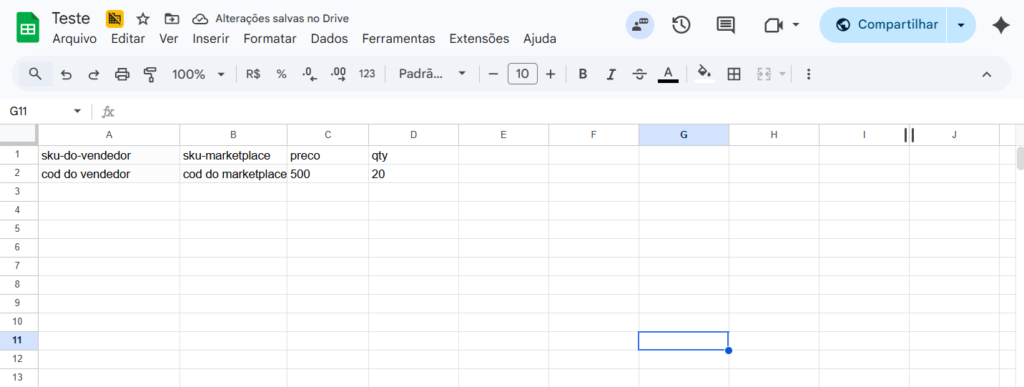
Este é o formato mais recomendado, pois permite:
- atualização simples
- edição rápida
- fácil compartilhamento
XML #
Arquivo estruturado disponível em uma URL pública.
Esse formato é normalmente utilizado quando o vendedor possui integração com:
- ERP
- sistemas de controle de estoque
- plataformas externas
Configuração da Importação #
A configuração da importação envolve quatro etapas principais.
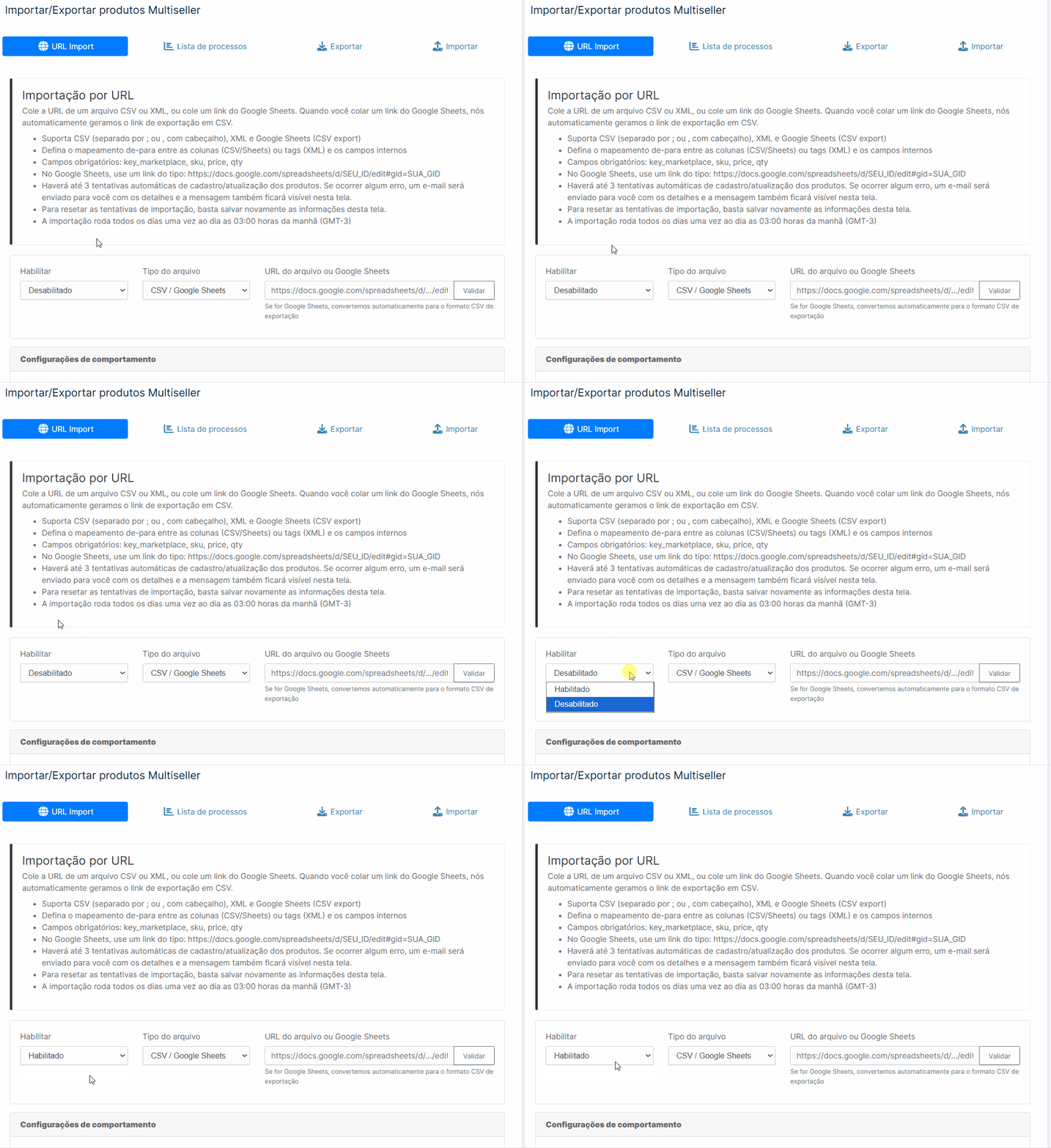
1. Ativar Importação #
Primeiro é necessário habilitar a funcionalidade.
Campo:
Importação por URL
Opções disponíveis:
- Habilitado
- Desabilitado
2. Selecionar o Tipo de Arquivo #
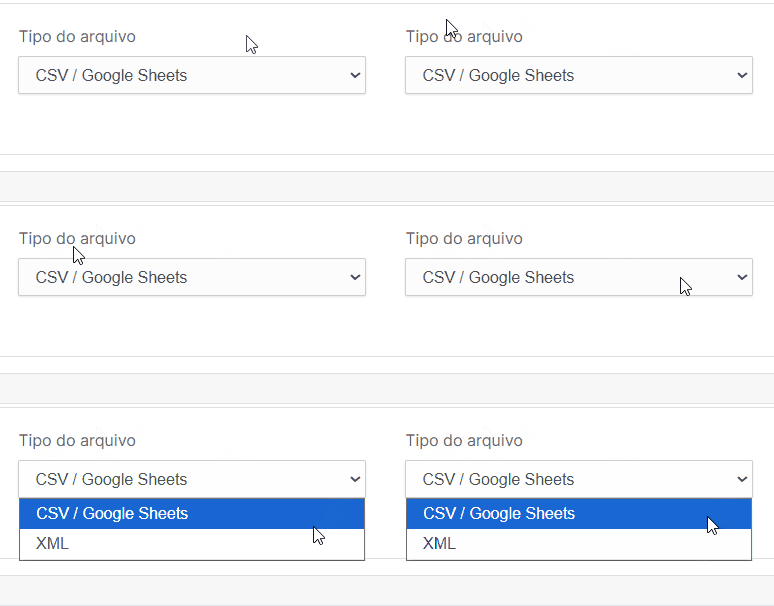
Escolha qual tipo de arquivo será utilizado na importação:
- CSV / Google Sheets
- XML
3. Informar a URL do Arquivo #
Informe o link público onde o arquivo está disponível.
A URL deve estar acessível pela internet para que o sistema consiga realizar a leitura.
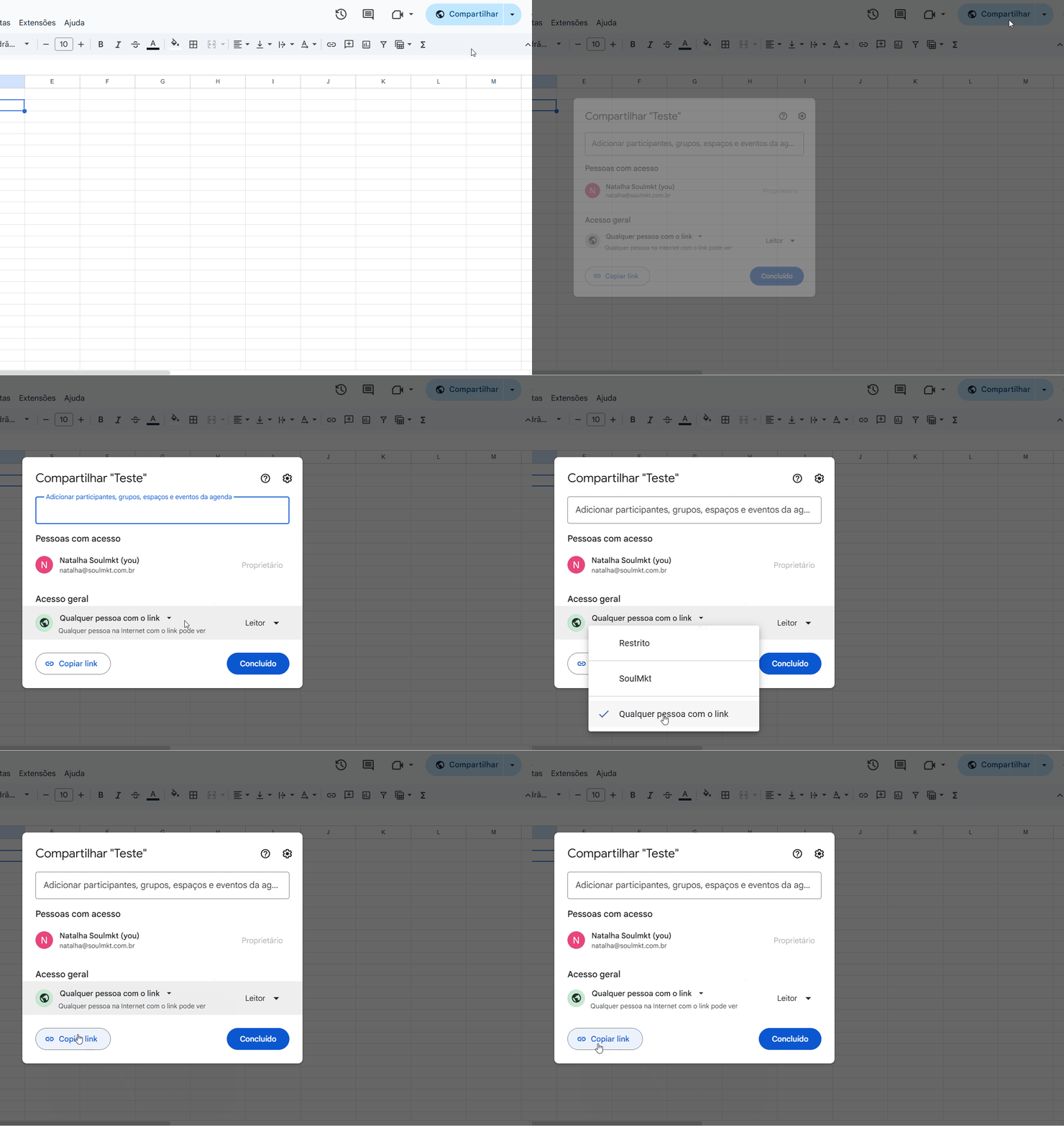
Exemplo:
Uma planilha publicada no Google Sheets.

4. Validar o Arquivo #
Após inserir a URL, utilize o botão:
Validar
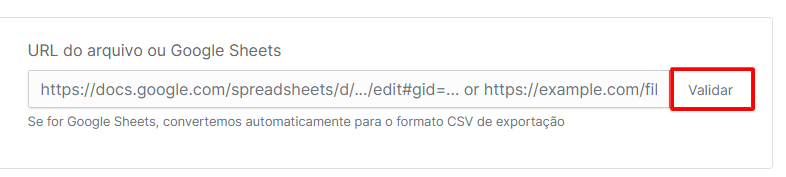
O sistema realizará uma verificação para confirmar:
- se a URL está acessível
- se o formato do arquivo é válido
- se o conteúdo pode ser interpretado corretamente pelo sistema
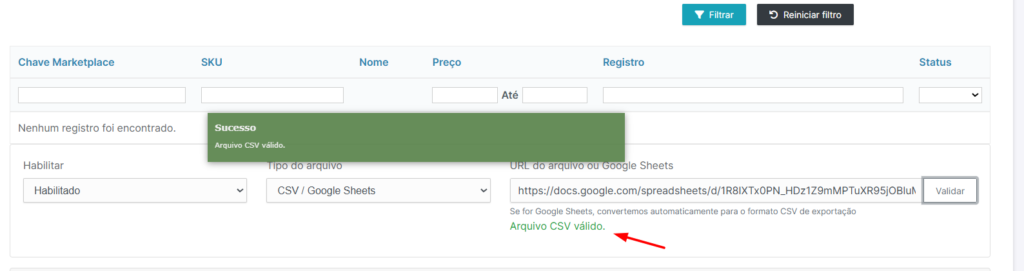
Caso a validação seja bem-sucedida, o sistema exibirá uma mensagem informando que o arquivo é válido.
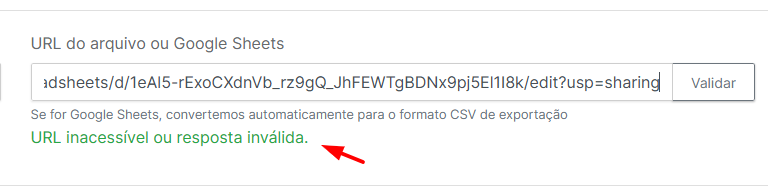
Se ocorrer algum erro, será exibido um aviso indicando, por exemplo:
- URL inacessível
- resposta inválida do servidor
- formato incorreto do arquivo
Mapeamento de Campos #
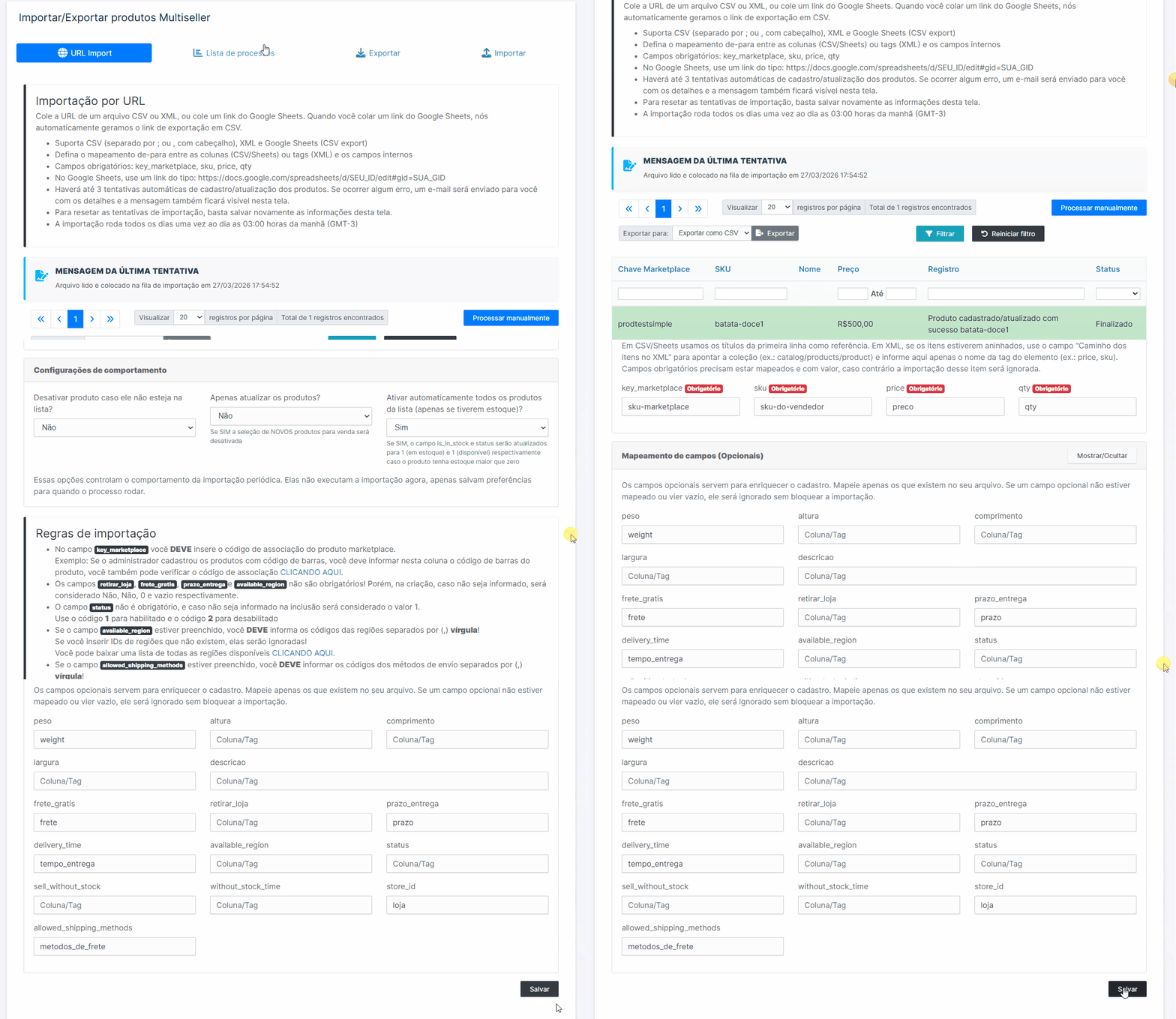
Para que o sistema consiga interpretar os dados da planilha, é necessário realizar o mapeamento das colunas do arquivo com os campos de produto da plataforma.
Cada campo da plataforma deve ser associado ao nome da coluna correspondente na planilha.
Exemplo #
Planilha do vendedor:
https://docs.google.com/spreadsheets/d/1R8IXTx0PN_HDz1Z9mMPTuXR95jOBluMG9jJtNonJgMk/edit?usp=sharing
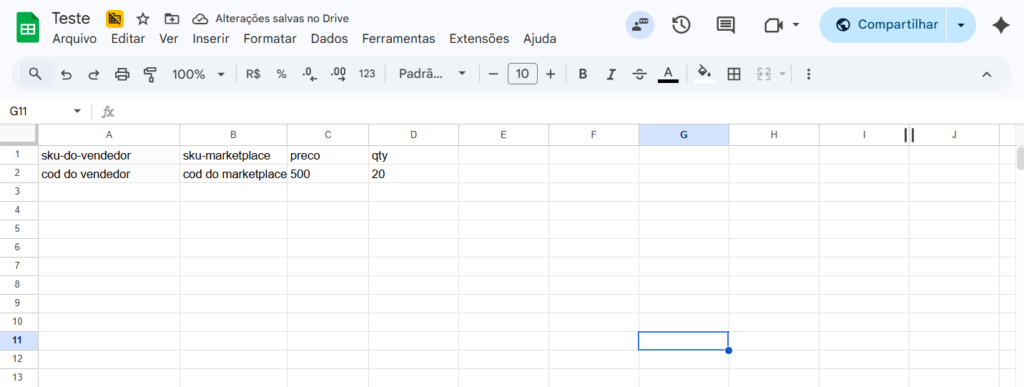
Configuração no sistema:
key_marketplace → sku-do-vendedor
sku → sku-marketplace
price → preco
Qty→ qty
Após realizar esse mapeamento, o sistema conseguirá identificar corretamente os dados enviados pela planilha.
Formato do Campo Preço #
O sistema aceita diferentes formatos de preço.
Exemplos válidos:
- 500
- 500.00
- 500,00
- R$500
- $500
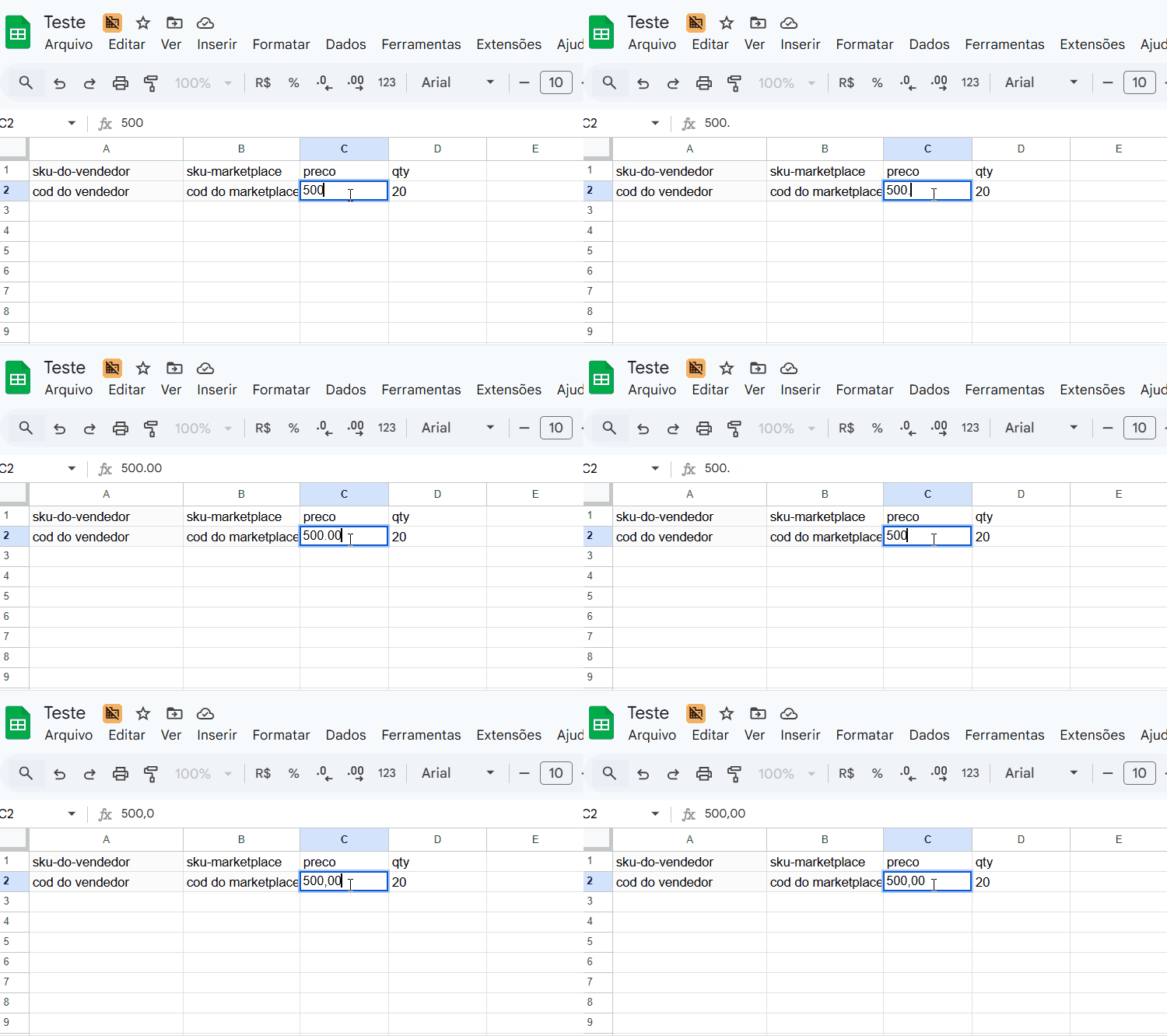
O sistema interpreta automaticamente o valor e aplica o formato correto.
Campos Obrigatórios #
Alguns campos são obrigatórios para que o sistema consiga identificar e atualizar os produtos.
Entre os principais estão:
- identificador do produto
- SKU
- preço
- quantidade

Caso esses campos não estejam presentes na planilha, os produtos não serão importados.
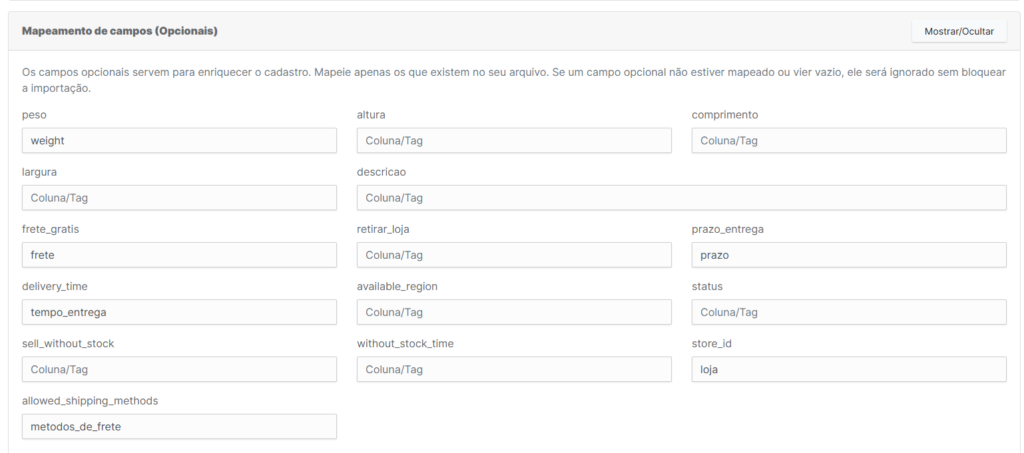
Campos Não Obrigatórios #
Alguns campos não são obrigatórios, porém podem ser mapeados caso haja necessidade de atualizar essas informações nos produtos. O mapeamento deve seguir a mesma lógica aplicada aos campos obrigatórios, ou seja, cada campo da planilha deve corresponder ao respectivo campo no painel do vendedor.
Comportamento da Importação #
Durante a configuração, é possível definir como o sistema deve tratar os produtos durante o processo de importação.
1. Desativar Produtos que Não Estão na Lista #
Configuração:
Desativar produto caso ele não esteja na lista

Se essa opção estiver ativada, o sistema irá:
- analisar todos os produtos existentes
- comparar com os produtos presentes na planilha
- desativar automaticamente os produtos que não estiverem listados
Essa opção é recomendada quando a planilha representa todo o estoque atual do vendedor.
2. Atualizar Apenas Produtos Existentes #
Configuração:
Apenas atualizar os produtos
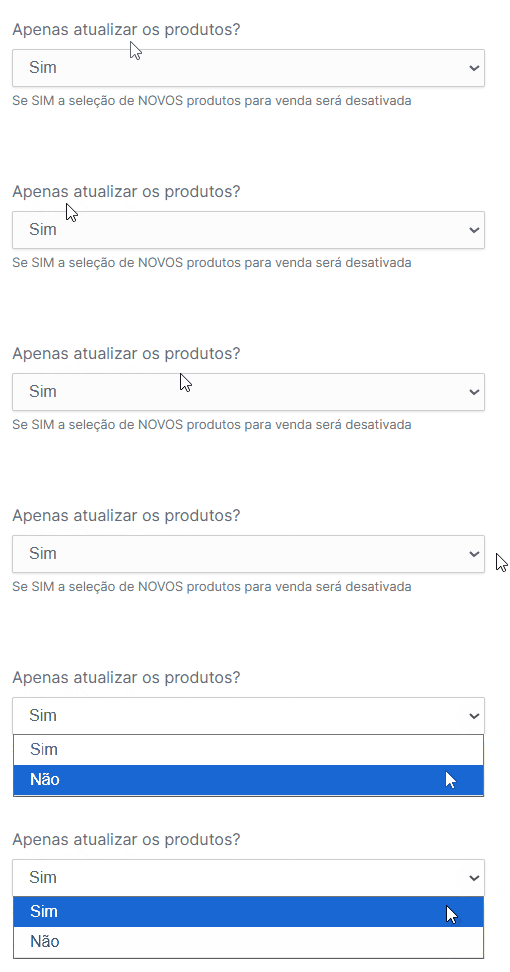
Quando ativada, o sistema:
- atualiza apenas produtos já cadastrados
- ignora produtos novos que não existam no sistema
Isso é útil quando o vendedor deseja evitar a criação automática de novos produtos.
3. Ativar Produto Automaticamente Quando Houver Estoque #
Configuração:
Ativar automaticamente todos os produtos da lista ( apenas se tiver estoque )
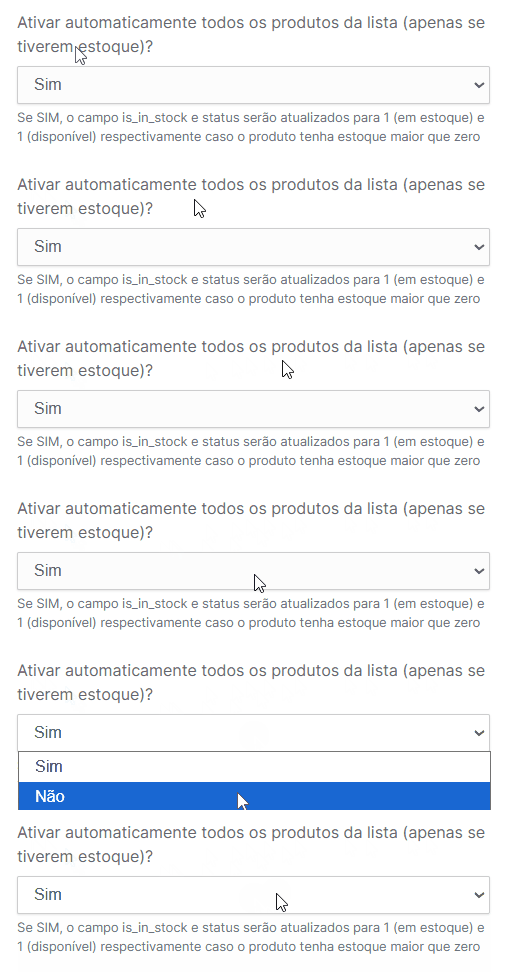
Quando ativada, sempre que a quantidade do produto for maior que zero, o sistema irá ativar automaticamente o produto.
Isso elimina a necessidade de enviar uma coluna específica de status na planilha.
Após concluir as configurações (inserir o link da planilha, mapear os campos e definir as opções de atualização), clique em “Salvar” antes de iniciar a importação. Caso não salve, as alterações não serão aplicadas.
Frequência de Importação #
A importação automática ocorre:
Uma vez por dia, às 03:00 da manhã
Durante esse processo, o sistema:
- acessa a URL configurada
- processa o arquivo
- atualiza os produtos correspondentes
Importação Manual #
Caso seja necessário executar a importação imediatamente, é possível utilizar a opção:
Processar manualmente
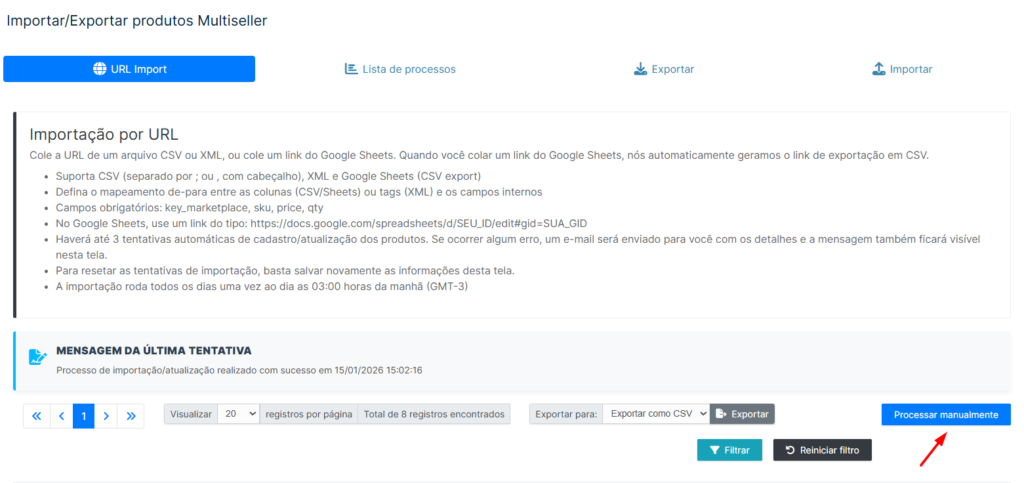
Clique uma vez em “Processar manualmente” para validar os dados da planilha e verificar se os campos estão corretamente mapeados.

Após a validação, clique novamente em “Processar manualmente” para executar a importação/atualização.

Essa ação executa a importação instantaneamente, sem necessidade de aguardar a rotina automática.
Preços Fora do Intervalo Permitido #
Caso o preço informado esteja fora do intervalo permitido para o produto, o sistema irá:
- cadastrar ou atualizar o produto normalmente
- marcar o produto como fora do intervalo de preço permitido
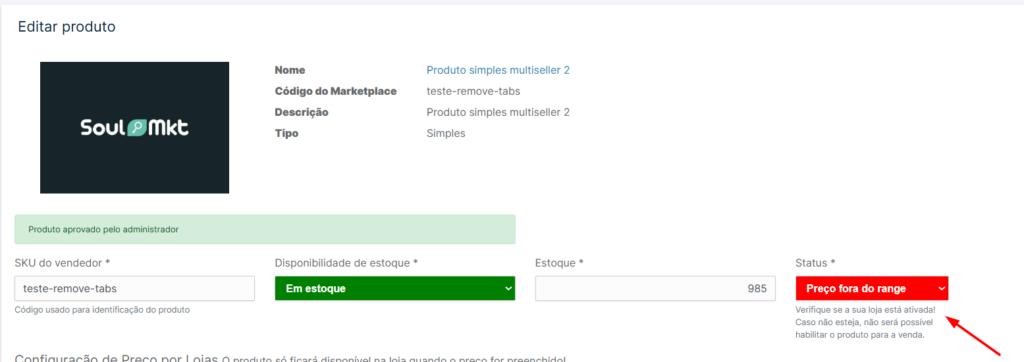
Essa indicação serve para alertar que o preço não está dentro da faixa configurada para o produto.
Recomendações de Uso #
Para garantir o funcionamento correto da importação:
- mantenha os nomes das colunas da planilha consistentes
- não remova campos obrigatórios
- valide o arquivo sempre após alterar a URL
- realize testes antes de importar grandes volumes de produtos
Fluxo Simplificado da Importação #
- Criar uma planilha com os produtos
- Publicar ou compartilhar a planilha
- Copiar a URL pública da planilha
- Configurar a importação por URL na plataforma
- Mapear os campos da planilha
- Validar o arquivo
- Salvar a configuração
- Executar a importação automática ou manual