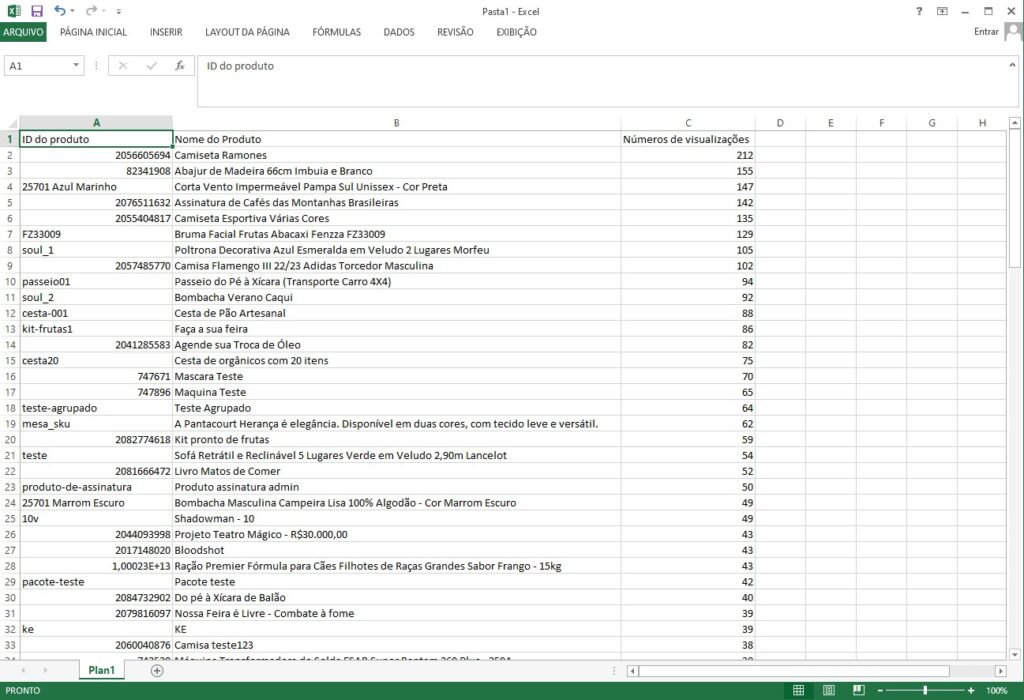
Na plataforma de Marketplace, diversos processos podem ser realizados utilizando planilhas, como a criação de produtos, atualizações de informações ou preenchimento de campos. No entanto, para garantir a execução correta do processo, é muito importante que a planilha seja aberta da forma correta, com o arquivo estando em UTF-8 e na extensão CSV.
Neste artigo, estaremos demonstrando os passos necessários para que você possa abrir a sua planilha no seu Excel da forma correta, para que assim consiga atualizar as informações desejadas!
Caso não deseje ler a documentação, abaixo você poderá visualizar um vídeo que demonstra este mesmo passo a passo que foi documentado. Fique à vontade para assisti-lo!
Primeiramente, abra o programa Excel. É importante abrir o programa, não o arquivo ou planilha que você deseja visualizar.

No menu presente no canto superior, procure e clique na opção “Dados”.
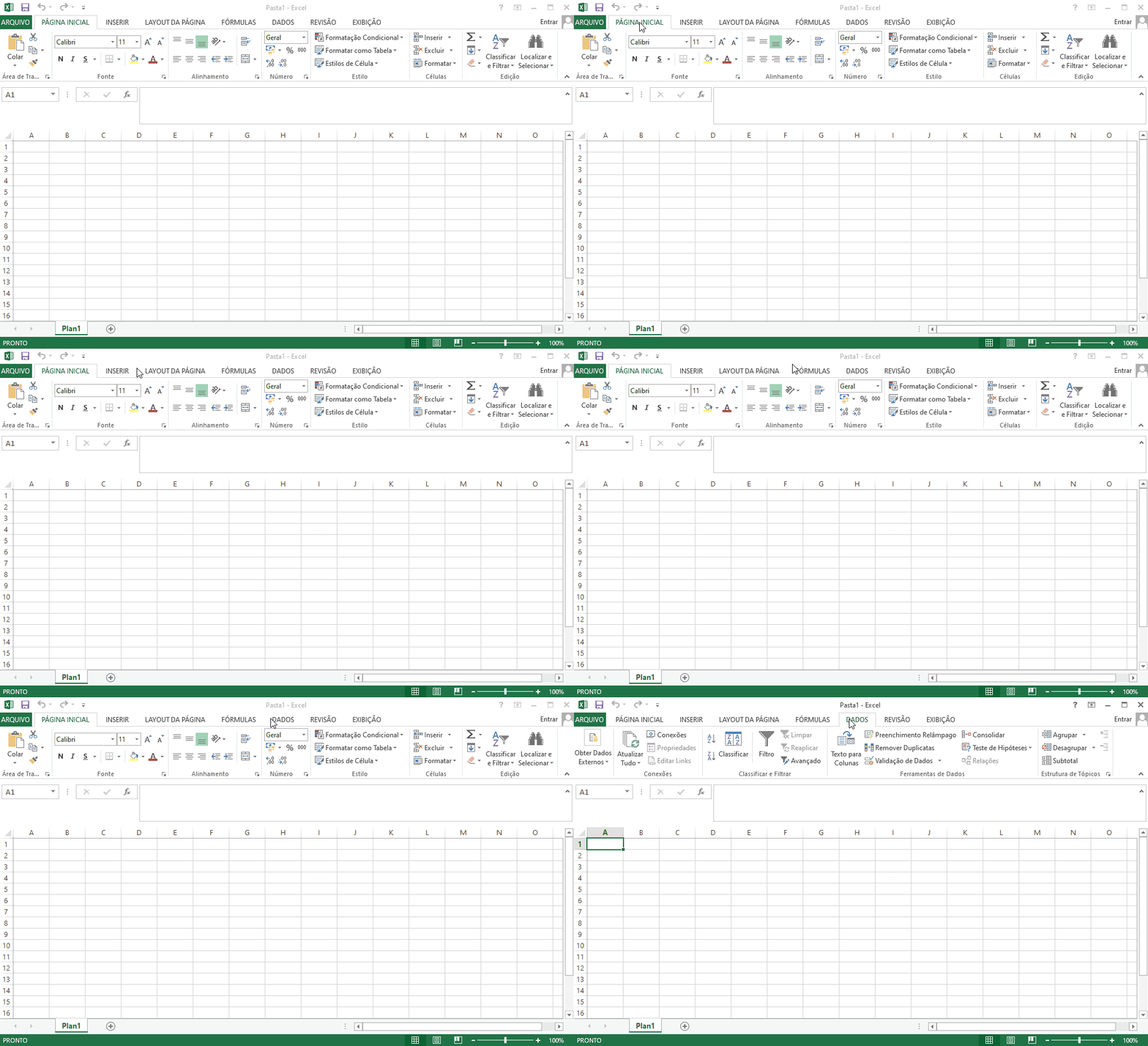
Clique em “Obter Dados Externos” e, em seguida, escolha a opção “De Texto”. Esta opção pode se apresentar com nomes diferentes dependendo da sua versão do Excel. Por exemplo, pode aparecer como “Importar Texto”, “De Texto” ou, em versões mais recentes, como “Texto/CSV”.
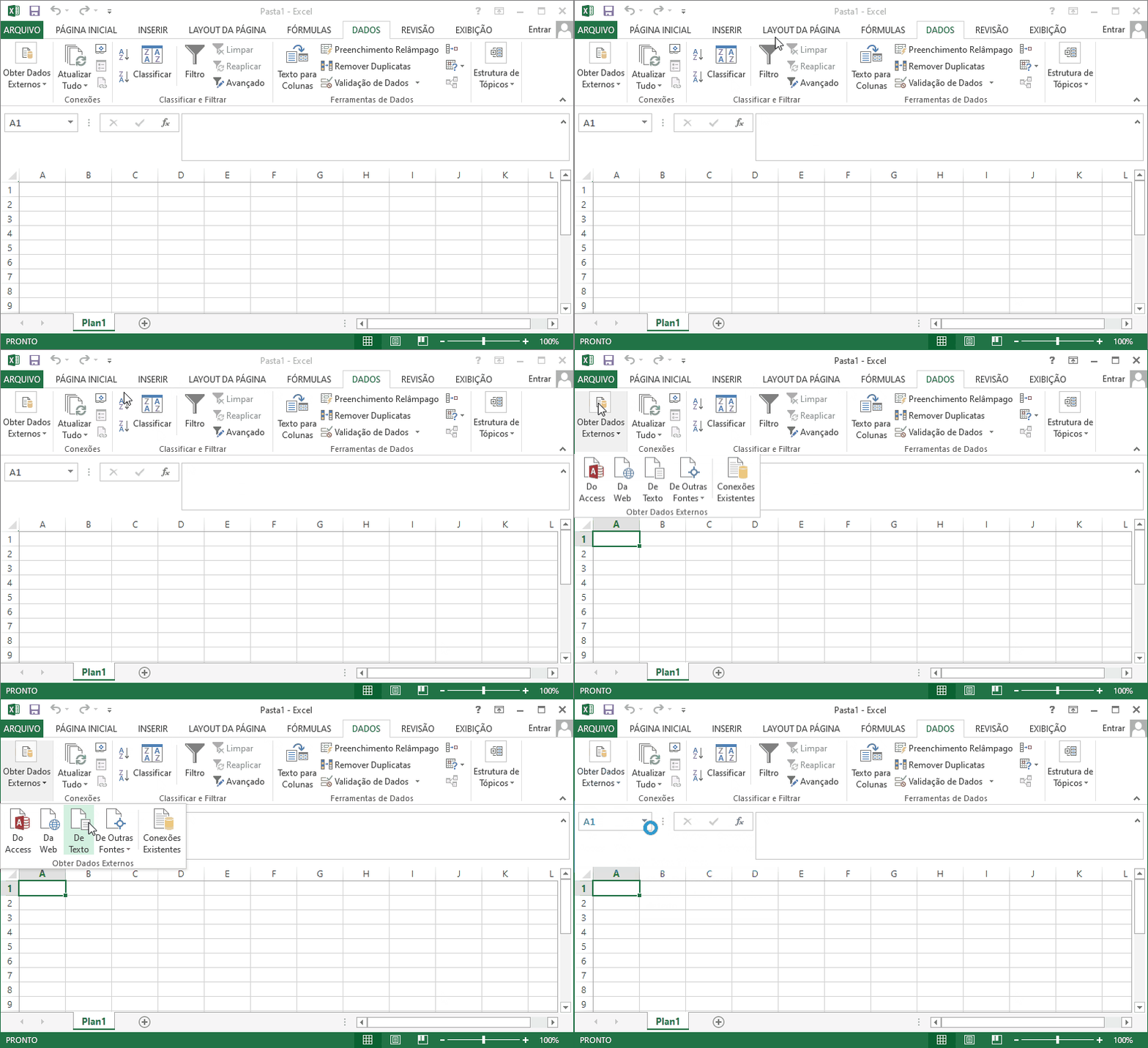
Após isso, uma janela irá aparecer para que você escolha o arquivo que deseja abrir. Procure pelo arquivo e clique nele.
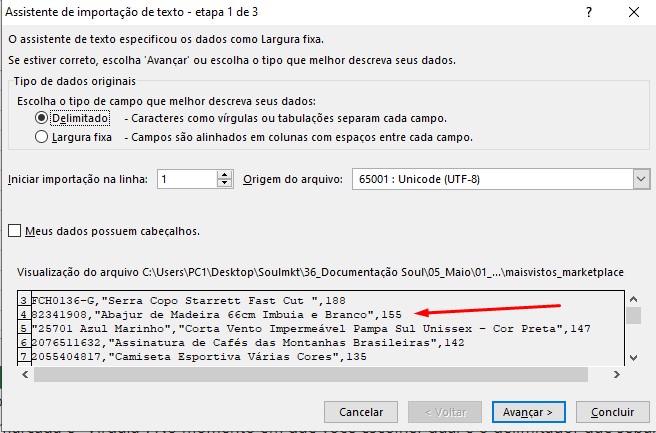
Logo em seguida, uma janela do assistente de importação irá aparecer. É importante que na opção “Tipo de dados originais” você marque o campo “Delimitado”, para que o Excel utilize caracteres como vírgula (“,”) ou ponto e vírgula (“;”) como separadores das colunas. No Campo origem do arquivo é importante que você escolha a opção “Unicode (UTF-8)”.
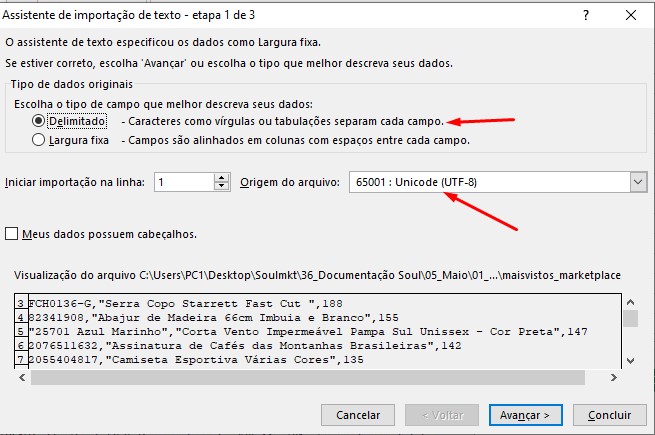
É importante também que você verifique no campo “Visualização do arquivo”, como os dados estão separados, se estão separados por virgula(,), ou se estão separados por ponto e virgula (;). No exemplo abaixo como vocês podem visualizar, os dados em minhas colunas estão separados por virgula (,).
Clique em avançar e na próxima tela que carregar, no campo “Delimitadores”, escolha o delimitador que está separando as suas colunas. Como demonstrado em nosso exemplo, os campos estão sendo separados por vírgula. Portanto, no campo “Delimitadores”, a opção que deve ser marcada é “Vírgula”. No momento em que você escolher qual é o delimitador que separa as colunas em sua planilha, o campo “Visualização de Dados” um pouco abaixo irá se reorganizar, separando os dados em colunas.
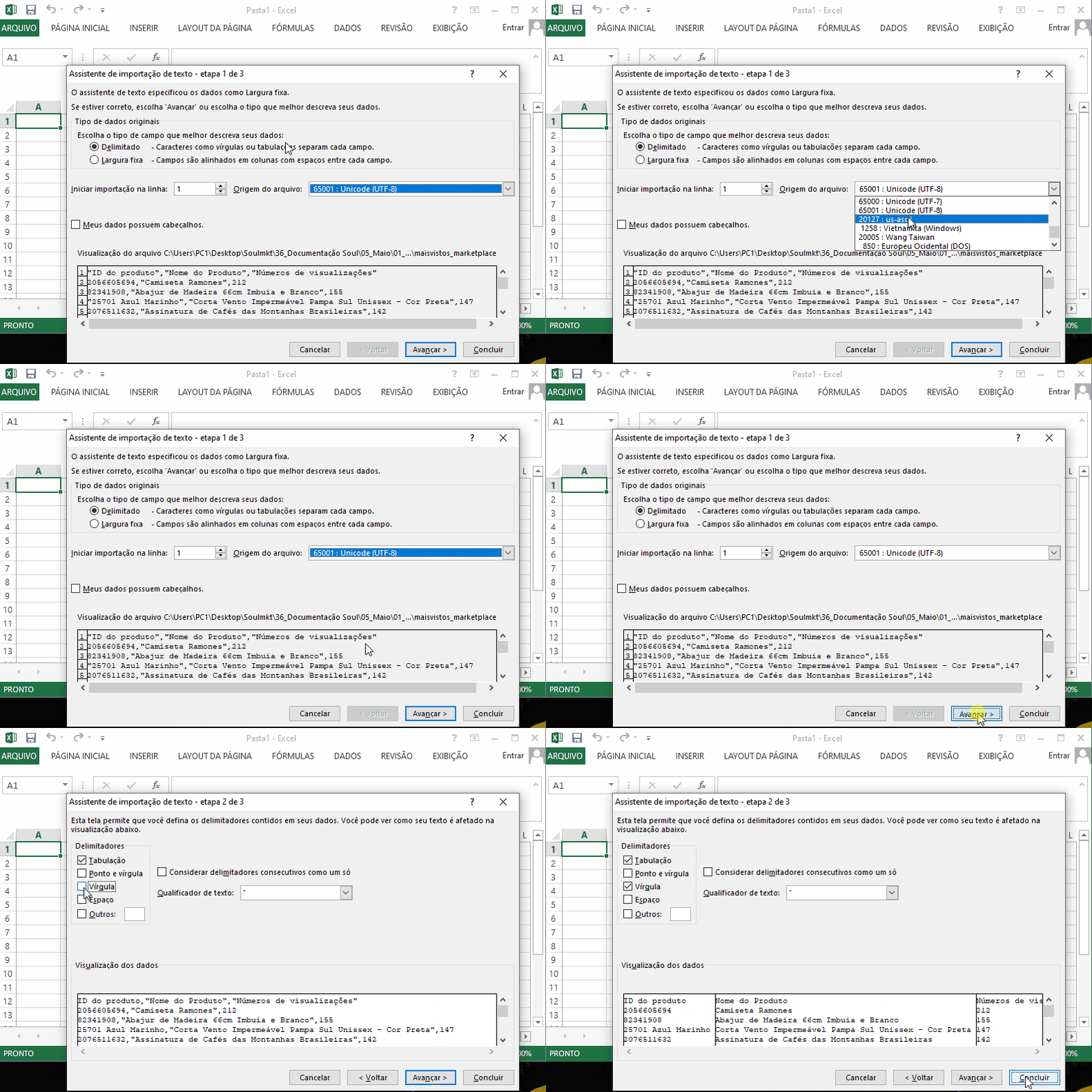
Após clicar em Concluir, uma nova janela irá aparecer com o nome de “Importar Dados”. Clique em Ok e sua planilha irá abrir com as colunas separadas corretamente.