
Visão geral #
A aba Importar e Exportar está localizada dentro do menu Seleção e Venda e tem como objetivo centralizar o histórico de processos de importação e permitir a exportação de modelos de planilhas para atualização em massa.
Por meio dessa tela, o revendedor pode acompanhar os registros das importações realizadas e acessar modelos prontos para alterar informações como preço, estoque, ativação de produtos e muito mais.
Estrutura da aba #
A aba é dividida em três seções principais:
1. Histórico de importações #
Ao acessar a aba, o sistema carrega por padrão uma listagem com todos os processos de importação realizados pela conta. Nessa área, é possível visualizar:
- Data da importação: mostra quando o processo foi executado.

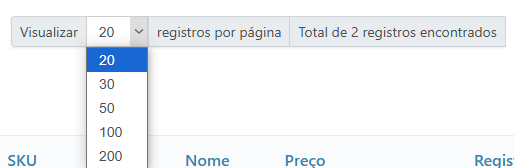
- Paginação e visualização: permite alterar a quantidade de itens por página (20, 30, 50, 100 ou 200).
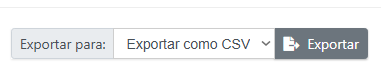
- Exportar CSV: gera um arquivo com o histórico completo dos processos realizados.
- Botões de filtro e reiniciar filtro: permitem aplicar ou remover critérios de busca.

Colunas da listagem #
- Chave Marketplace: SKU utilizado no cadastro da empresa (diferente do SKU do vendedor).
- SKU (do vendedor): identificador do produto conforme definido pelo revendedor.
- Nome do produto: nome comercial do item.
- Preço: valores atualizados na importação.
- Status: mostra se o processo foi concluído, está pendente ou apresentou erro.
Dica: Para identificar um produto pela chave Marketplace, copie o código e busque pelo SKU correspondente na aba “Meus Produtos à Venda”.
2. Exportação de modelos #
A seção de exportação permite que o vendedor baixe planilhas para realizar atualizações em massa. Estão disponíveis:
- Exportar itens disponíveis para venda: lista todos os produtos disponíveis para revenda, ainda não selecionados.

- Exportar produtos que você selecionou para vender: exibe apenas os itens já selecionados para revenda.

- Exportar modelo de planilha de importação: gera uma planilha com todos os campos obrigatórios para atualizações.

- Exportar planilha de regiões disponíveis: modelo específico para configuração de entregas por motoboy (faixas de CEP e valores).

Observação: Todas as planilhas exportadas já seguem o padrão exigido para importação. Basta editar os dados e reenviar.
3. Processo de importação #
Regras essenciais para importar planilhas #
- Apenas arquivos .csv são aceitos.
- As colunas devem ser separadas por ponto e vírgula (;).
- A primeira linha da planilha deve conter os nomes das colunas, conforme o modelo padrão.
Campos obrigatórios: key_marketplace, sku, price, qty, store_id, e as dimensões do produto.
Campos opcionais (valores padrão):
frete_gratis,retirar_loja= “Não”prazo_entrega= 0available_region= vaziostatus= 1 (habilitado)
Status: Use 1 para habilitado e 2 para desabilitado.
Regiões disponíveis: se utilizar o campo available_region, informe os códigos separados por vírgula (,). Códigos inválidos serão ignorados.
Loja de destino (store_id): utilize o código correspondente à loja desejada, conforme informado internamente.
Remover produto de uma loja: informe price = 0 e o código da loja no campo store_id, junto com os demais campos obrigatórios.
Na parte inferior da tela, é possível carregar uma planilha com as alterações desejadas:
- Clique no botão Carregar arquivo e selecione a planilha.
- Certifique-se de que o modelo segue o formato correto.
- Clique em Importar para iniciar o processo.


Esse recurso é usado principalmente para:
- Atualização de preços
- Atualização de estoques
- Habilitar ou desabilitar produtos
- Definir frete grátis ou opção de retirada
Documentações complementares (atualização via planilha) #
Recomendamos consultar os guias abaixo para instruções detalhadas sobre cada tipo de atualização:
- Como atualizar preço em massa por planilha
- Como atualizar estoque em massa por planilha
- Como selecionar produtos em massa por planilha
- Como habilitar a venda de estoque em massa por planilha
- Como alterar o campo de frete grátis por planilha
Suporte #
Se você tiver dúvidas ou encontrar alguma dificuldade durante o processo, nossa equipe de suporte está à disposição para ajudar.