
Tabela de conteúdos (TOC)
Esta documentação orienta revendedores sobre como realizar a atualização de estoque em massa utilizando planilhas no formato CSV.
1. Exportação da Planilha de Produtos #
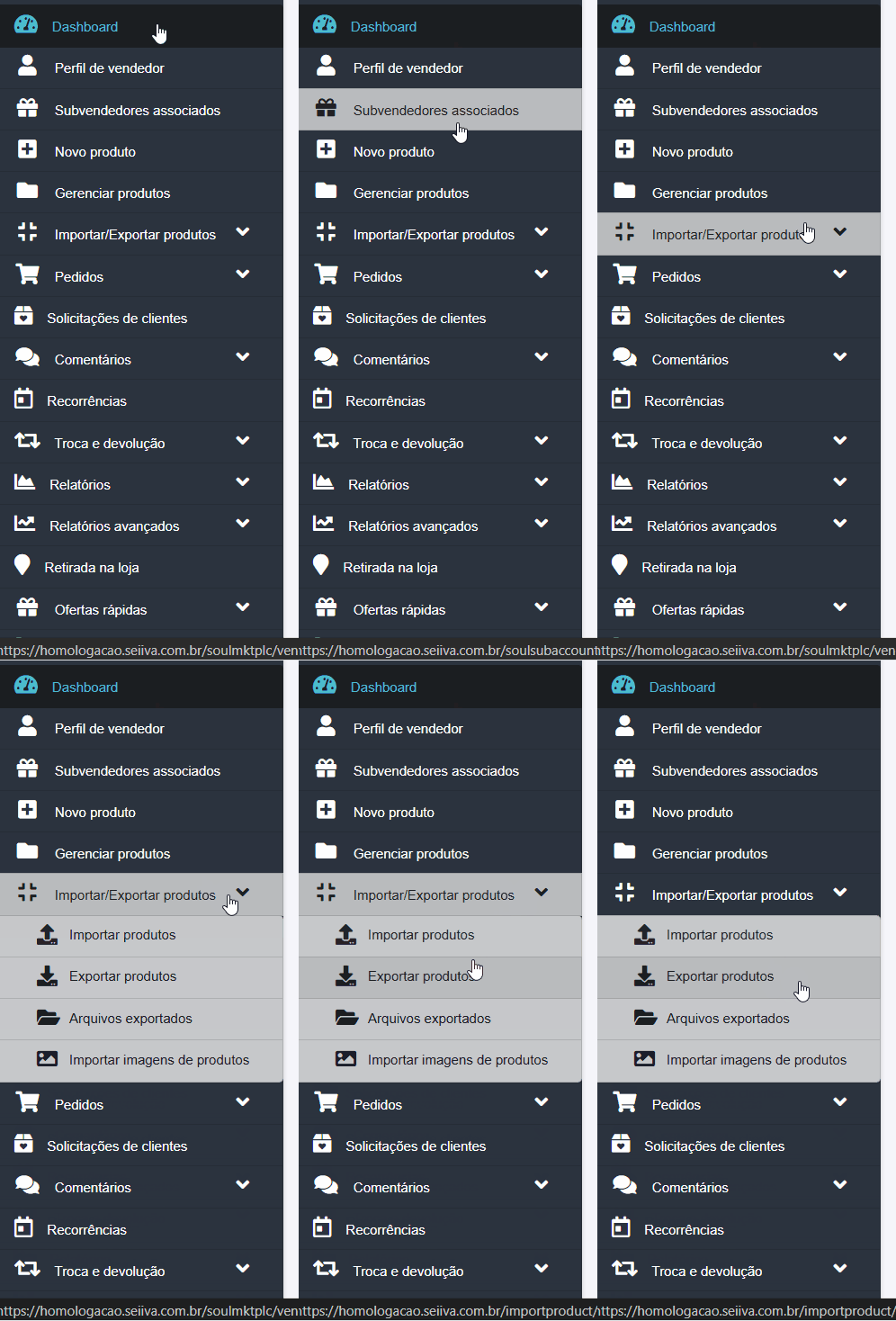
- Acesse o menu lateral do painel do vendedor.
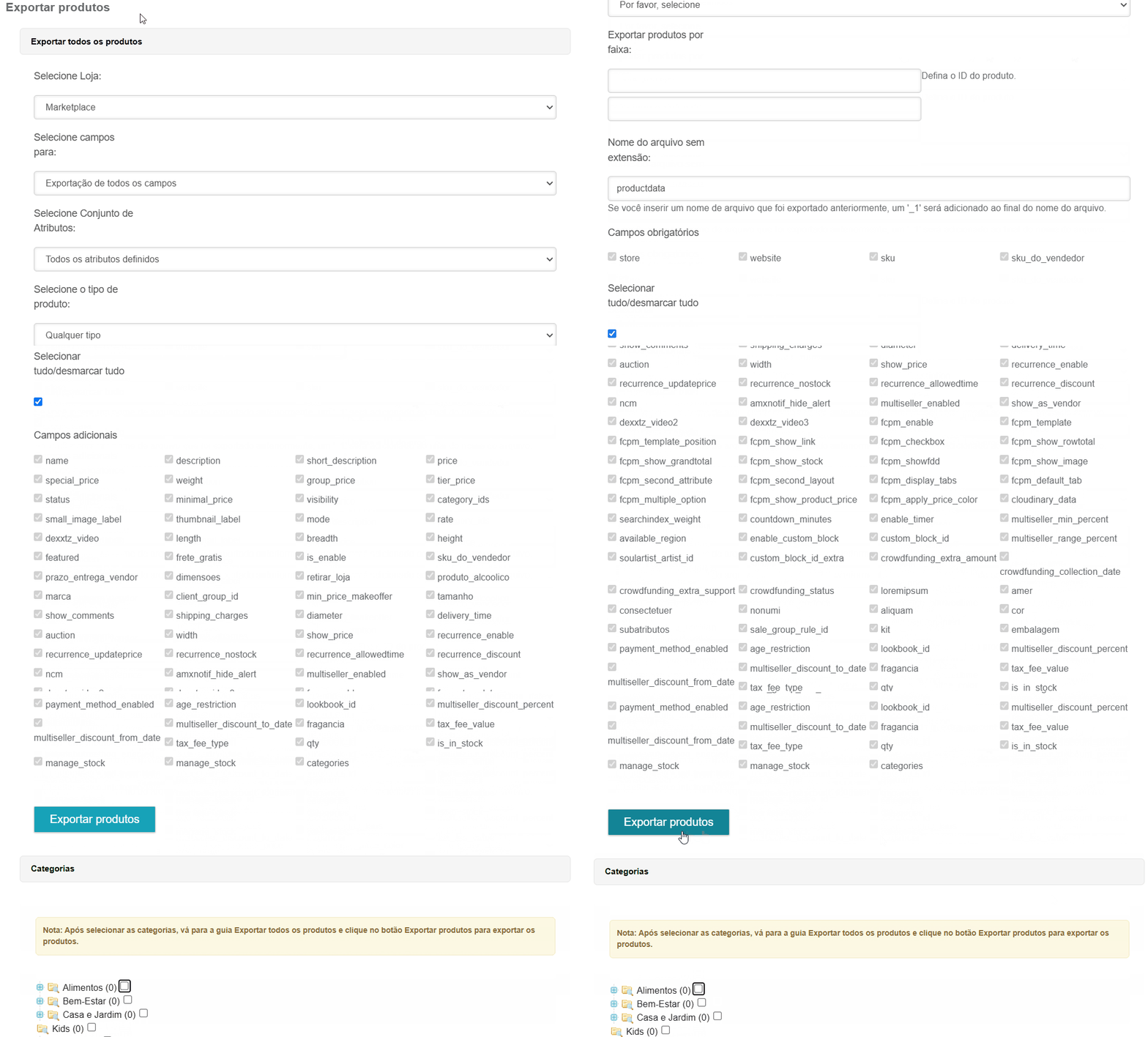
- Clique em Importar / Exportar produtos e depois selecione a opção Exportar
- Escolha a lista de todos os produtos que você selecionou para vender.
- O sistema gerará uma planilha no formato CSV.
Importante: Recomendamos a leitura da documentação específica sobre como abrir arquivos CSV corretamente utilizando o Excel.
2. Edição da Planilha #
- Abra o arquivo CSV utilizando um programa de planilhas, como o Excel.
- Identifique o campo Quantidade, que indica o estoque atual de cada produto.
- Atualize o valor da quantidade conforme necessário. ( Exemplo: alterar de 10 para 200.)
- Salve a planilha no formato CSV, garantindo que o separador de colunas seja ponto e vírgula (; ).
3. Verificação do Formato da Planilha #
- Para confirmar que as colunas estão separadas corretamente:
- Abra o arquivo CSV em um editor de texto, como o Bloco de Notas.
- Verifique se os campos estão separados por ponto e vírgula.
- Caso o separador esteja incorreto:
- No Windows, acesse o Painel de Controle.
- Vá até Região > Configurações Adicionais.
- Altere o separador de lista para ponto e vírgula (; ).
- Salve as configurações, reabra a planilha e verifique novamente.
4. Importação da Planilha Atualizada #
- Clique em Importar / Exportar produtos
- Clique na aba Importar.
- Leia atentamente as regras de importação:
- O arquivo deve estar em formato CSV.
- As colunas devem estar separadas por ponto e vírgula.
- Clique em Procurar, selecione o arquivo atualizado e clique no botão Subir arquivo.
5. Validação da Importação #
- Após importar o arquivo, clique em Validar e importar dados de arquivo.
- O sistema listará todos os produtos que estão na planilha para atualização.
- Clique novamente em Validar e importar dados de arquivo. para confirmar.
- O sistema exibirá o status da importação:
- Linhas em verde: Produtos atualizados com sucesso.
- Linhas em vermelho: Erros na atualização.
- Você pode filtrar pelos status para verificar rapidamente quais produtos foram atualizados corretamente e quais apresentaram erros.
6. Confirmação da Atualização de Estoque #
- Acesse Gerenciar Produtos
Seguindo esses passos, você garantirá uma atualização de estoque eficiente e sem erros.
Se tiver qualquer dificuldade ou dúvida, não hesite em entrar em contato com nossa equipe de suporte. Estamos sempre à disposição para ajudar!