
Benefícios da Autenticação em Duas Etapas (2FA) #
A autenticação em duas etapas reforça a segurança dos acessos administrativos da Plataforma Soul, reduzindo significativamente riscos de acesso não autorizado, uso indevido de credenciais e alterações não previstas na operação.
Trata-se de uma prática alinhada a padrões globais de segurança e recomendada para ambientes que lidam com informações sensíveis e operações críticas.
Ver benefícios completos e diretrizes de uso
Quando essa configuração será solicitada? #
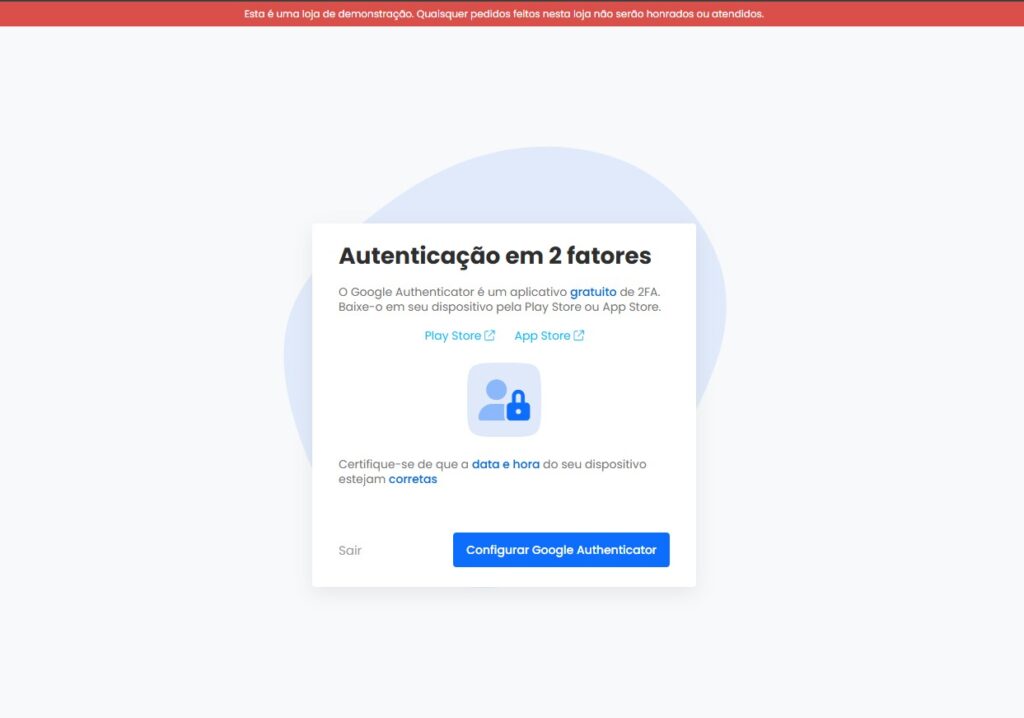
Ao realizar login com seu usuário no painel administrativo e ainda não possuir a verificação em duas etapas configurada, você será automaticamente direcionado para a página de ativação do recurso.
Etapa 1 – Instalar o aplicativo Google Authenticator #
Na tela inicial de configuração, você verá a explicação sobre a obrigatoriedade do recurso e dois botões com links para as lojas de aplicativos:
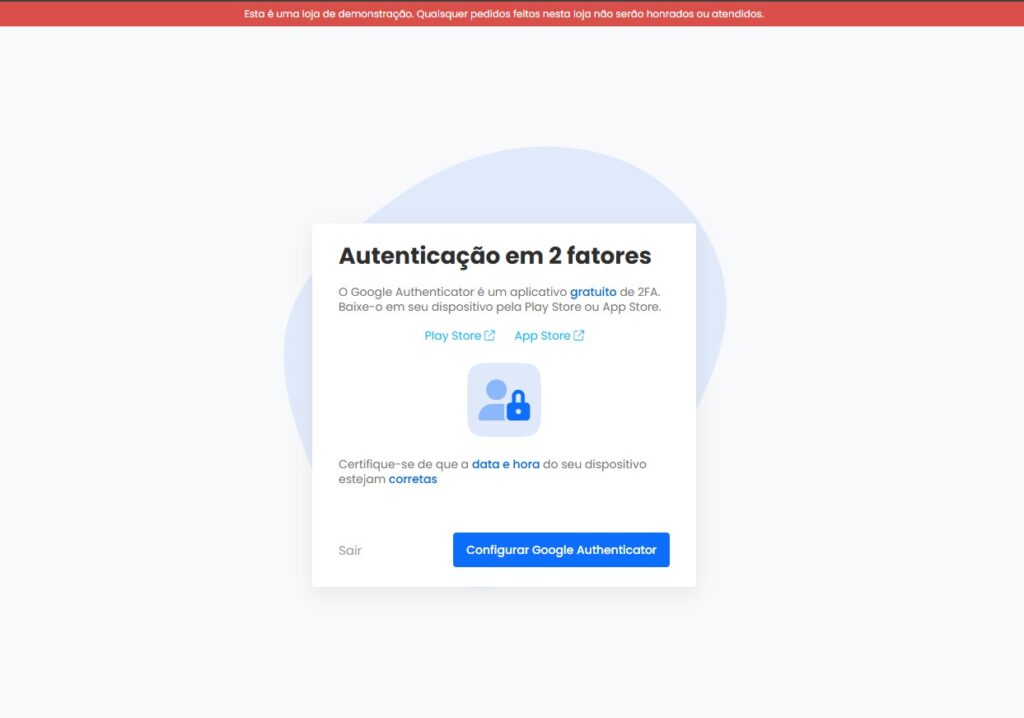
- Google Play Store – para dispositivos Android
- Apple App Store – para dispositivos iOS
🔹 Recomendação: Acesse esta documentação diretamente do seu celular para facilitar o redirecionamento às lojas e a instalação do aplicativo.
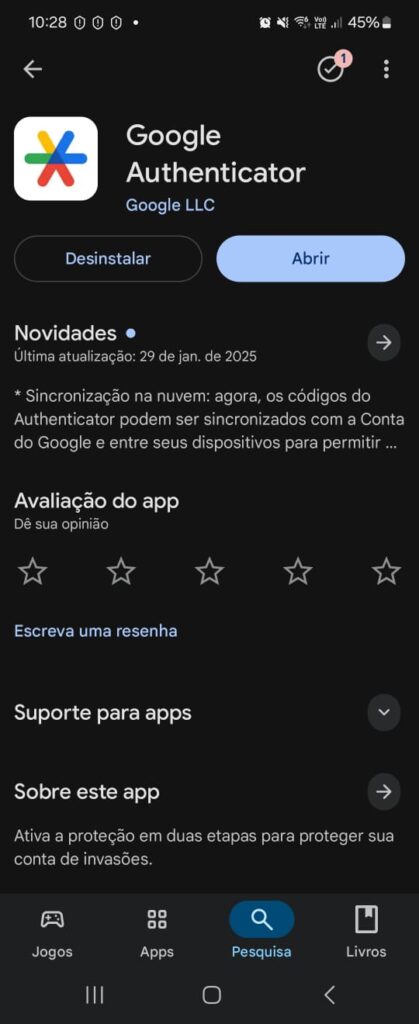
Se preferir, você também pode abrir a loja de aplicativos do seu celular e buscar manualmente por Google Authenticator.
Como instalar: #
Acesse a loja de aplicativos do seu celular (Play Store ou App Store).
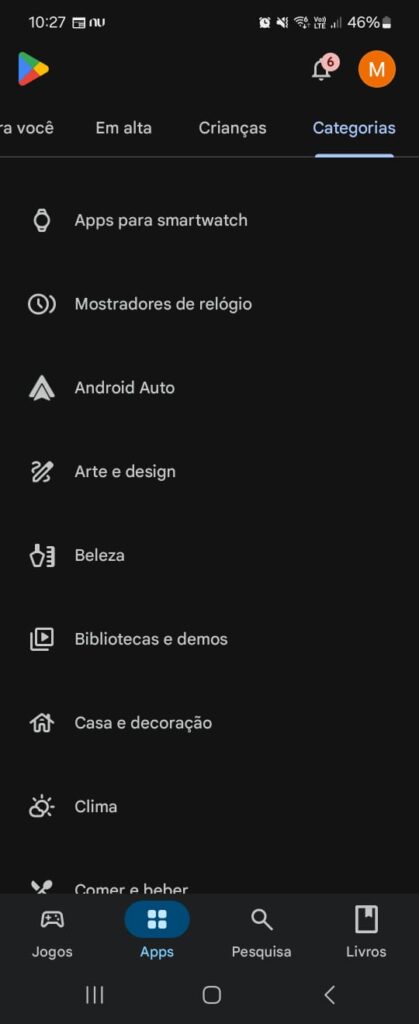
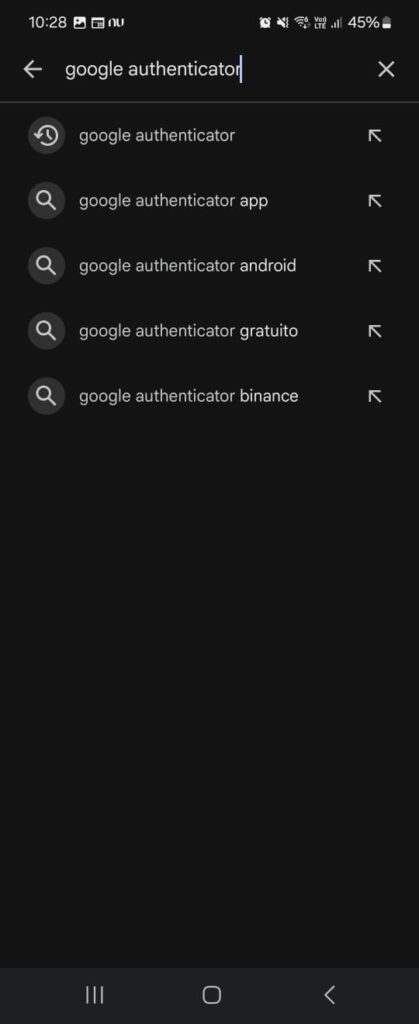
Pesquise por Google Authenticator.
Toque em Instalar.
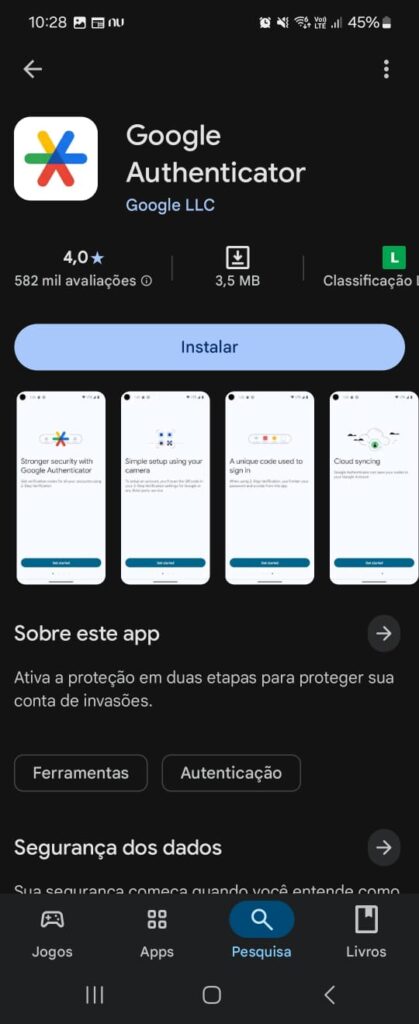
Aguarde a conclusão da instalação.
Etapa 2 – Vincular o Authenticator à sua conta #
Após instalar o aplicativo, siga os passos abaixo para vincular sua conta:
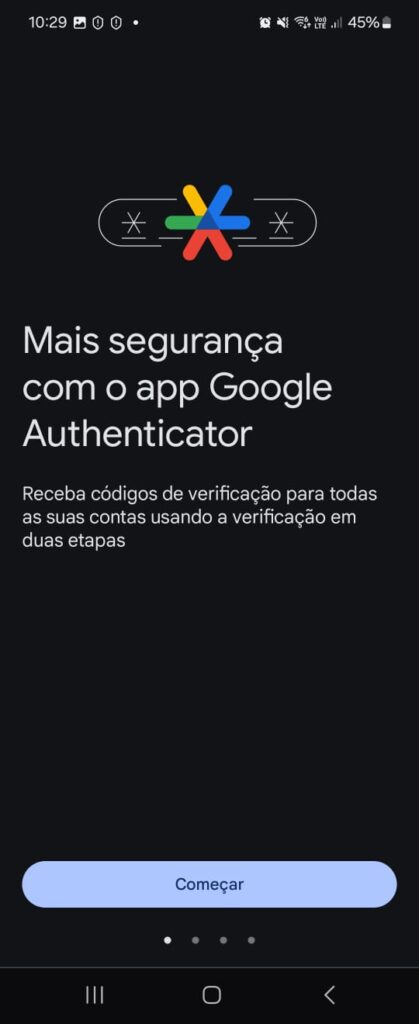
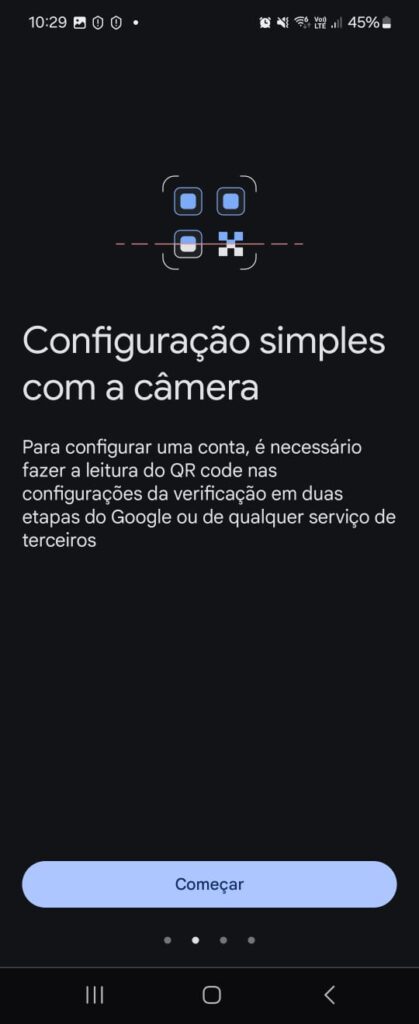
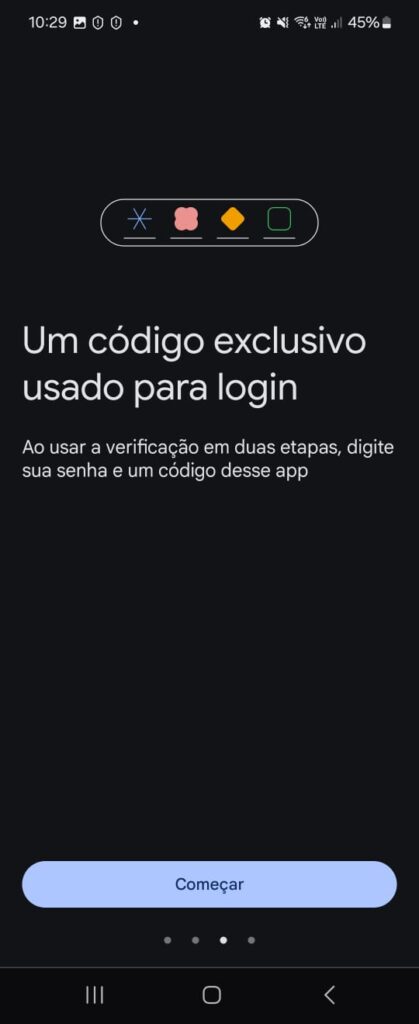
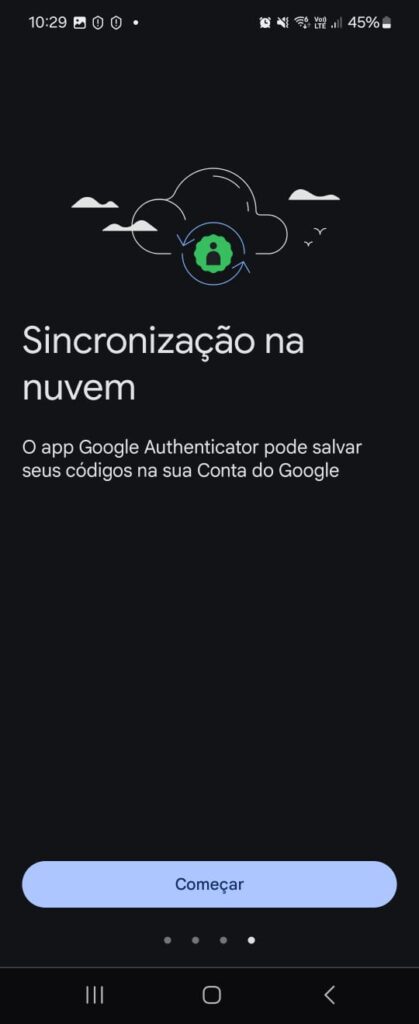
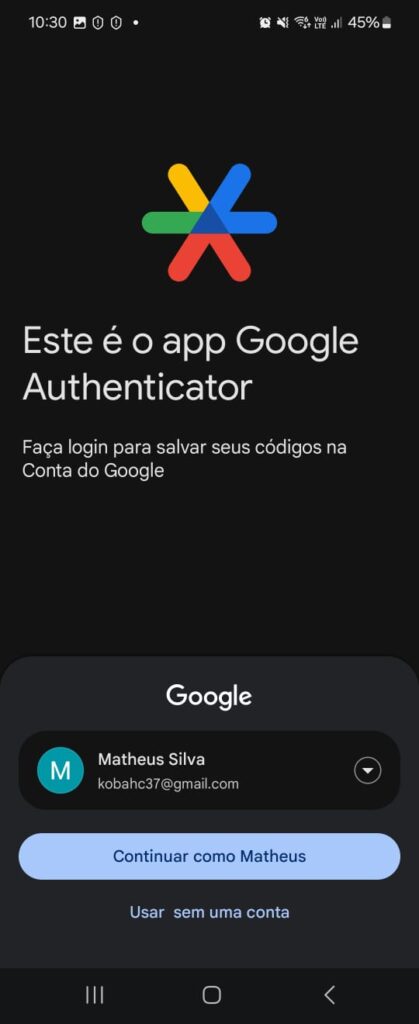
Abra o aplicativo Google Authenticator no celular.
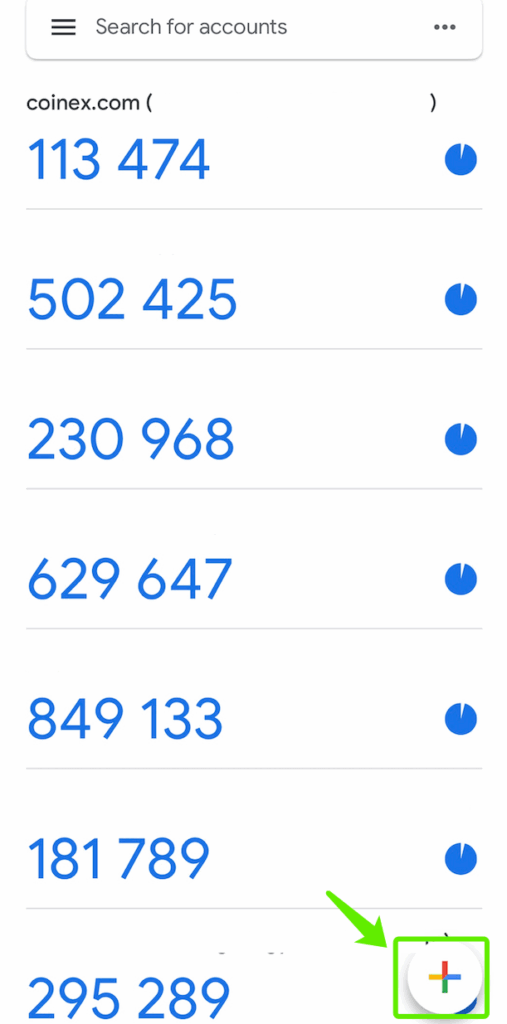
Toque no ícone de + (canto inferior direito da tela).
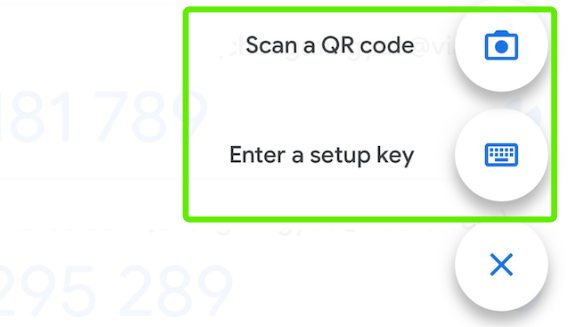
Selecione a opção Ler um código QR.
Retorne ao painel administrativo no navegador.
Clique no botão Configurar Google Authenticator.
Um QR Code será exibido na tela.
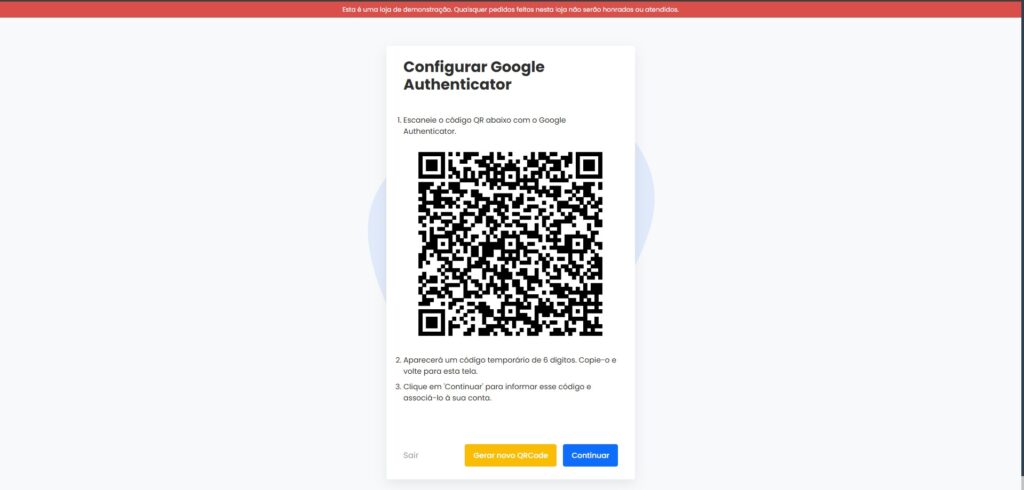
Aponte a câmera do celular para o QR Code para escaneá-lo.
O aplicativo começará a gerar códigos numéricos de 6 dígitos automaticamente.
ℹ️ Importante: Os códigos gerados pelo aplicativo possuem validade limitada (em torno de 30 segundos). Após esse tempo, um novo código é gerado.
Etapa 3 – Confirmar a autenticação #
No painel administrativo, após escanear o QR Code, clique em Continuar.
Uma nova tela será exibida solicitando o código de 6 dígitos.
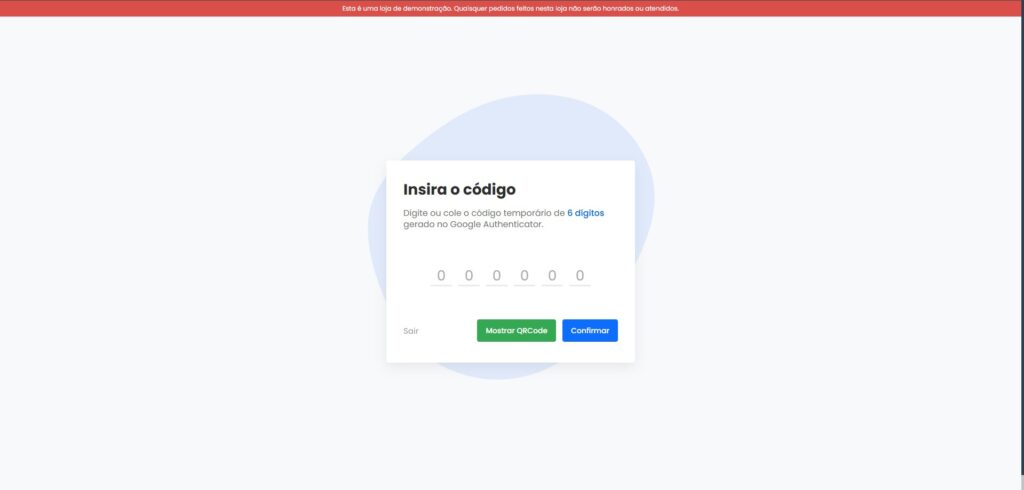
Aguarde o próximo código ser gerado (para garantir tempo suficiente) e digite-o no campo solicitado.
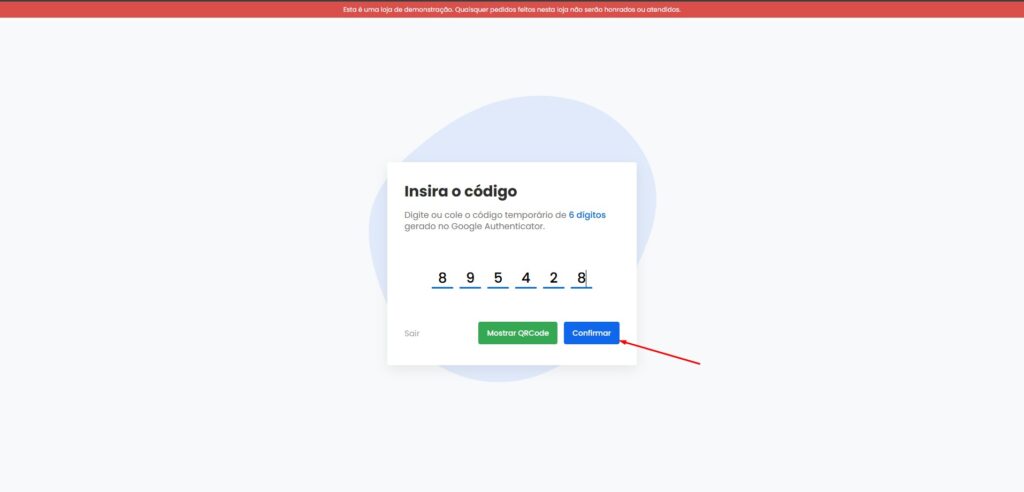
Clique em Confirmar.
Se o código estiver correto, a autenticação será concluída com sucesso e você será redirecionado para o painel administrativo.
Dicas adicionais #
- Utilize sempre o mesmo celular com o qual você configurou o Google Authenticator.
- Em caso de perda do dispositivo, entre em contato com o suporte para recuperar o acesso.
- Não desinstale o aplicativo sem antes remover a autenticação em dois fatores da sua conta.
Suporte #
Em caso de dúvidas ou dificuldades durante o processo, nossa equipe está à disposição para auxiliar.
Estamos à disposição. Desejamos um ótimo dia e uma excelente semana. 😊