
Esta regra só funcionará se você for vendedor em um marketplace no modelo padrão. Caso você seja vendedor em um marketplace multi-seller, essa regra não funcionará. Isso ocorre porque, no modelo multi-seller, o mesmo produto pode ser vendido por diferentes vendedores, o que impede a definição de qual vendedor oferecerá o brinde, a menos que o próprio marketplace administre o custo do produto de brinde.
Criar o produto de brinde #
Antes de configurar a regra, é necessário criar o produto que será oferecido como brinde.
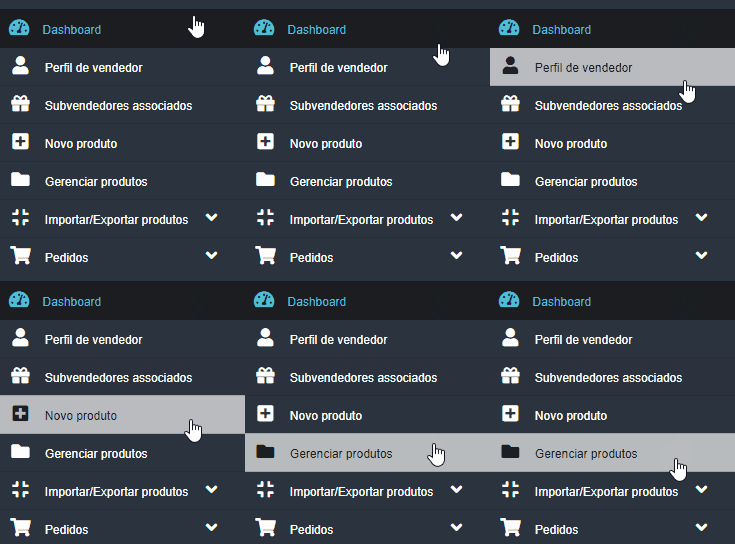
Primeiramente no menu lateral, acesse a aba Gerenciar Produtos.
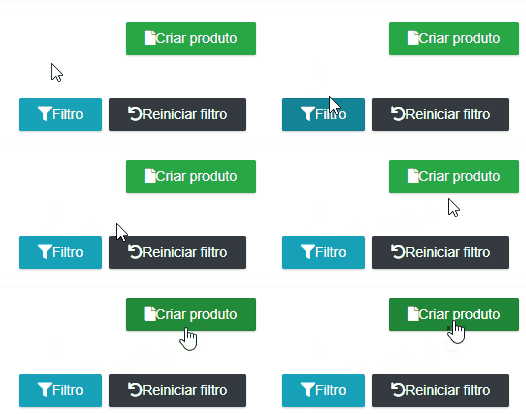
Clique no botão verde Criar Produto.
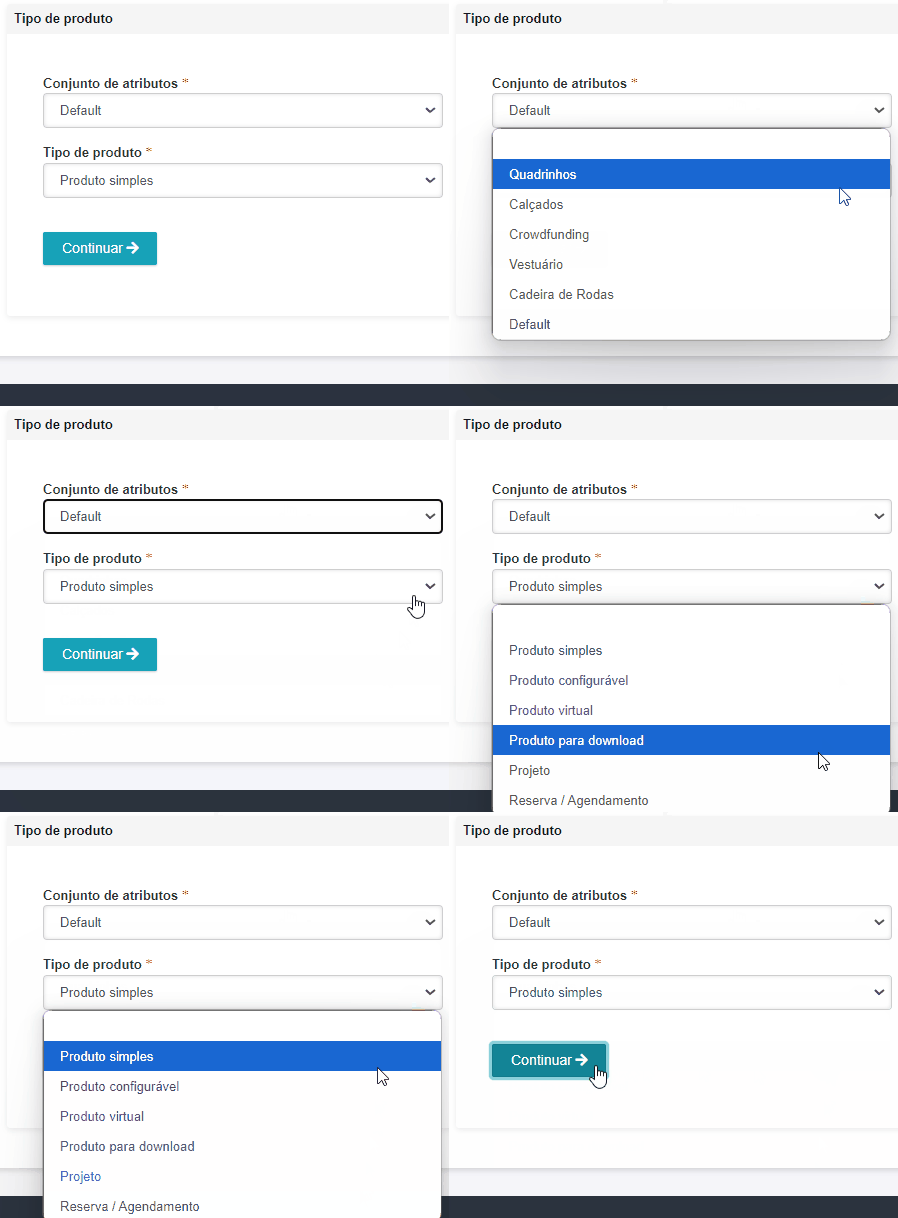
Selecione o tipo de Produto e clique em continuar
Preencha todos os campos obrigatórios. Atenção especial para o campo Inventário: certifique-se de que o produto tenha estoque e que o status de disponibilidade esteja marcado como “Em Estoque“.

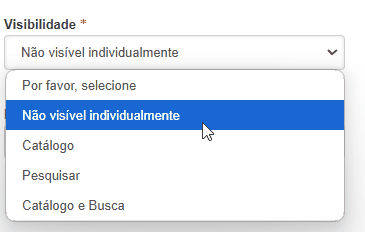
Defina a visibilidade do produto como Não visível individualmente para garantir que ele não apareça como item à venda diretamente na loja.
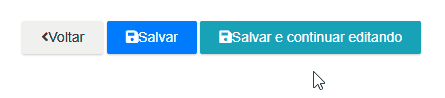
Após preencher todos os campos, clique em Salvar e Continuar Editando para salvar o produto.
Configurar a regra de desconto no carrinho #
Com o produto de brinde criado, agora é hora de configurar a regra de desconto.
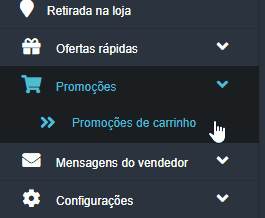
No menu lateral, acesse a aba Promoções e escolha a opção Promoções de Carrinho.
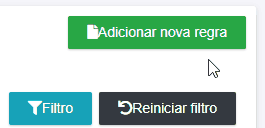
Clique no botão verde Adicionar Nova Regra no canto superior direito.
Preencha os campos da seguinte maneira:
- Nome da Regra: Defina um nome claro e descritivo para a regra.
- Descrição: Opcional, mas pode ser usada para detalhar a promoção.
- Status: Deixe como Ativo.
- Prazo de Entrega: Não é necessário definir.
- Grupo de Clientes: Selecione Todas as opções.
- Cupom: Selecione a opção Sem Cupom.
- Usos por Cliente: Defina como 0 (uso ilimitado).
- Data de Início e Término: Defina o período em que a promoção será válida.
- Prioridade: Defina como 0.
- Público no Feed RSS: Marque como Sim.
Configurar as condições (Opcional) #
Você pode definir condições específicas para ativar o brinde, como:
- Quantidade mínima de itens no carrinho.
- Determinadas formas de pagamento.
- CEP de entrega.
Se precisar de ajuda para configurar condições mais específicas, abra um chamado no painel de suporte.
Configurar as ações da regra #
- Na aba Ações, siga estas orientações:
- Aplicar: Selecione Adicionar automaticamente itens promocionais com produtos.
- Valor do Desconto: Defina como 1.
- Tipo: Selecione Todos os SKUs abaixo.
- Itens Promocionais: Insira o SKU do produto de brinde que foi criado.
- Desconto Máximo por Quantidade: Defina como 1. Isso garante que apenas um brinde seja adicionado, independentemente do número de itens no carrinho.
- Deixe as seguintes opções configuradas da seguinte maneira:
- Etapa de Quantidade de Desconto: 0.
- Aplicar ao Valor do Envio: Não.
- Frete Grátis: Não.
- Interromper Processo de Regras Adicionais: Não.
- Adicionar Produto Simples Automaticamente Sem Confirmação: Sim.
Finalizar e validar #
Após preencher todas as informações, clique em Salvar e Continuar Editando.
Teste a regra adicionando um produto ao carrinho e verificando se o brinde foi incluído corretamente.
Se o brinde aparecer junto ao produto no carrinho, a regra foi configurada com sucesso.
Caso enfrente alguma dificuldade durante o processo, não hesite em abrir um chamado no painel de suporte. Estamos à disposição.