
Tabela de conteúdos (TOC)
Esta documentação demonstra como o vendedor pode atualizar manualmente o estoque dos produtos que está vendendo na plataforma.
Passo a Passo para Atualização do Estoque #
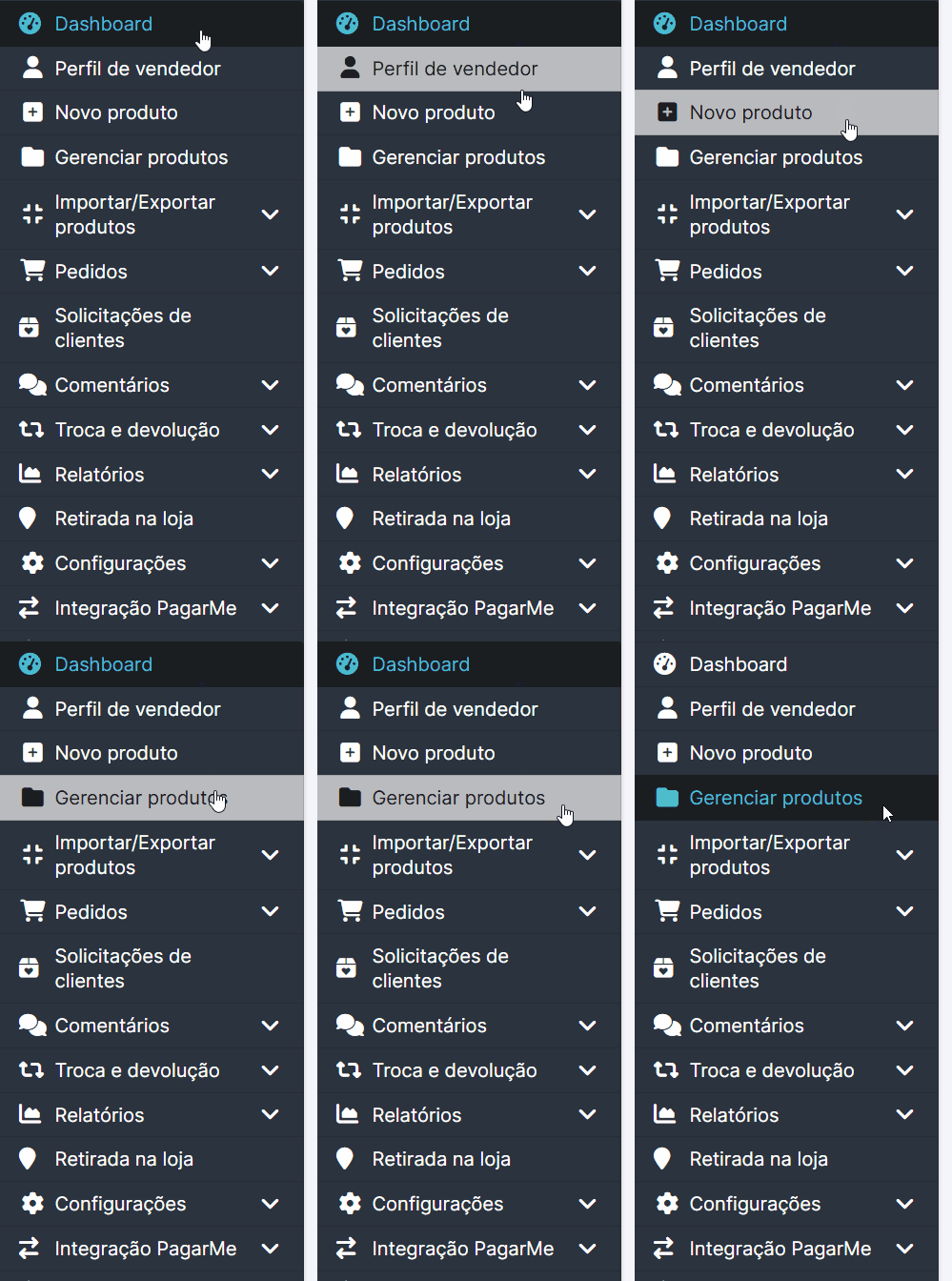
- Acesse a aba “Gerenciar Produtos”
- No menu lateral, clique na opção “Gerenciar Produtos” para visualizar a lista de produtos cadastrados.
- Selecione o Produto a Ser Atualizado
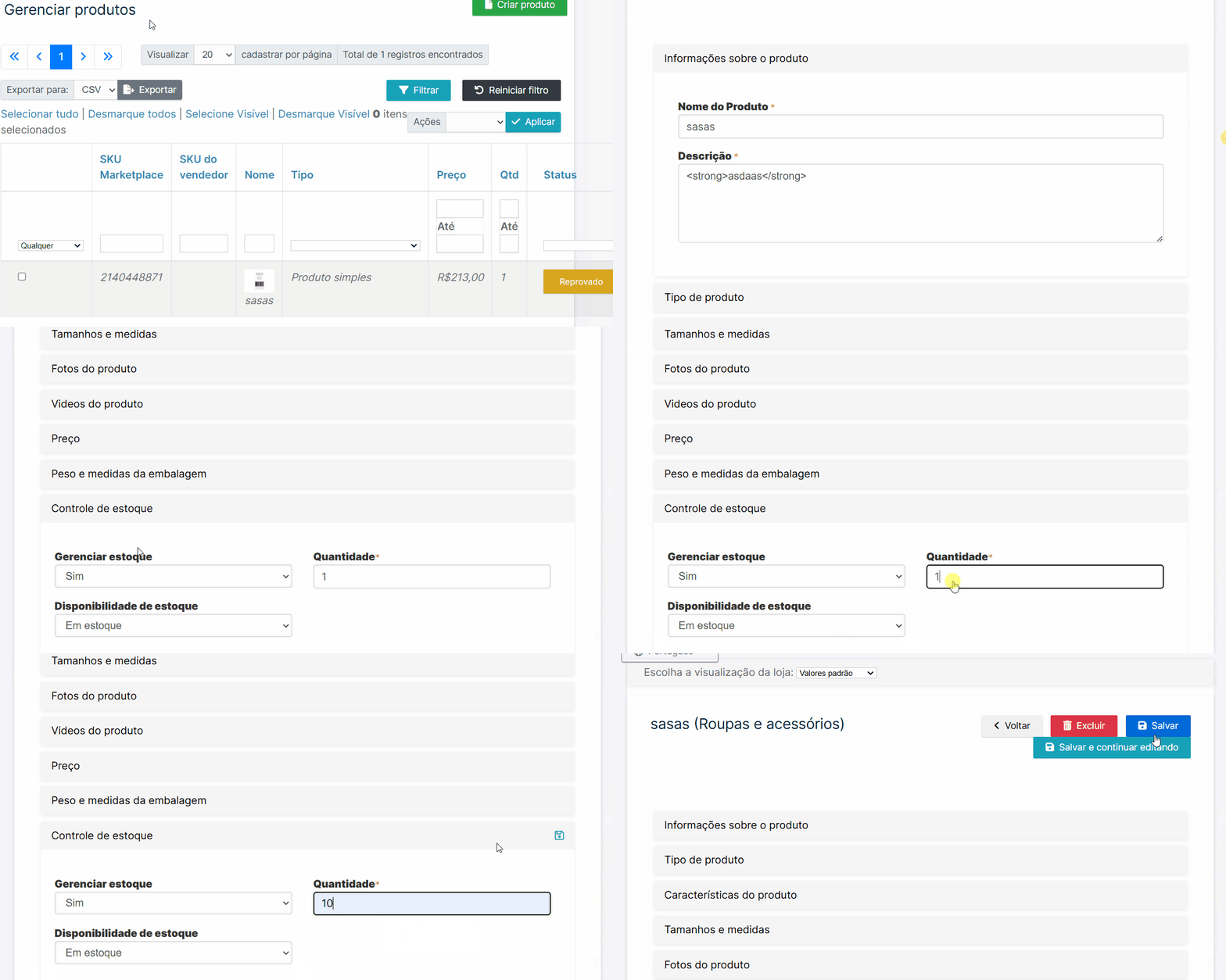
- Localize o produto cujo estoque deseja atualizar e clique sobre ele para abrir a página de edição.
- Acesse a Aba de Controle de Estoque
- Dentro da página do produto, navegue até a aba “Controle de Estoque“.
- Atualize a Quantidade Disponível
- No campo “Quantidade“, insira o novo valor de estoque desejado.
- Certifique-se de que a opção “Gerenciar Estoque” está marcada como Sim.
- A opção “Disponibilidade de Estoque” deve estar configurada como Em Estoque para que o produto fique visível e disponível para compra.
- Salvar as Alterações
- Após realizar as alterações desejadas, salve as modificações para que o novo estoque seja atualizado na plataforma.
Importante #
- Se a opção “Gerenciar Estoque” estiver desativada, o sistema não controlará automaticamente a quantidade do produto.
- Se a “Disponibilidade de Estoque” estiver configurada como “Fora de Estoque“, o produto não estará disponível para compra pelos clientes.
Caso tenha qualquer dúvida ou encontre dificuldades durante o processo, entre em contato com a equipe de suporte. Estamos à disposição para ajudar!