
Caso você seja um vendedor que não utiliza o modelo Multiseller, ou seja, você cadastra e vende seus próprios produtos, siga a documentação abaixo para aprender como exportar todos os seus produtos em planilhas.
O primeiro passo é acessar seu painel de vendedor. Caso tenha dificuldades, leia nossa documentação “Como acessar minha conta de vendedor?“.
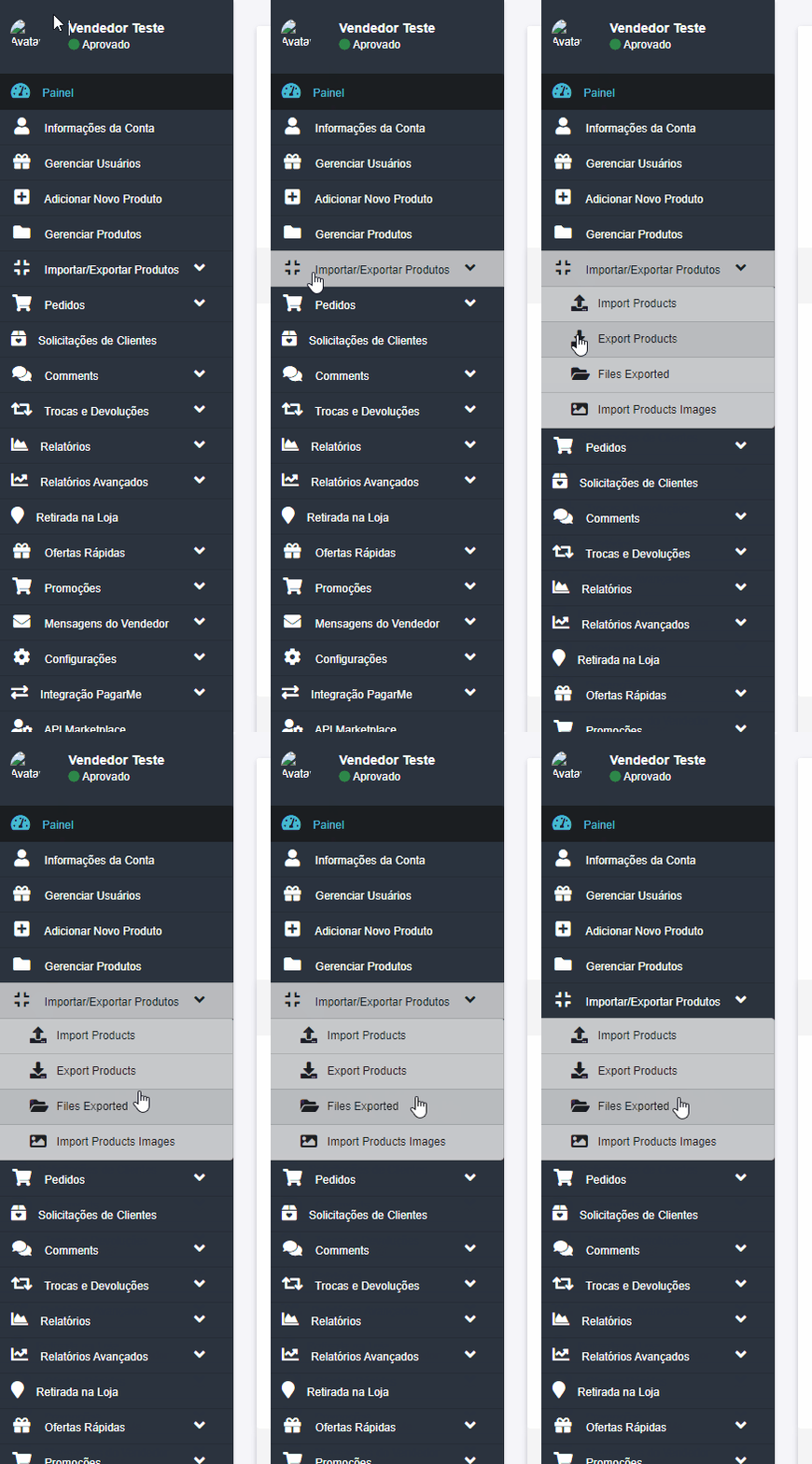
Em seguida, navegue no menu lateral até a aba “Importar/Exportar produtos“. Clique nesta opção e um novo submenu irá aparecer. Após isso, clique na opção “Exportar Produtos” e aguarde o carregamento da página.
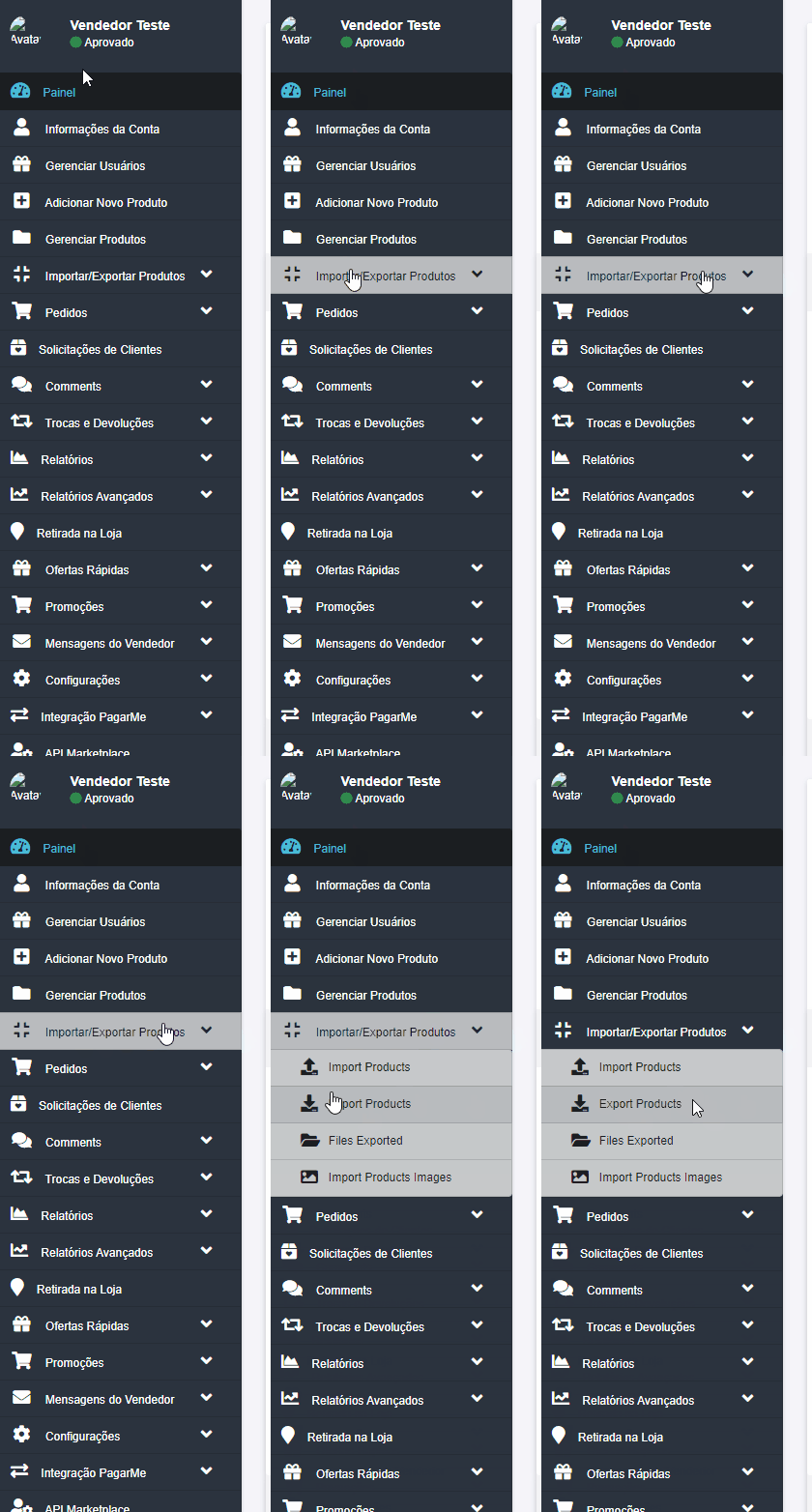
Após o carregamento da página, você poderá visualizar diversos campos que podem ser configurados para exportar e filtrar de várias formas a exportação dos seus produtos.
Exportar todos os campos: #
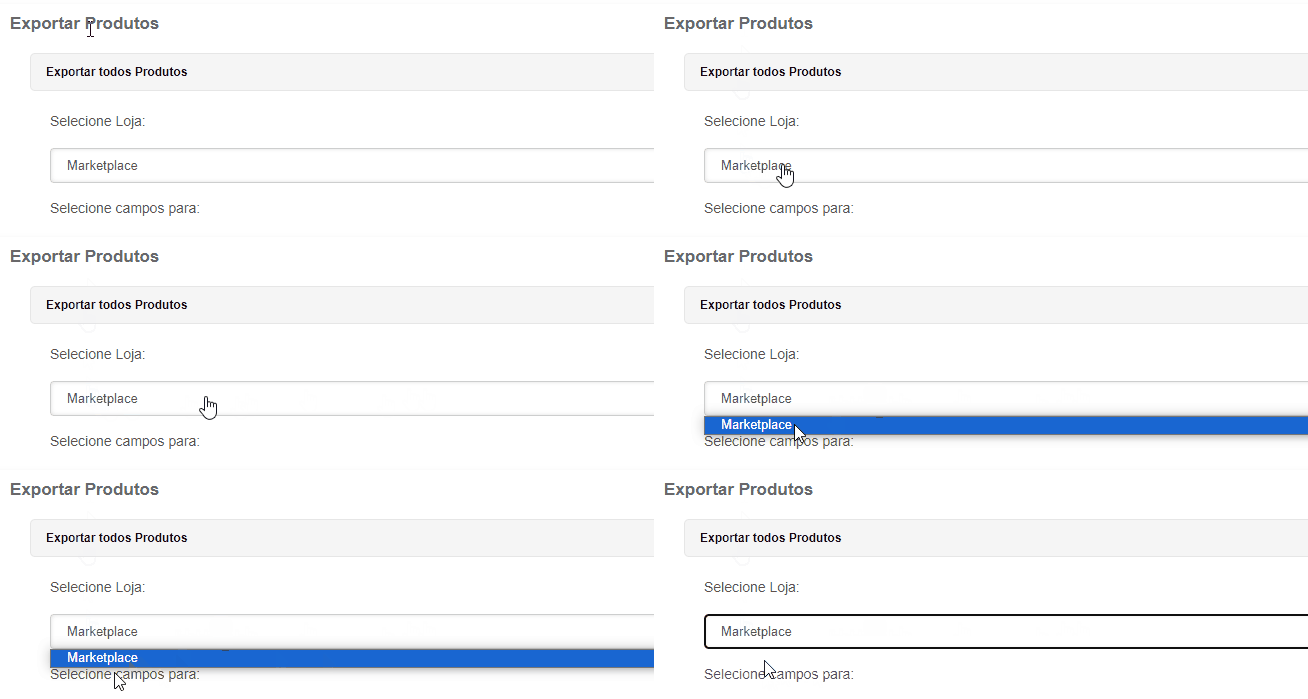
Para exportar todos os campos, primeiramente escolha qual visão de loja você deseja exportar os produtos. Caso você seja vendedor de somente uma visão de loja, escolha a visão que estará disponível por padrão.
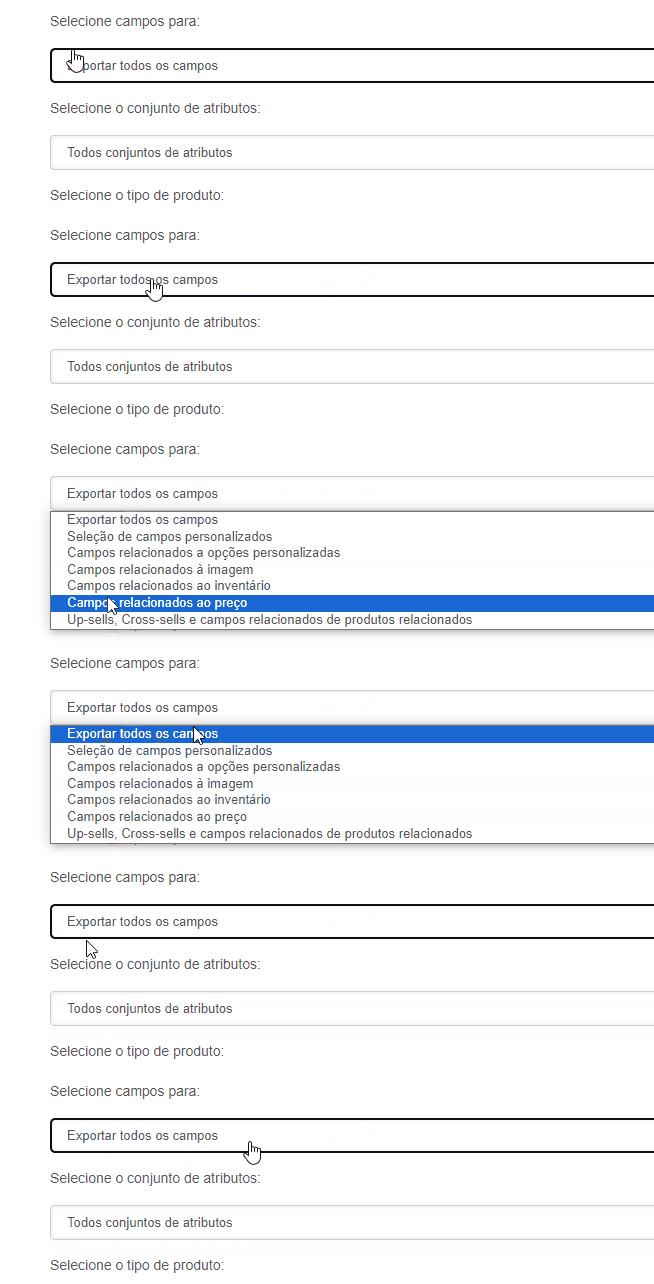
No campo “Selecione campos para:”, escolha a opção “Exportar todos os campos”.
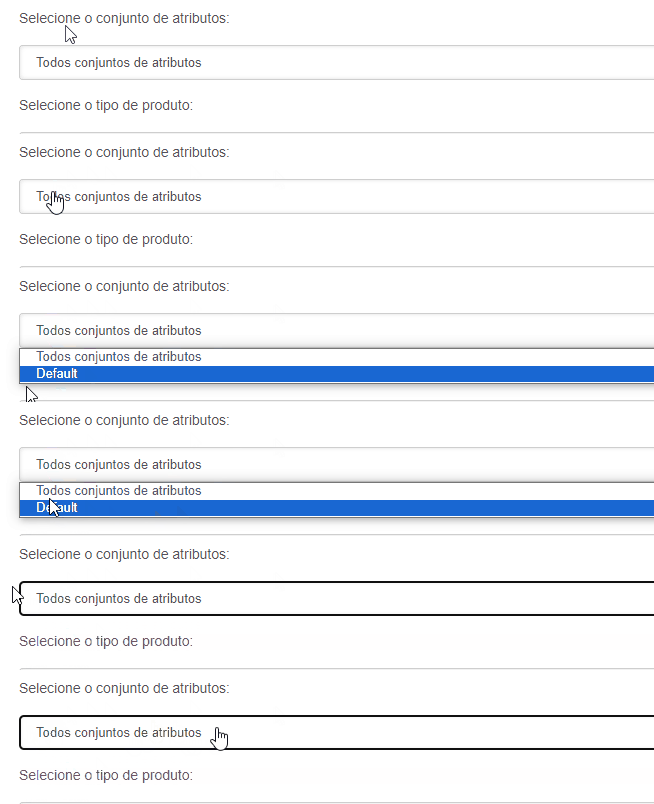
No campo “Selecione o conjunto de atributos”, escolha o grupo de atributos dos produtos que você deseja exportar.
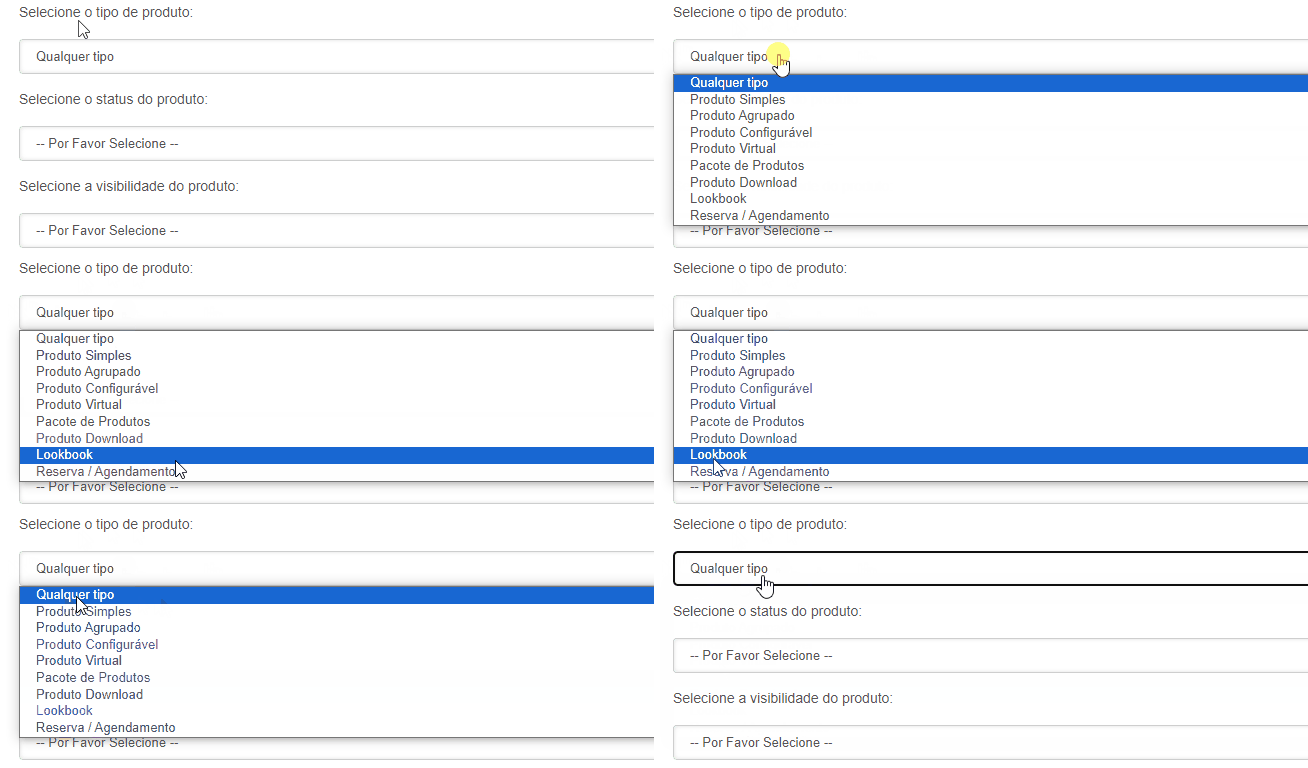
No campo “Selecione o tipo de produto:”, escolha os tipos de produto que você deseja exportar. Caso queira exportar todos os produtos, deixe a opção marcada como “Qualquer tipo”.
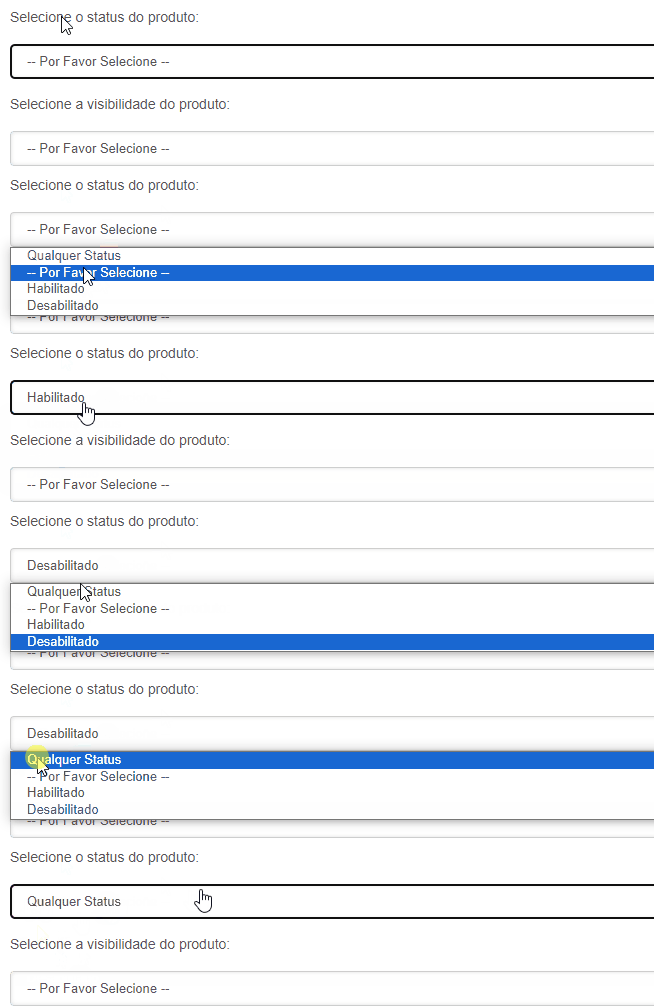
No campo “Selecione o status do produto”, escolha os produtos de qual status você deseja exportar. Por exemplo, se você escolher a opção “Habilitado”, você exportará apenas os produtos “habilitados”. Caso queira exportar apenas os produtos “Desabilitados”, escolha a opção “Desabilitado”. Normalmente, quando queremos exportar todos os produtos, deixamos marcada a opção como “Qualquer status”.
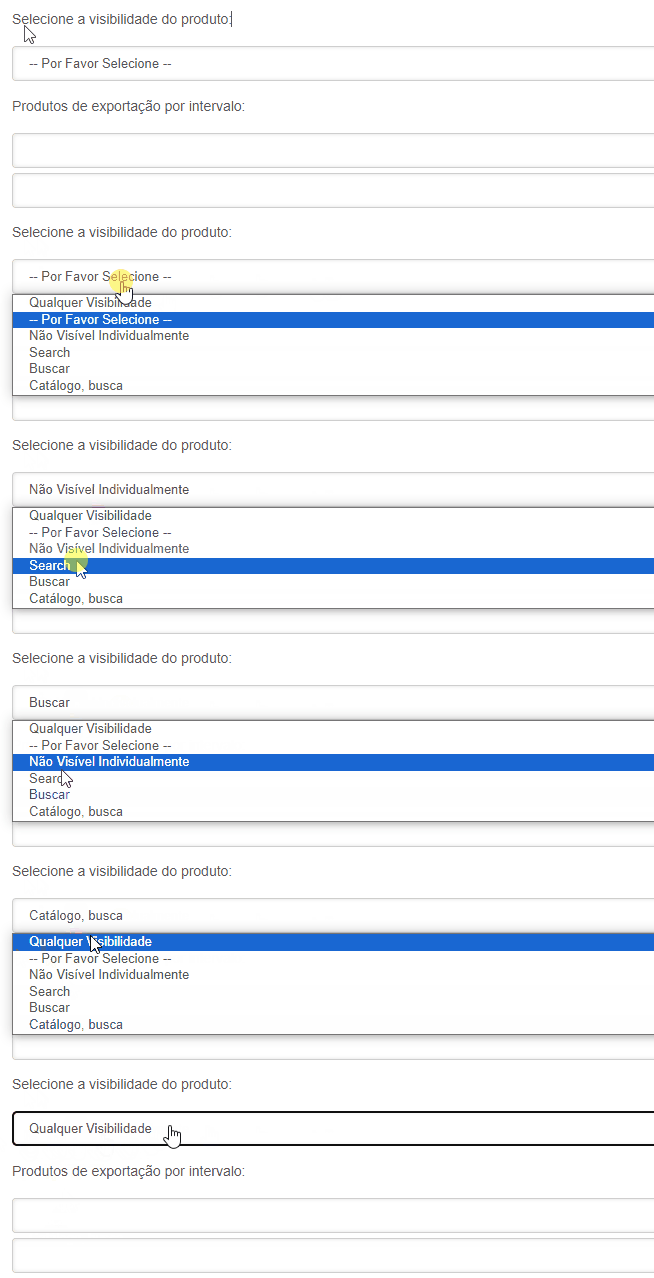
No campo “Selecione a visibilidade do produto:”, escolha a visibilidade dos produtos que você deseja exportar. Normalmente deixamos a opção marcada como “Qualquer visibilidade”.
No campo “Nome do arquivo sem extensão:”, defina um nome para a planilha que deseja exportar. Escolha um nome que facilite a identificação do conteúdo da planilha, como “Exportacao_Produtos”. Lembre-se de não incluir a extensão do arquivo, pois ela será adicionada automaticamente pelo sistema.

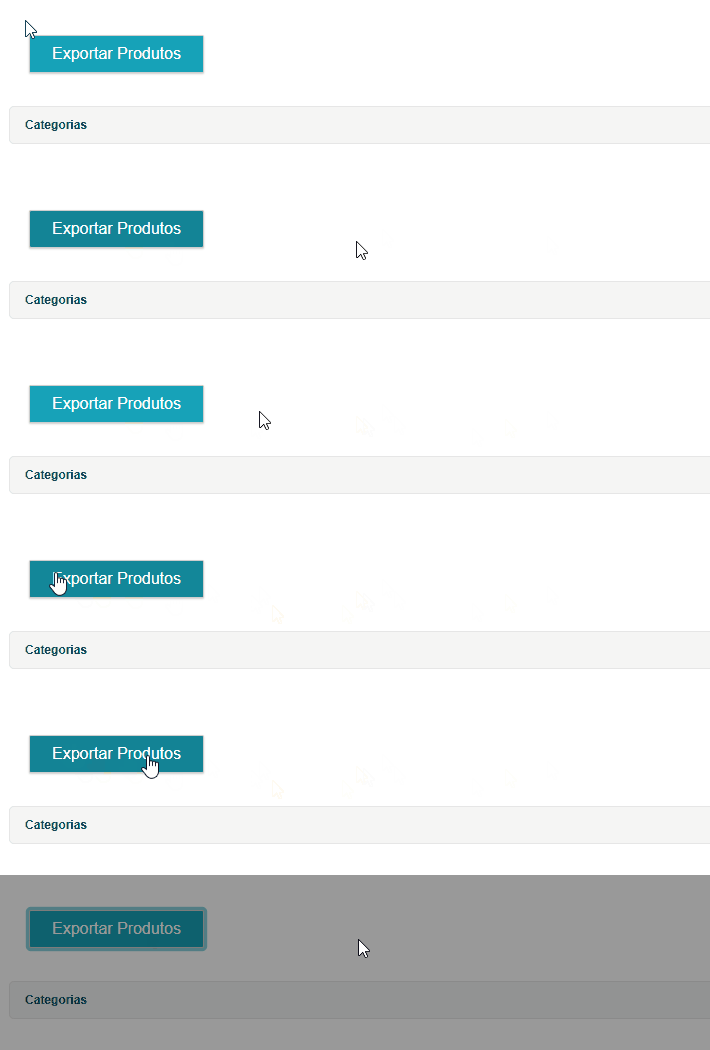
Após realizar todas as configurações desejadas, role a página para baixo até encontrar um botão com o nome “Exportar Produtos”. Clique neste botão e uma planilha será gerada com todos os produtos que você vende.
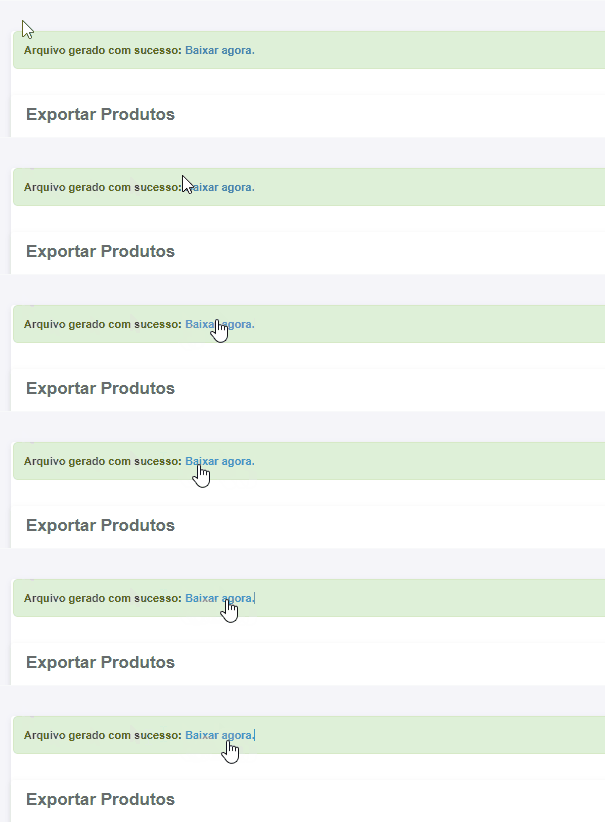
Não se esqueça de rolar a página até o topo e clicar no botão para baixar a planilha. Ele estara com o seguinte nome “Arquivo gerado com sucesso: Baixar agora.”
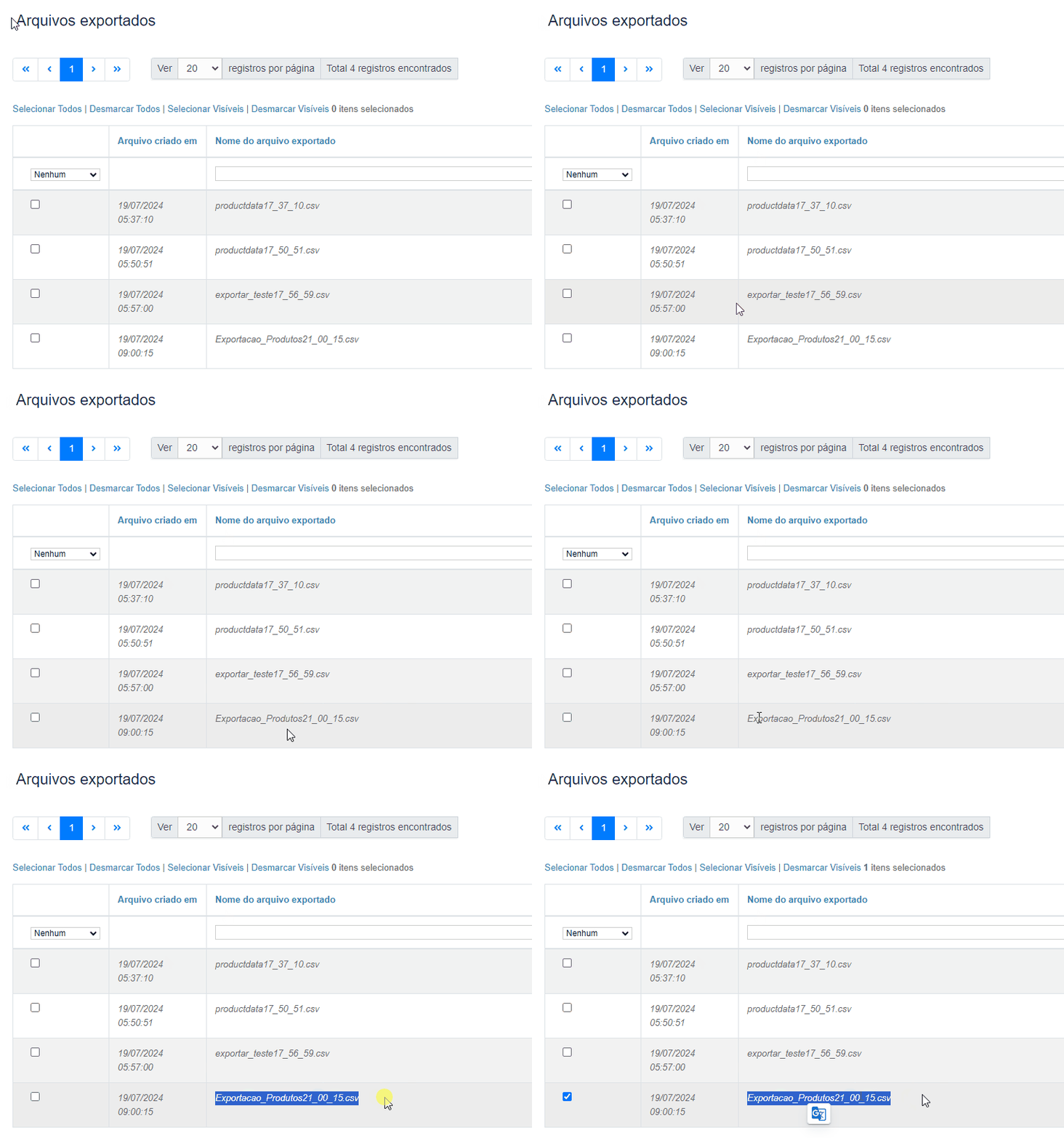
Caso queira verificar todas as planilhas que você exportou, navegue no menu lateral e clique na opção “Importar/Exportar produtos”. Um novo submenu irá aparecer. Clique na opção “Files Exported” para verificar todas as planilhas que foram exportadas. Dessa forma, você poderá baixar uma planilha que já foi exportada. Neste campo, estarão listadas todas as planilhas exportadas.
Exportar somente os campos selecionados #
No campo “Exportar somente os campos selecionados“, você pode escolher quais informações específicas dos produtos deseja incluir na planilha de exportação. Isso permite personalizar a exportação conforme suas necessidades, garantindo que apenas os dados relevantes sejam incluídos no arquivo final.
Primeiramente, escolha qual visão de loja você deseja exportar os produtos. Se você for um vendedor de apenas uma visão de loja, selecione a visão que estará disponível por padrão.
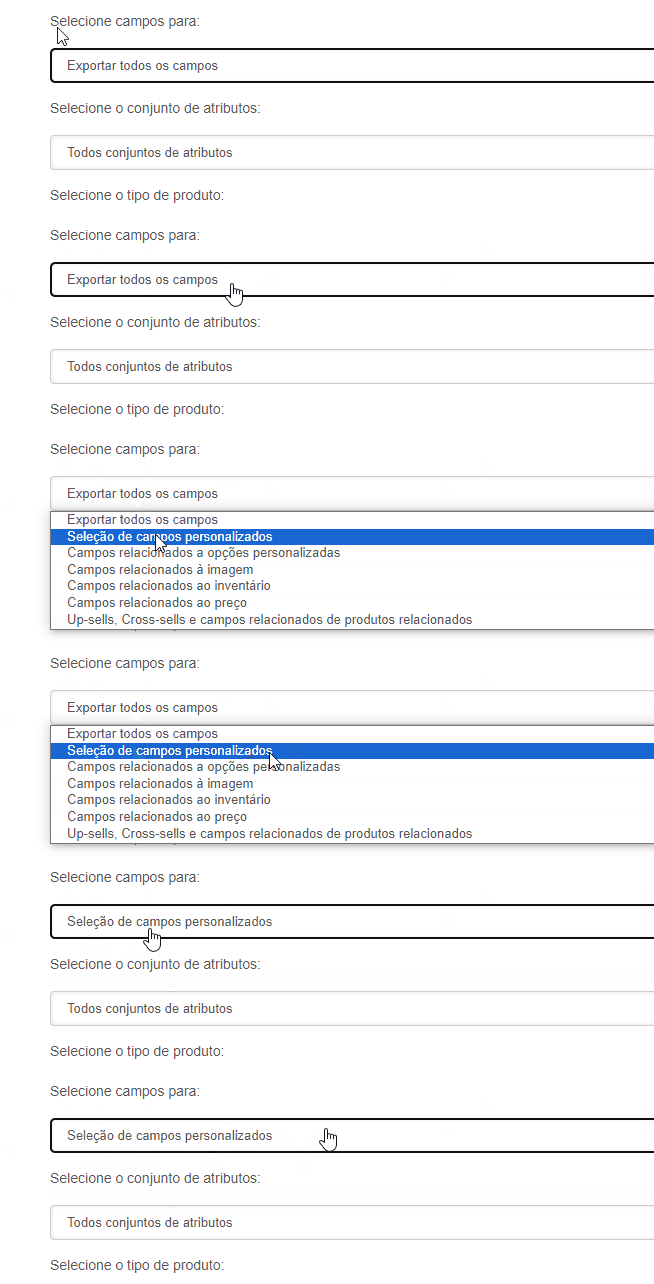
No campo “Selecione campos para:“, escolha a opção “Seleção de campos personalizados“.
No campo “Selecione o conjunto de atributos”, escolha o grupo de atributos dos produtos que você deseja exportar.
No campo “Selecione o tipo de produto:”, escolha os tipos de produto que você deseja exportar. Caso queira exportar todos os produtos, deixe a opção marcada como “Qualquer tipo”.
No campo “Selecione o status do produto”, escolha os produtos de qual status você deseja exportar. Por exemplo, se você escolher a opção “Habilitado”, você exportará apenas os produtos “habilitados”. Caso queira exportar apenas os produtos “Desabilitados”, escolha a opção “Desabilitado”. Normalmente, quando queremos exportar todos os produtos, deixamos marcada a opção como “Qualquer status”.
No campo “Selecione a visibilidade do produto:”, escolha a visibilidade dos produtos que você deseja exportar. Normalmente deixamos a opção marcada como “Qualquer visibilidade”.
No campo “Nome do arquivo sem extensão:”, defina um nome para a planilha que deseja exportar. Escolha um nome que facilite a identificação do conteúdo da planilha, como “Exportacao_Produtos”. Lembre-se de não incluir a extensão do arquivo, pois ela será adicionada automaticamente pelo sistema.
Apos definir o nome do arquivo, logo abaixo você podera visualizar dois campos distintos, o primeiro apresenta os “Campos Obrigatorios”, que serão campos que são obrigatorios serem exportados na planilha, sendo estes os seguintes campos: store, website, sku e sku_do_vendedor.

Abaixo, você poderá visualizar uma listagem com vários campos adicionais que podem ser incluídos na sua planilha. Para adicionar esses campos à sua exportação, marque a caixa de seleção ao lado dos campos que deseja exportar.
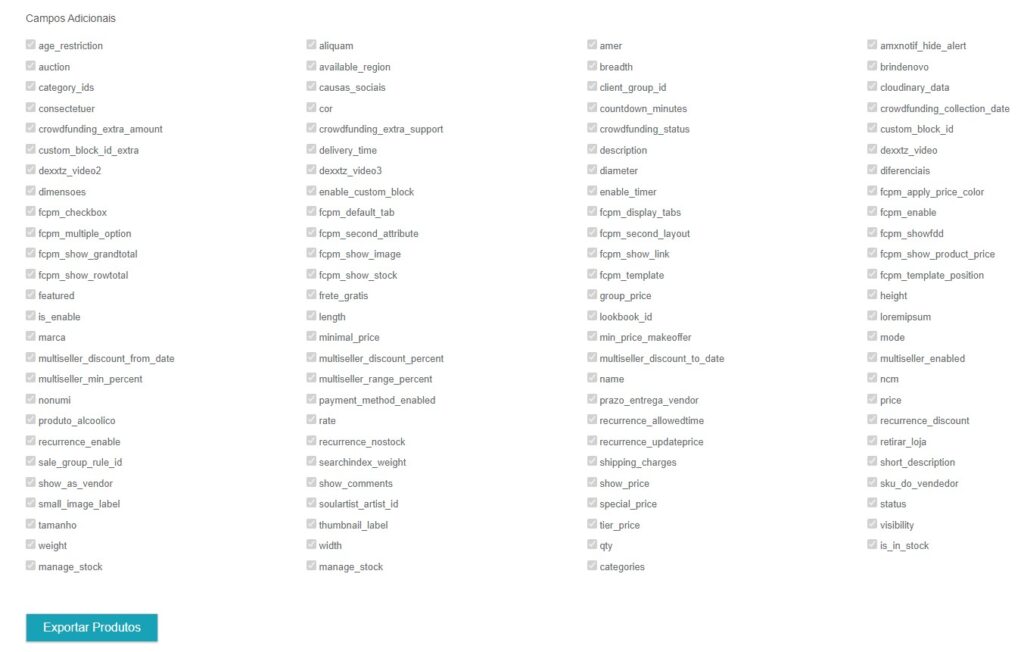
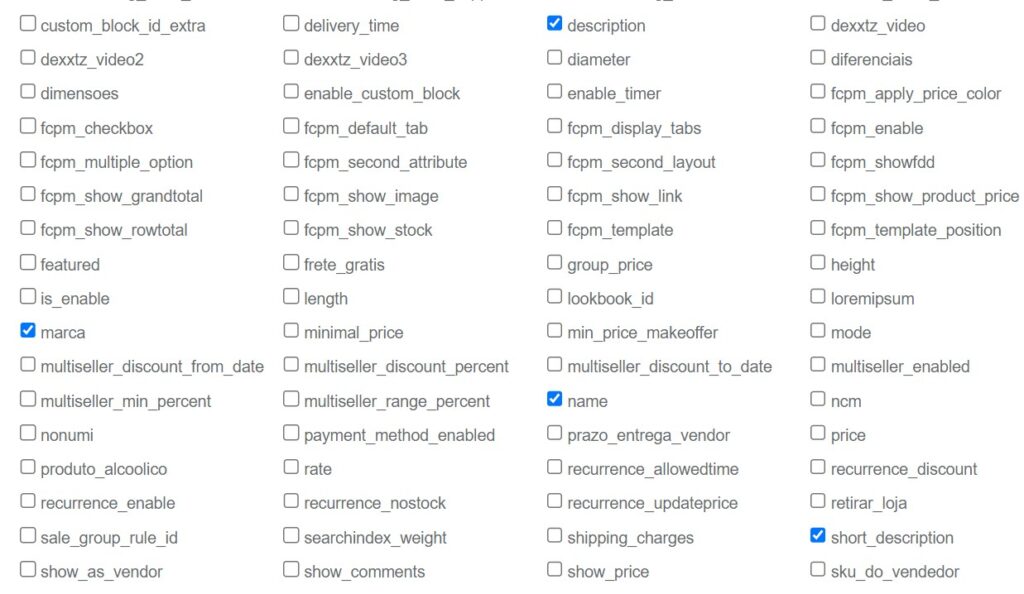
Por exemplo, se você deseja exportar o “nome do produto“, a “marca“, a “descrição” e a “descrição curta“, marque as caixas de seleção correspondentes aos campos: “name“, “marca“, “description” e “short_description“.
Após realizar todas as configurações desejadas, role a página para baixo até encontrar um botão com o nome “Exportar Produtos”. Clique neste botão e uma planilha será gerada com todos os produtos que você vende.
Não se esqueça de rolar a página até o topo e clicar no botão para baixar a planilha. Ele estara com o seguinte nome “Arquivo gerado com sucesso: Baixar agora.”
Caso queira verificar todas as planilhas que você exportou, navegue no menu lateral e clique na opção “Importar/Exportar produtos”. Um novo submenu irá aparecer. Clique na opção “Files Exported” para verificar todas as planilhas que foram exportadas. Dessa forma, você poderá baixar uma planilha que já foi exportada. Neste campo, estarão listadas todas as planilhas exportadas.
Seguindo a documentação, você conseguirá exportar todos os produtos cadastrados para venda, além de realizar as filtragens necessárias. Caso encontre qualquer dificuldade no processo, sinta-se à vontade para entrar em contato com nossa equipe de suporte. Estamos sempre à disposição!