
Primero, accede a tu panel de vendedor. Si no sabes cómo realizar este proceso, lee nuestra documentación “Cómo acceder a mi cuenta de vendedor?”.
A continuación, navega por el menú lateral hasta la opción “API Marketplace” y haz clic en ella.
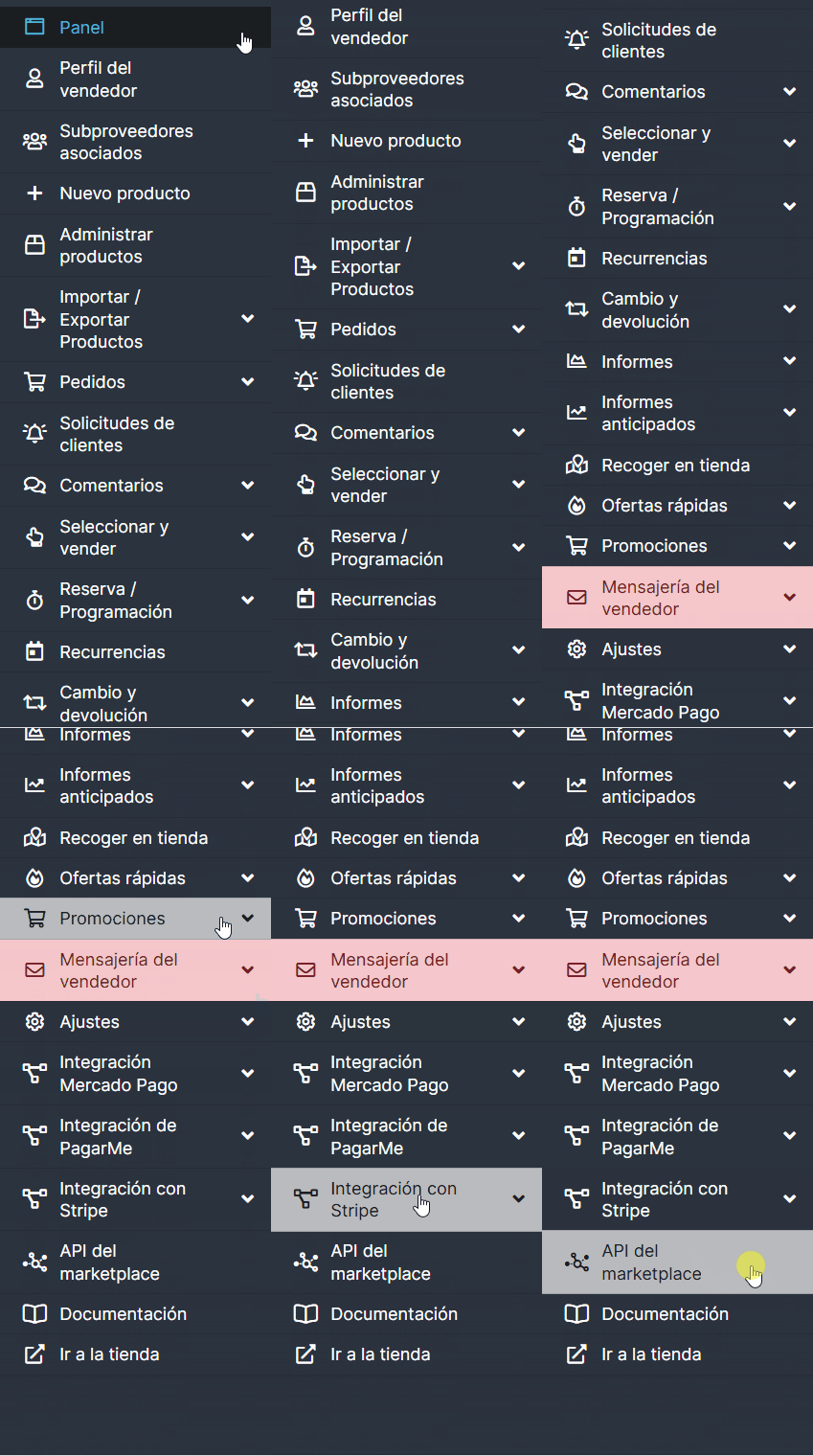
Espera a que se cargue la página, donde podrás visualizar varios campos que deben ser completados.
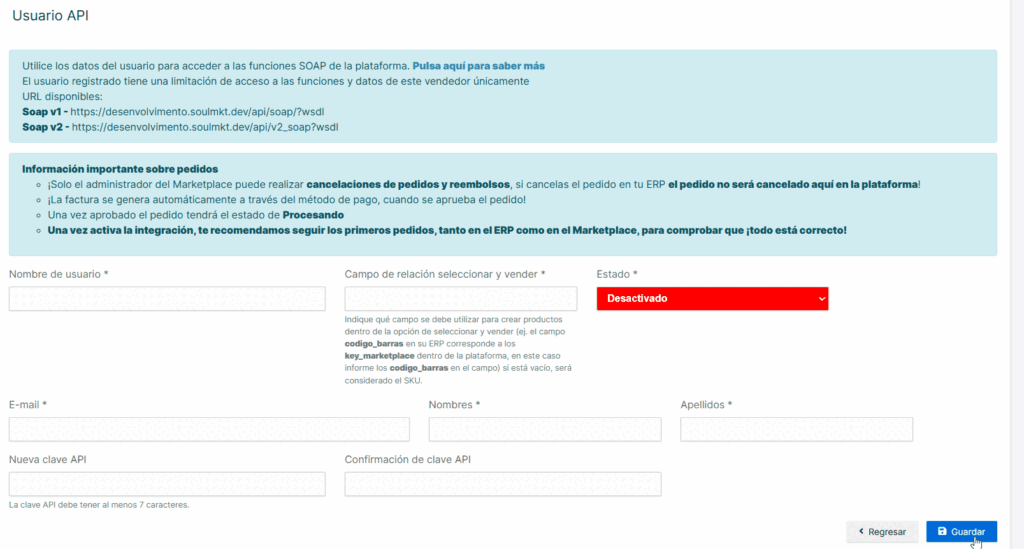
A continuación, listaré cada uno de los campos y cómo deben ser completados:
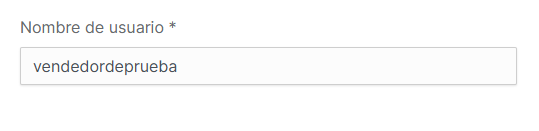
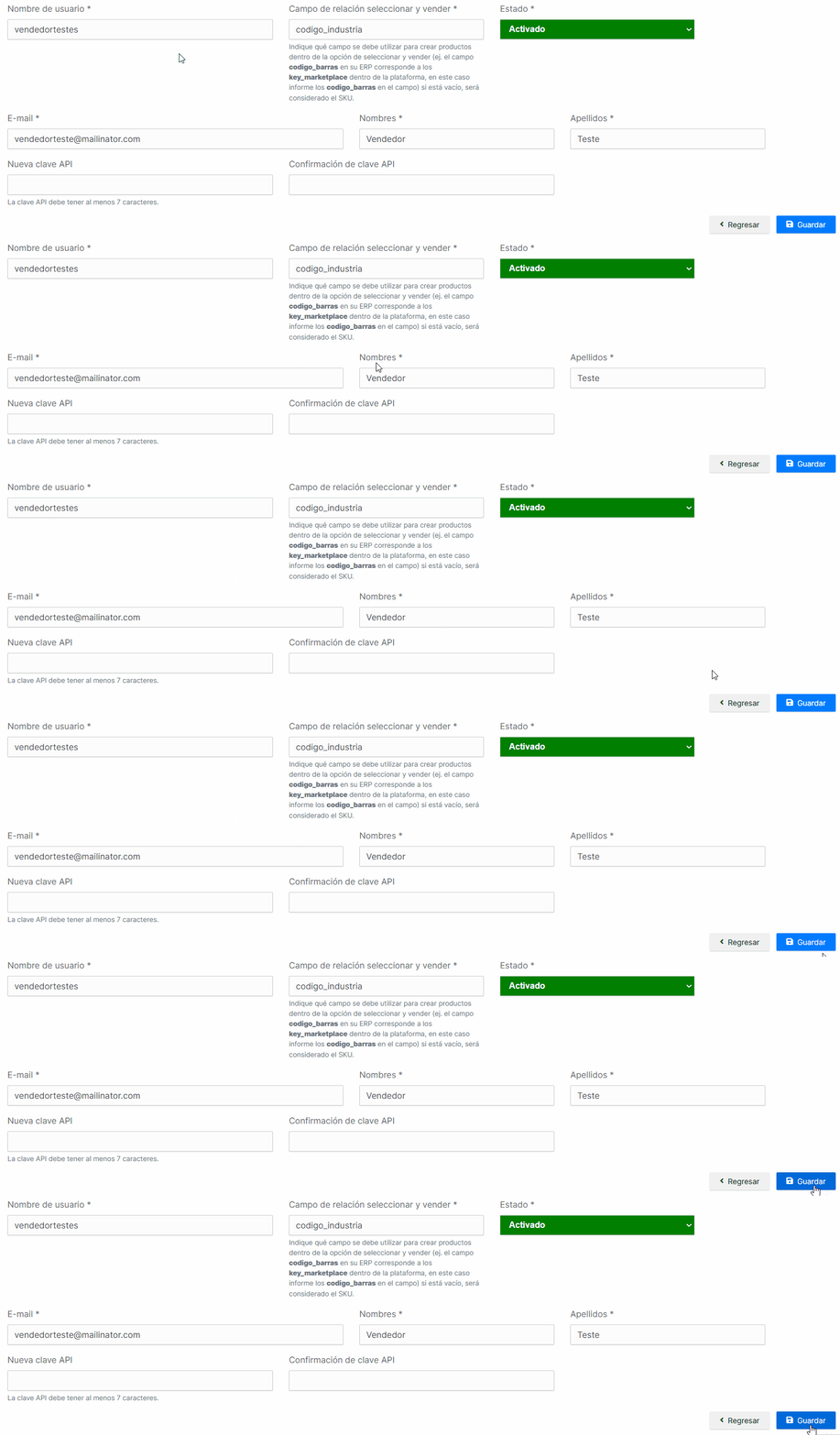
Nombre de usuario: Elige un nombre de usuario fácil de recordar. Puedes acceder nuevamente a esta pestaña en tu panel de vendedor para recordar tu nombre de usuario. Recomendamos no utilizar acentos ni letras mayúsculas en el nombre de usuario.
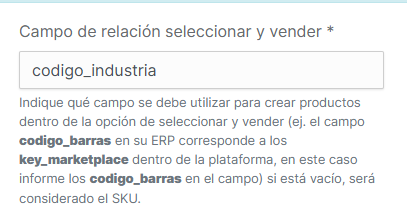
Campo de relación “seleccione y venda”: En caso de que este campo no esté completado, complétalo con la siguiente información: “sku”.
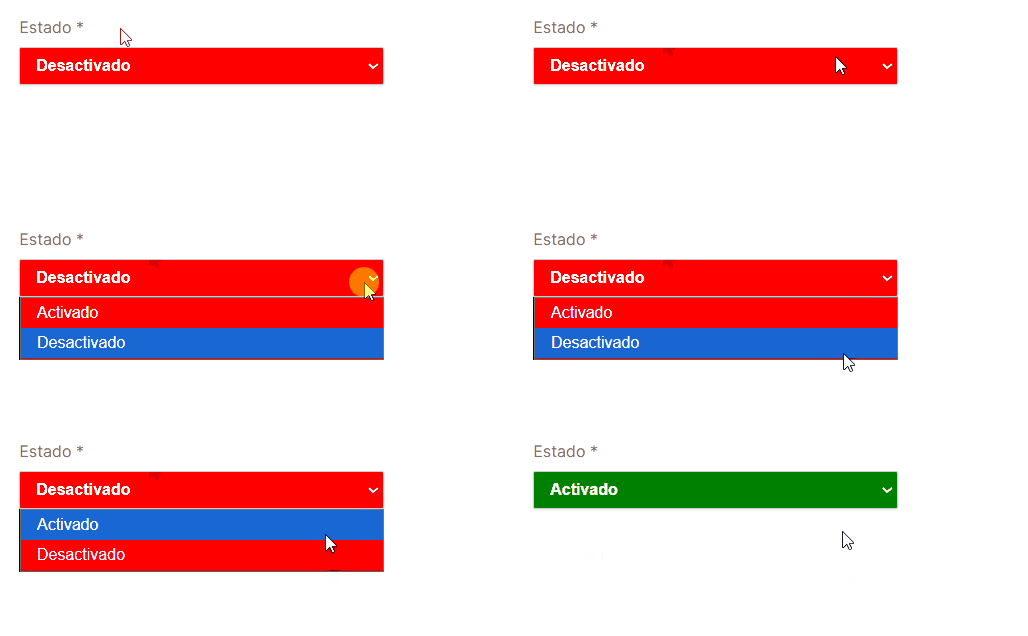
Estado: El estado aparecerá como deshabilitado. Cámbialo a habilitado.
Correo electrónico: Ingresa el correo que normalmente utilizas para seguir los pagos y realizar envíos de correos electrónicos.

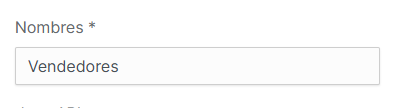
Nome: Ingresa tu primer nombre.
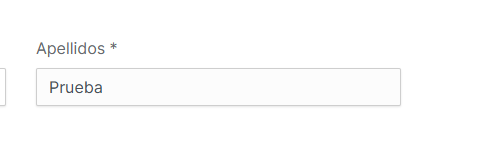
Apellido: Ingresa tu apellido.
Nueva clave de API: Este es el campo más importante y debe ser completado con una contraseña de al menos 7 caracteres. Es fundamental verificar los requisitos específicos para la creación de la contraseña, ya que pueden variar de un Marketplace a otro. Guarda esta contraseña en un lugar seguro, ya que será necesaria más adelante para integraciones con sistemas ERP o vía API. A diferencia de los demás datos registrados, la clave de API no estará disponible para consulta posterior. Por lo tanto, es crucial que la guardes para evitar futuros inconvenientes.
Si necesitas cambiar la contraseña, será necesario revalidar las integraciones o herramientas que la utilicen e ingresar la nueva clave de API en la configuración de la cuenta, ya que al generar una nueva clave, la anterior deja de funcionar. Por ello, insisto en la importancia de almacenar esta contraseña de forma segura para su uso futuro.
Confirmación de la clave API: Este campo es para la validación doble de la clave que has creado. Complétalo con la misma contraseña que ingresaste en el campo “Nueva clave de API”.

Haz clic en el botón Guardar y no olvides guardar el Nombre de usuario y la Nueva clave de API, para que puedas integrarlos con tu sistema ERP o con Frenet.
Si tienes cualquier dificultad o duda, no dudes en ponerte en contacto con nuestro equipo de soporte. Siempre estamos a tu disposición para ayudarte!