
Paso 1: Exportar Productos #
Acceso al Menú de Exportación:
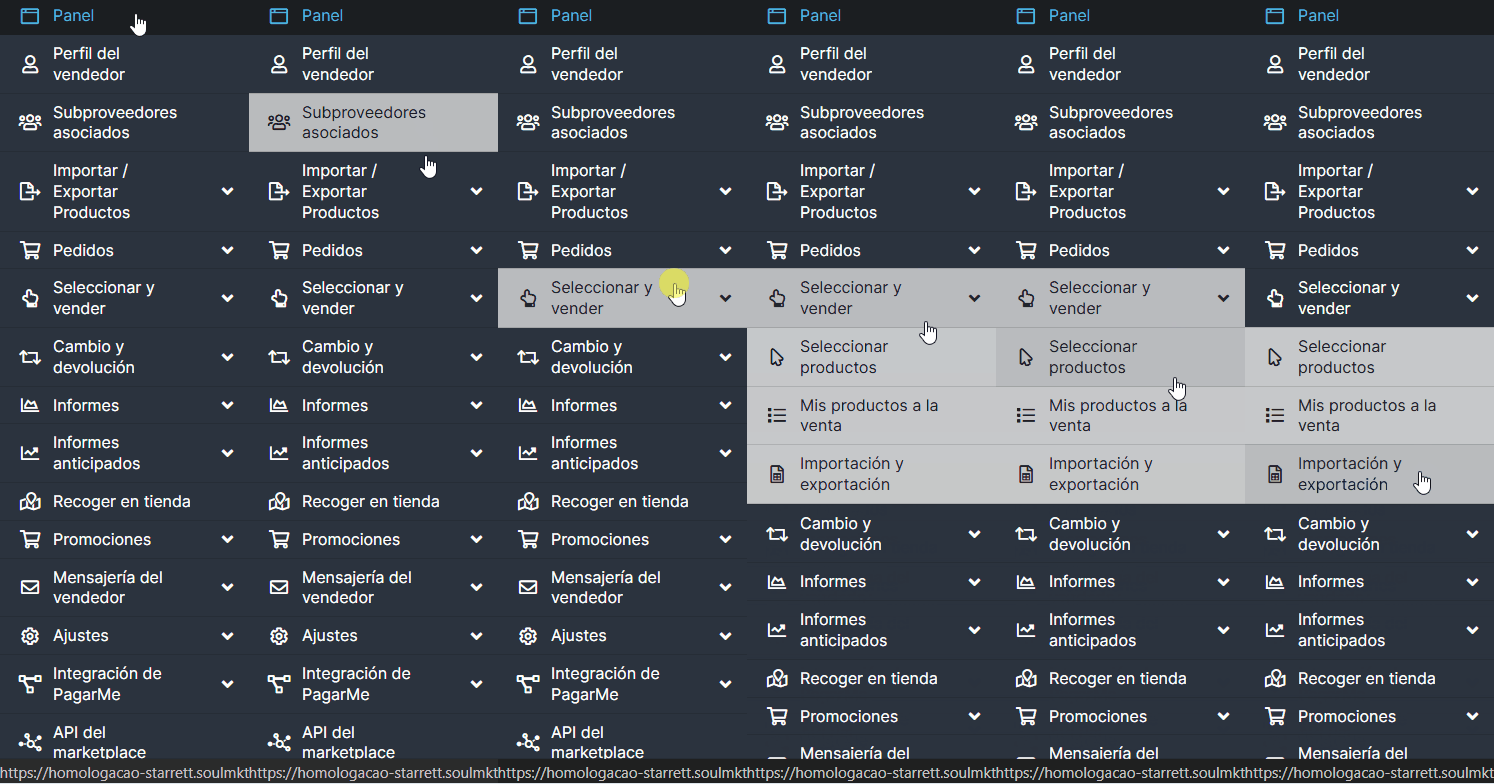
En el menú lateral izquierdo de la plataforma de gestión de productos, haga clic en “Seleccionar y Venta” y luego en “Importar/Exportar”.
- Selección de la Opción de Exportación:
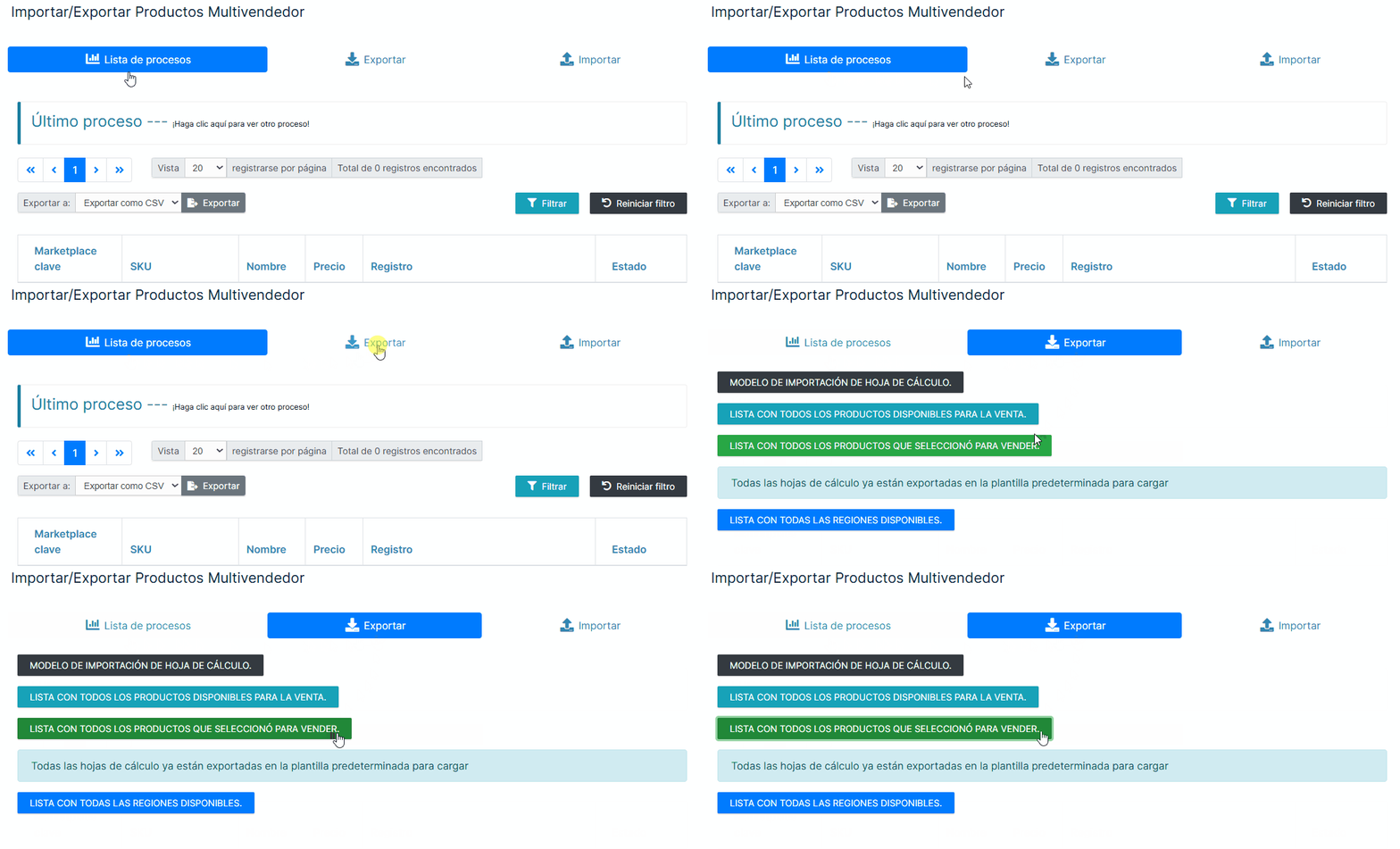
Ubique y seleccione la opción “Exportar” y haga clic en el botón verde “LISTA CON TODOS LOS PRODUCTOS QUE USTED SELECCIONÓ PARA VENDER.”. Esto descargará una hoja de cálculo que contiene todos los productos listados en la plataforma que usted ha seleccionado para vender.
Paso 2: Localizar Productos con el Estado “Precio Actualizado” en la Hoja de Cálculo #
Apertura y Localización de la Columna de Estado:
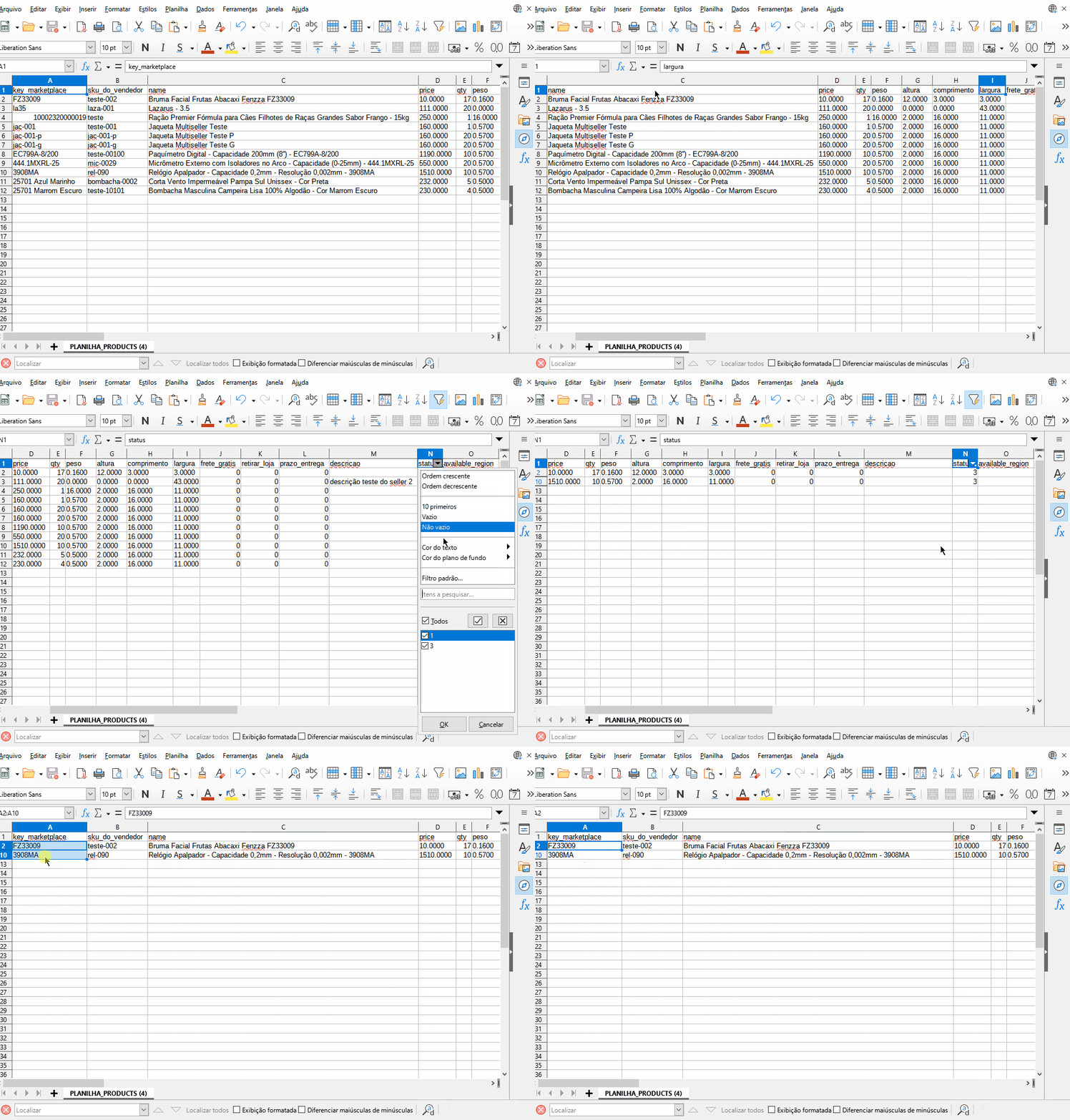
Abra la hoja de cálculo descargada y localice la columna que indica el estado de los productos.
Filtrado por Estado “3” (Precio Actualizado):
Utilice la funcionalidad de filtro de la hoja de cálculo para mostrar únicamente los productos que tienen el estado “3” (lo que indica el estado “Precio Actualizado”).
Paso 3: Actualizar Precios #
Modificación de los Valores de Precio:
En la columna correspondiente a los precios de los productos, actualice los valores necesarios. Asegúrese de usar el punto (.) como separador decimal, según el estándar de la plataforma.
Definición del Nuevo Estado:
En la columna de estado, cambie el valor a “1” para indicar que los productos están habilitados después de la corrección de los precios.
(1-Habilitado, 2-Deshabilitado).
Paso 4: Importar Hoja Actualizada #
Acceso a la Funcionalidad de Importación:
En el panel de “Seleccionar y Venta”, ubique y haga clic en la opción “Importar y Exportar” y luego vaya a “Importar”.
Selección del Archivo Actualizado:
Seleccione el archivo de la hoja de cálculo que fue editado con las actualizaciones de precios y estado.
- Iniciar el Proceso de Importación:
- Después de seleccionar el archivo, haga clic en “Importar” para iniciar el proceso.
- Confirmación y Procesamiento:
- Para procesar de inmediato, haga clic en “Procesar la Rutina Inmediatamente” y espere la confirmación de éxito, que se indicará con un mensaje en verde.
Paso 5: Verificación Final #
Confirmación de la Actualización:
Regrese a la página de “Mis Productos en Venta” para verificar que los productos estén ahora habilitados y con los precios corregidos según lo editado en la hoja de cálculo.
Esta documentación proporciona una guía paso a paso para actualizar simultáneamente el precio de varios productos utilizando una hoja de cálculo exportada e importada en la plataforma de gestión. Asegúrese de seguir cada paso cuidadosamente para garantizar que las actualizaciones se realicen de forma precisa.