
Tabela de conteúdos (TOC)
Esta documentación orienta a los revendedores sobre cómo realizar la actualización de stock en masa utilizando hojas de cálculo en formato CSV.
1. Exportação da Planilha de Produtos #
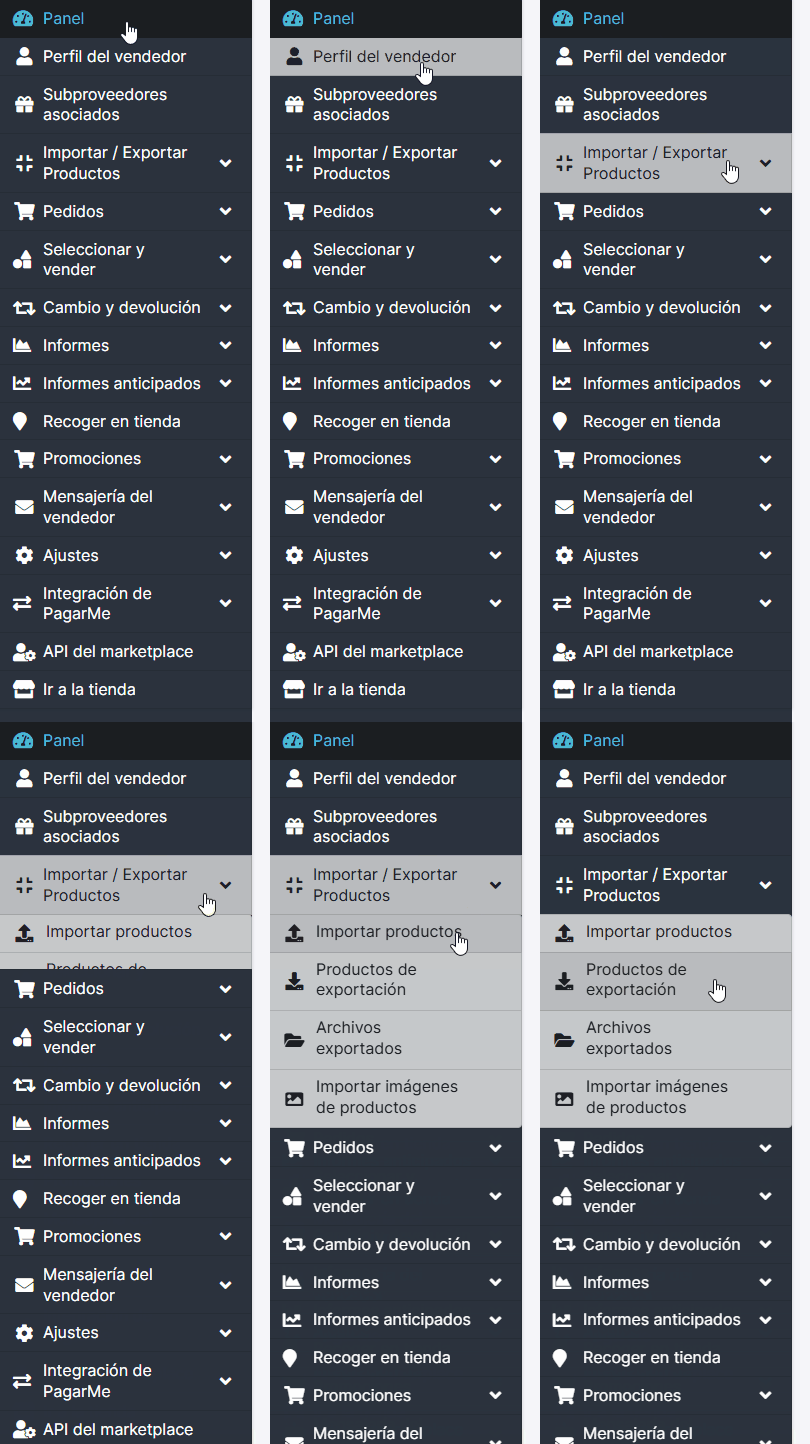
- Accede al menú lateral del panel del vendedor.
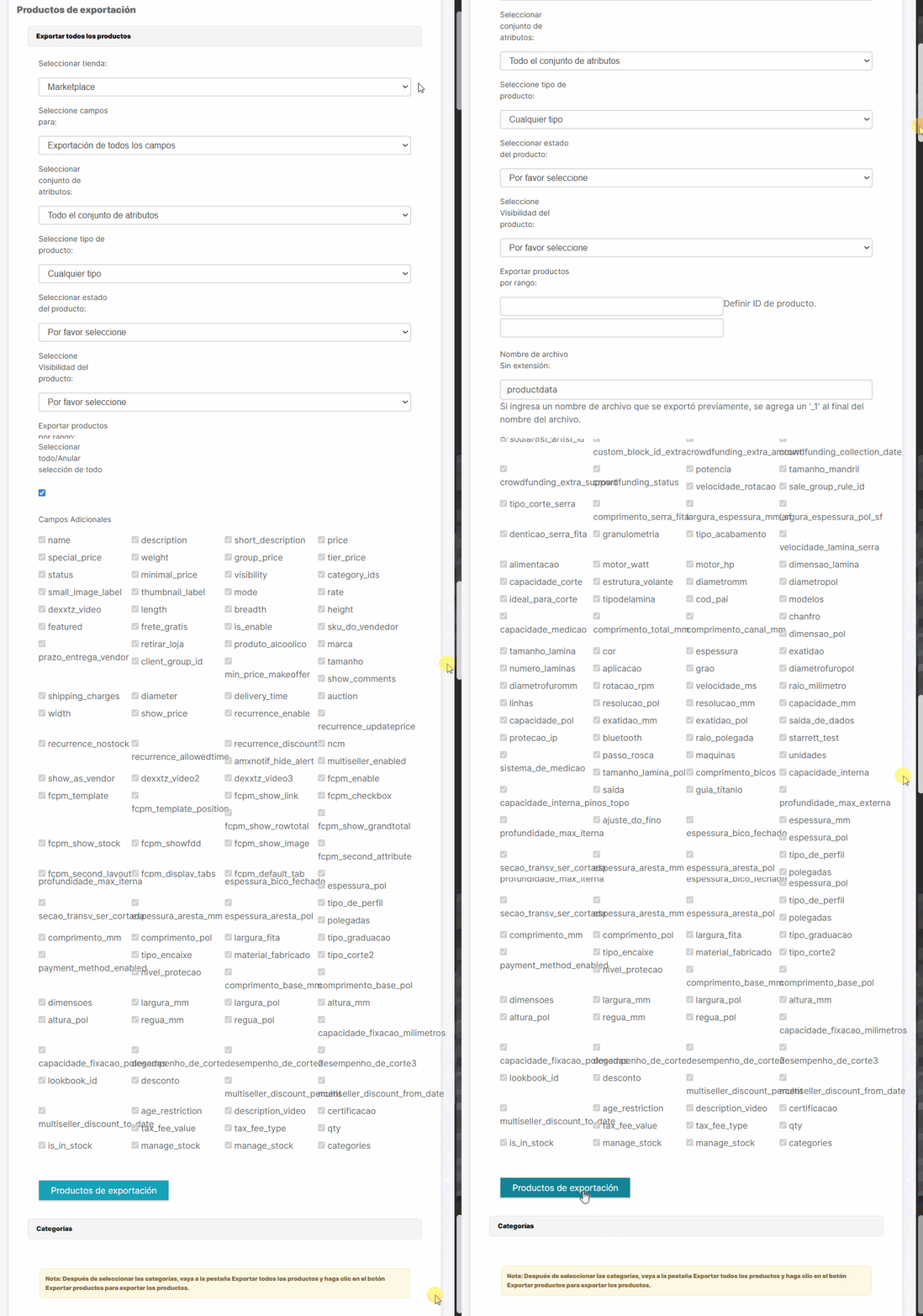
- Haz clic en Importar / Exportar productos y luego selecciona la opción Exportar.
- Elige la lista de todos los productos que has seleccionado para vender.
- El sistema generará una hoja de cálculo en formato CSV.
Importante: Recomendamos la lectura de la documentación específica sobre cómo abrir archivos CSV correctamente utilizando Excel.
2. Edición de la hoja de cálculo #
- Abre el archivo CSV utilizando un programa de hojas de cálculo, como Excel.
- Identifica el campo Cantidad, que indica el stock actual de cada producto.
- Actualiza el valor de la cantidad según sea necesario. (Ejemplo: cambiar de 10 a 200).
- Guarda la hoja de cálculo en formato CSV, asegurándote de que el separador de columnas sea punto y coma (;).
3. Verificación del formato de la hoja de cálculo #
Para confirmar que las columnas están separadas correctamente:
- Abre el archivo CSV en un editor de texto, como el Bloc de notas.
- Verifica que los campos estén separados por punto y coma.
Si el separador es incorrecto:
- En Windows, accede al Panel de control.
- Ve a Región > Configuración adicional.
- Cambia el separador de lista por punto y coma (;).
- Guarda la configuración, vuelve a abrir la hoja de cálculo y verifica nuevamente.
4. Importación de la hoja de cálculo actualizada #
- Haz clic en Importar / Exportar productos.
- Haz clic en la pestaña Importar.
- Lee atentamente las reglas de importación:
- El archivo debe estar en formato CSV.
- Las columnas deben estar separadas por punto y coma.
- Haz clic en Buscar, selecciona el archivo actualizado y luego haz clic en el botón Subir archivo.
5. Validación de la Importación #
- Después de importar el archivo, haz clic en Validar e importar datos del archivo.
- El sistema mostrará todos los productos incluidos en la hoja de cálculo para su actualización.
- Haz clic nuevamente en Validar e importar datos del archivo para confirmar.
- El sistema mostrará el estado de la importación:
- Líneas en verde: Productos actualizados con éxito.
- Líneas en rojo: Errores en la actualización.
- Puedes filtrar por estado para verificar rápidamente qué productos se actualizaron correctamente y cuáles presentaron errores.
6. Confirmación de la Actualización de Stock #
- Accede a Gestionar Productos.
Siguiendo estos pasos, garantizarás una actualización de stock eficiente y sin errores.
Si tienes cualquier dificultad o duda, no dudes en ponerte en contacto con nuestro equipo de soporte. Siempre estamos disponibles para ayudarte!