
Configurar el método de envío es el último paso necesario para que el vendedor pueda realizar ventas en el Marketplace. Antes de seguir este paso a paso, el vendedor debe tener una cuenta en Correos y también debe contar con un contrato vigente con Correos.
En su panel de vendedor, navegue por el menú lateral hasta encontrar la opción “Configuraciones”. Haga clic en esta opción y seleccione “Métodos de Envío”.
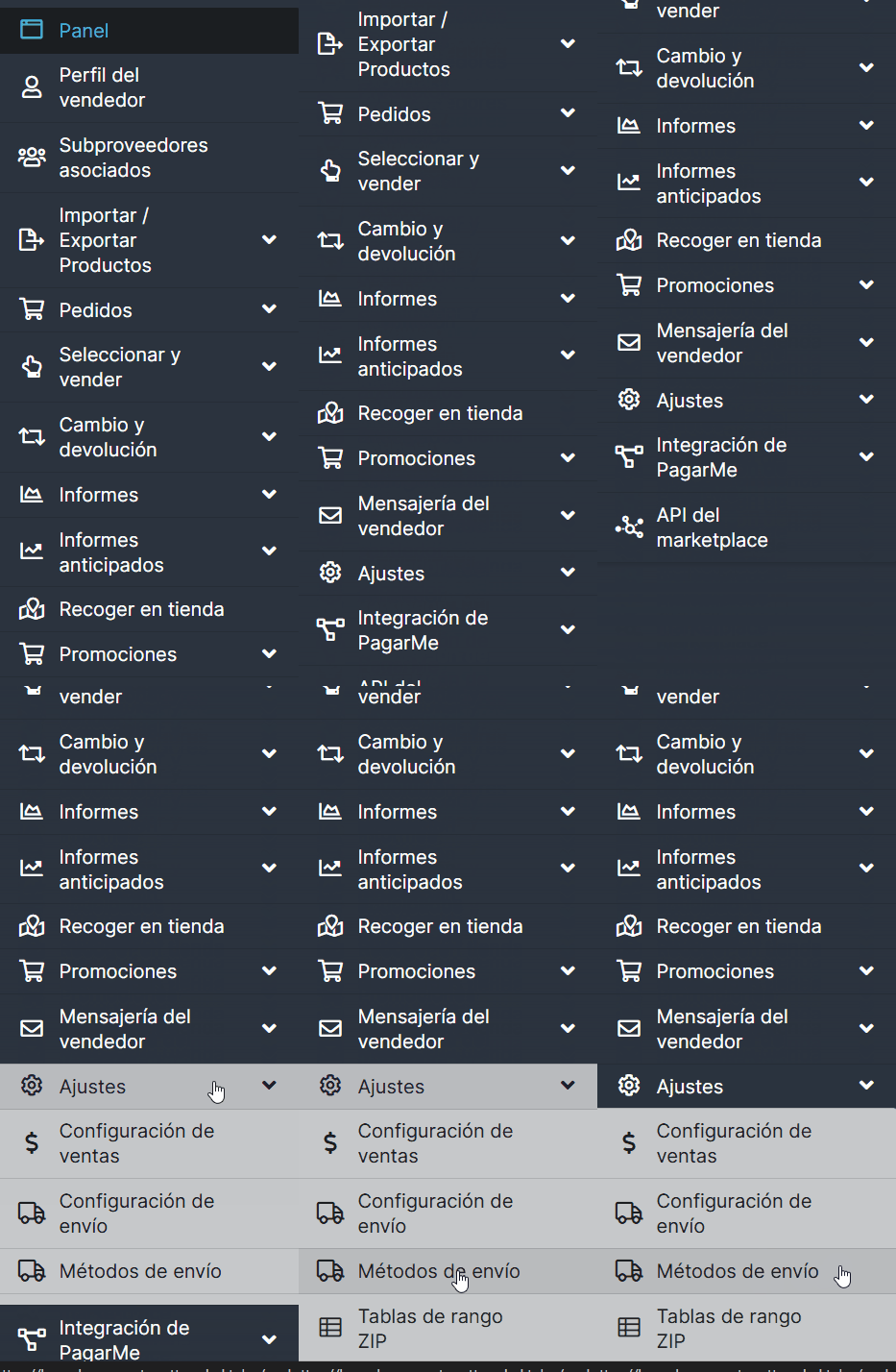
Después de hacer clic en “Métodos de Envío”, la página se cargará y la primera opción visible será la configuración para el método de envío mediante la nueva API de Correos.
Si el método de envío está deshabilitado, haga clic en la opción “Activo” y cámbielo de “No” a “Sí”.
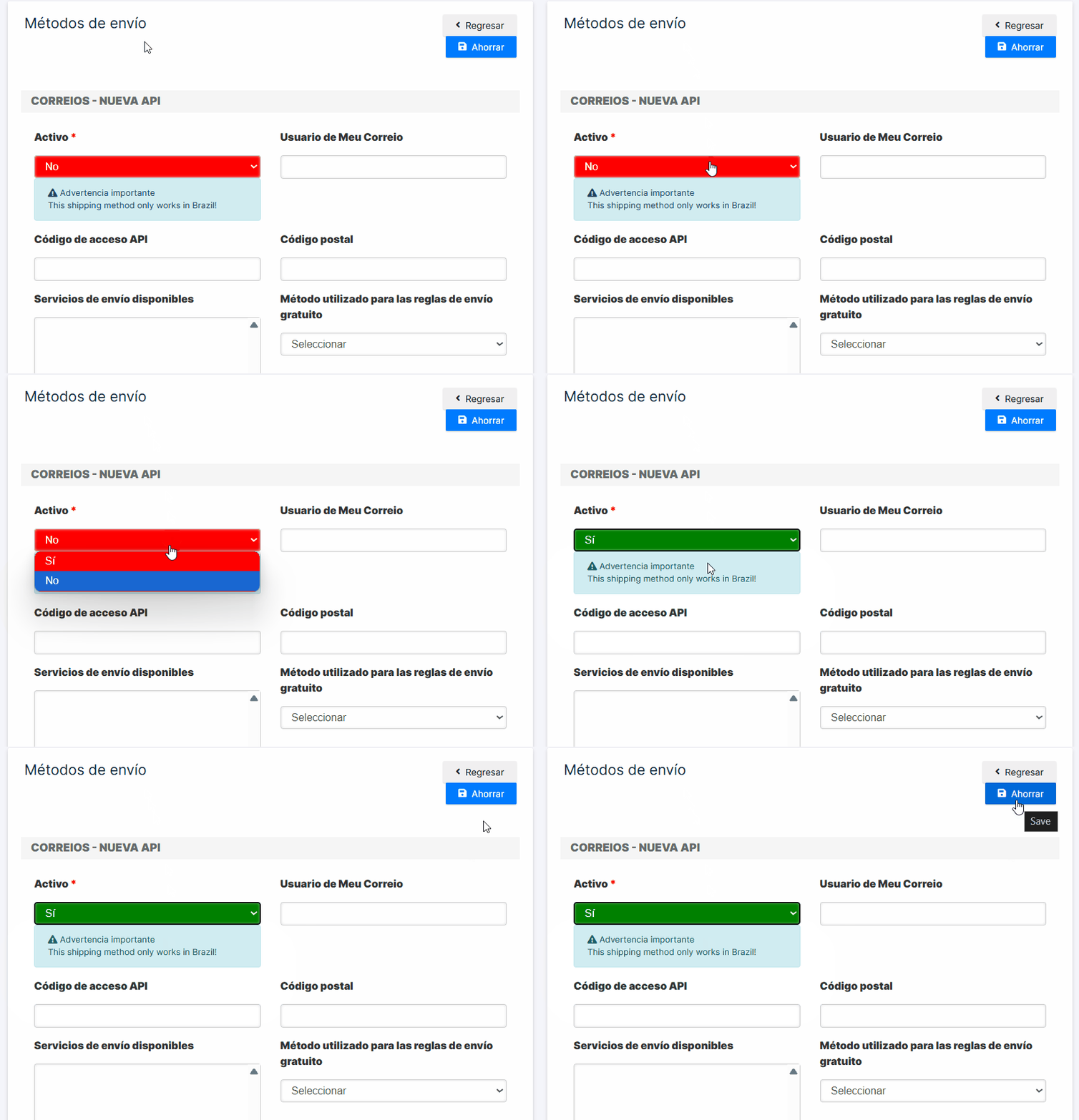
Una vez activado el método de envío por Correos, los campos deben ser configurados correctamente. El primer campo a configurar es el “Código de Envío”. Este código está presente en su tarjeta de envío de vendedor. Es un identificador que sigue un formato con dos ceros a la izquierda, por ejemplo: 0070012326 / 1.
Su tarjeta de envío, también conocida como Cartão Correios Fácil, le es proporcionada física o digitalmente por correo electrónico en el momento en que firma el contrato con Correos. En esta tarjeta se encuentran las informaciones correspondientes al Código de Envío. Además, esta tarjeta se utiliza para realizar los envíos y las recogidas de los pedidos.
Si no dispone de esta tarjeta, deberá ponerse en contacto directamente con Correos para solicitarla, proporcionando el Código de Envío.
Con su Cartão Correios Fácil en mano, simplemente ingrese en el campo “Código de Envío” el valor correspondiente al código que aparece en su tarjeta
Los siguientes campos que debe completar son: “Usuario del Portal Meu Correios” y “Código de Acceso de la API”. Ambos datos pueden obtenerse accediendo a su panel de Correios Web Services – CWS.
Haga clic en el siguiente enlace para acceder al panel de Correios Web Services – CWS y a su cuenta:
Después de acceder al enlace del panel de Correios Web Services – CWS, haga clic en la opción “Entrar”, ubicada en la esquina superior derecha de la página.
Complete los campos “Usuario” y “Contraseña” con su usuario y contraseña del panel Meus Correios y haga clic en “Entrar”.
A continuación, una vez que haya accedido a su cuenta, haga clic en la opción “Gestión de Acceso a APIs”, disponible en el menú lateral.
Espere a que la página se cargue completamente. Una vez cargada, podrá visualizar su “Usuario del Portal Meu Correios”, necesario para incluir en el campo correspondiente de su panel de vendedor.
No olvide copiar su “Usuario del Portal Meu Correios” y utilizarlo para completar el campo correspondiente en su panel de vendedor.
En la misma página, haga clic en el botón azul “Regenerar código” para generar su “Código de Acceso de la API”, también conocido como Token de la API de Correios.
Recuerde que, si ya dispone de un código, al regenerarlo el anterior dejará de ser válido. Por lo tanto, será necesario acceder a su panel de vendedor y sustituirlo por el nuevo código generado.
Por este motivo, es importante que guarde este código en un lugar seguro para futuras consultas si es necesario.
El código generado será una combinación de números con letras mayúsculas y minúsculas. No olvide copiar este código y completar el campo correspondiente en su panel de vendedor.
El último paso es seleccionar, dentro del campo “Servicios de Entrega Disponibles”, los servicios con los que tiene contrato con Correos. Marque las opciones deseadas y haga clic en “Guardar”. Con esto, finaliza la configuración del método de envío por Correos utilizando la nueva API.
Si no sabe cuáles son los contratos que tiene con Correos para seleccionar alguna de las opciones disponibles en el campo “Servicios de Entrega Disponibles”, acceda al siguiente enlace:
https://www.correios.com.br/atendimento/ferramentas/sistemas
Luego seleccione la opción “Factura electrónica”, haga clic en “Acceda aquí” e inicie sesión en el panel utilizando su usuario y contraseña del panel Meus Correios.
Después de iniciar sesión, haga clic en la opción “Contratos”, ubicada en el menú “Consultas”, en la parte izquierda de la página.
En la página de Contratos, en la sección “Lista de Contratos”, seleccione la opción “Vigentes” y haga clic en “Buscar”.
Espere hasta que se muestre el campo “Resultado de la Búsqueda” y haga clic en el ícono que aparece debajo de la columna “Acción”.
Después de este proceso, se mostrará una lista con todos sus contratos con Correos. Es importante que verifique cuáles son los códigos que aparecen en esta lista, los compare con los disponibles en su panel de vendedor en el campo “Servicios de Entrega Disponibles” y seleccione los mismos.
Si el campo “Servicios de Entrega Disponibles” no contiene ninguna opción correspondiente a su contrato con Correos, o falta algún contrato que desea utilizar, póngase en contacto con el administrador de su Marketplace y solicite que se cree un ticket en el panel de soporte para añadir el contrato que desea utilizar.
Es importante compartir con nosotros exactamente cuál es el código del servicio y el nombre del servicio que desea utilizar como opción de contrato para el método de envío de Correos.
Ahora que ya ha aprendido cómo configurar el método de envío utilizando sus contratos de Correos, le recomendamos leer nuestro artículo “¿Cómo configurar el Envío Gratuito?”, donde aprenderá a ofrecer envío gratuito para estados específicos, regiones específicas o para todo el país. Además, podrá ofrecer envío gratuito para todos los productos, optar por no ofrecerlo para ningún producto o seleccionarlo solo para algunos productos.
Si tiene alguna duda, por favor póngase en contacto con nuestro equipo de soporte.