
Tabela de conteúdos (TOC)
Passo 1: Exportar Produtos #
- Acesso ao Menu de Exportação:
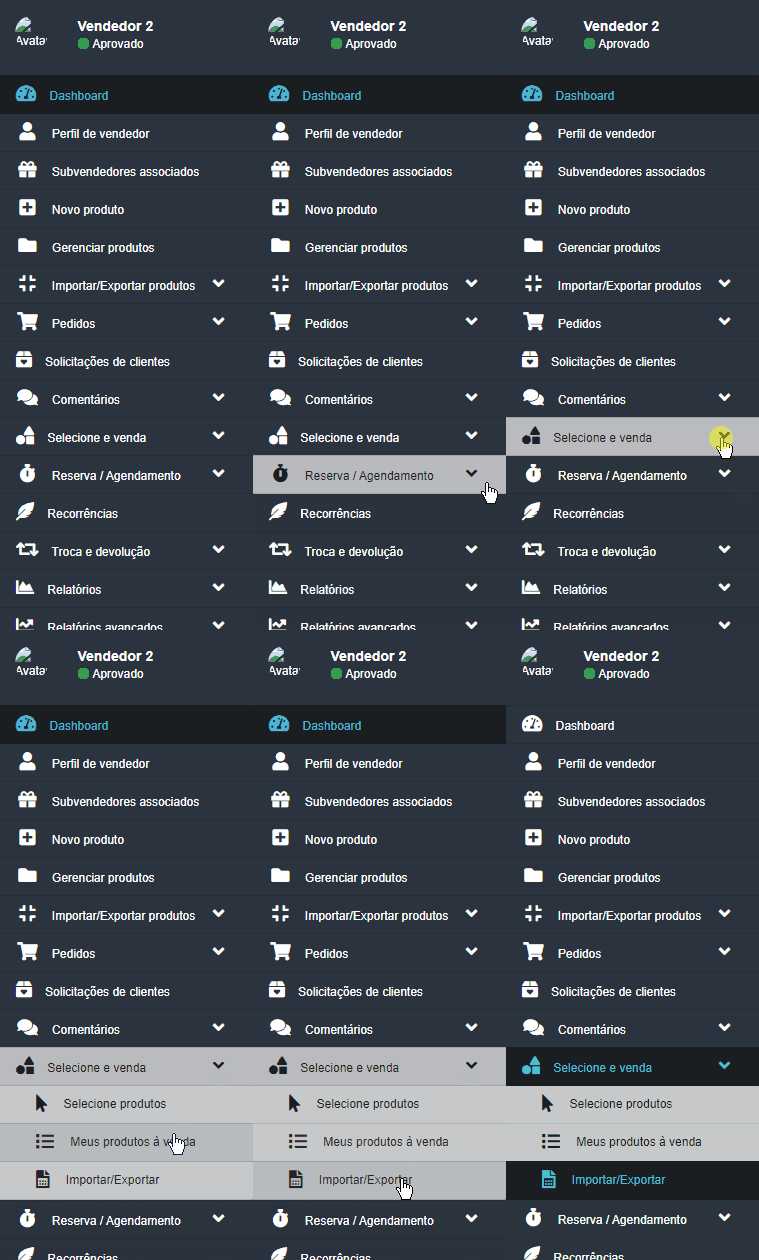
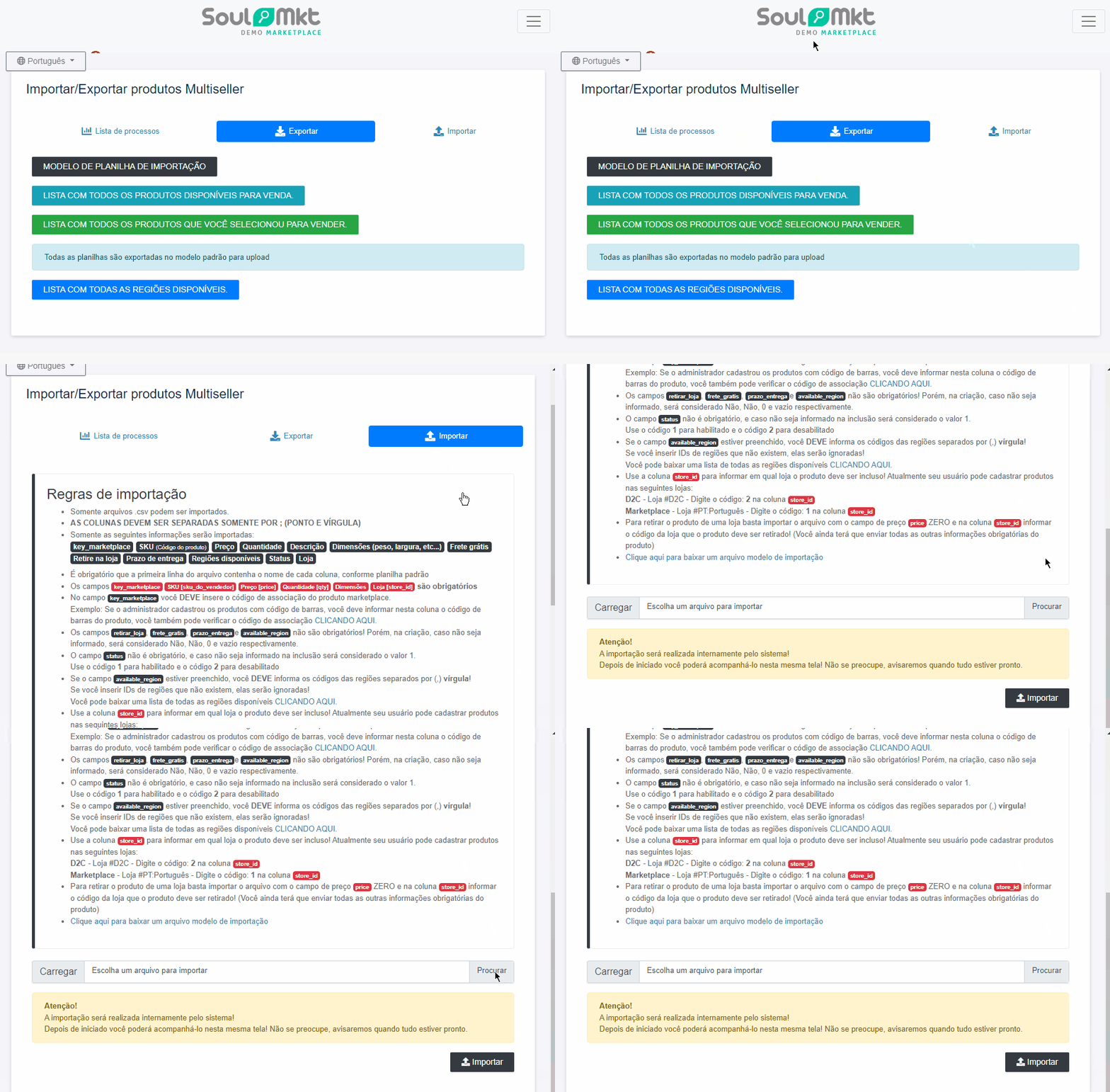
- No menu lateral esquerdo da plataforma de gerenciamento de produtos, clique em “Selecionar e Venda” e em “Importar/Exportar”.
- Seleção da Opção de Exportação:
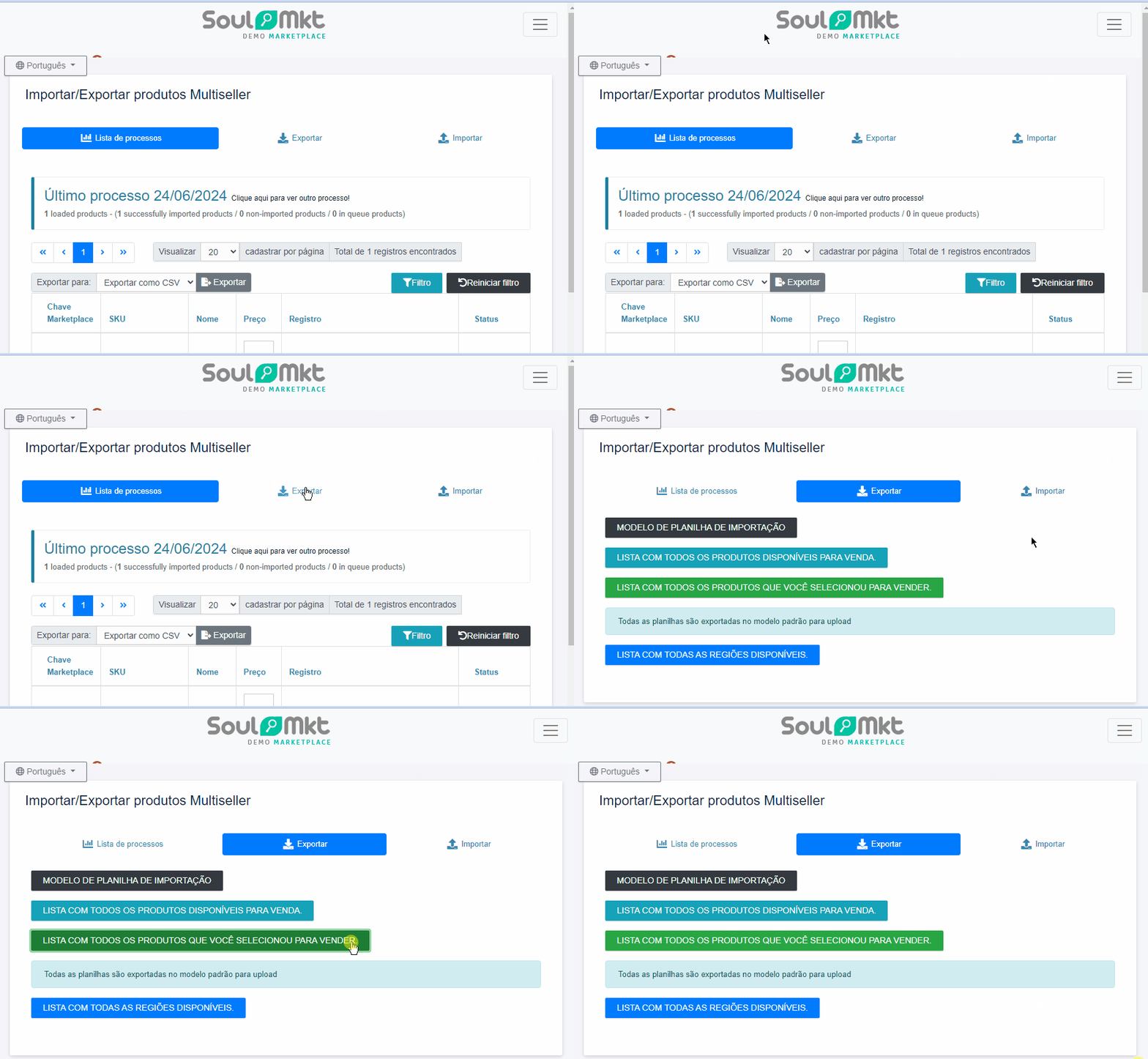
- Localize e selecione a opção “Exportar” e clique no botão verde “LISTA COM TODOS OS PRODUTOS QUE VOCÊ SELECIONOU PARA VENDER.”. Isso fará o download de uma planilha contendo todos os produtos listados na plataforma que você selecionou para vender.
Passo 2: Localizar produtos com o status “Preço Atualizado” na Planilha #
- Abertura e Localização da Coluna de Status:
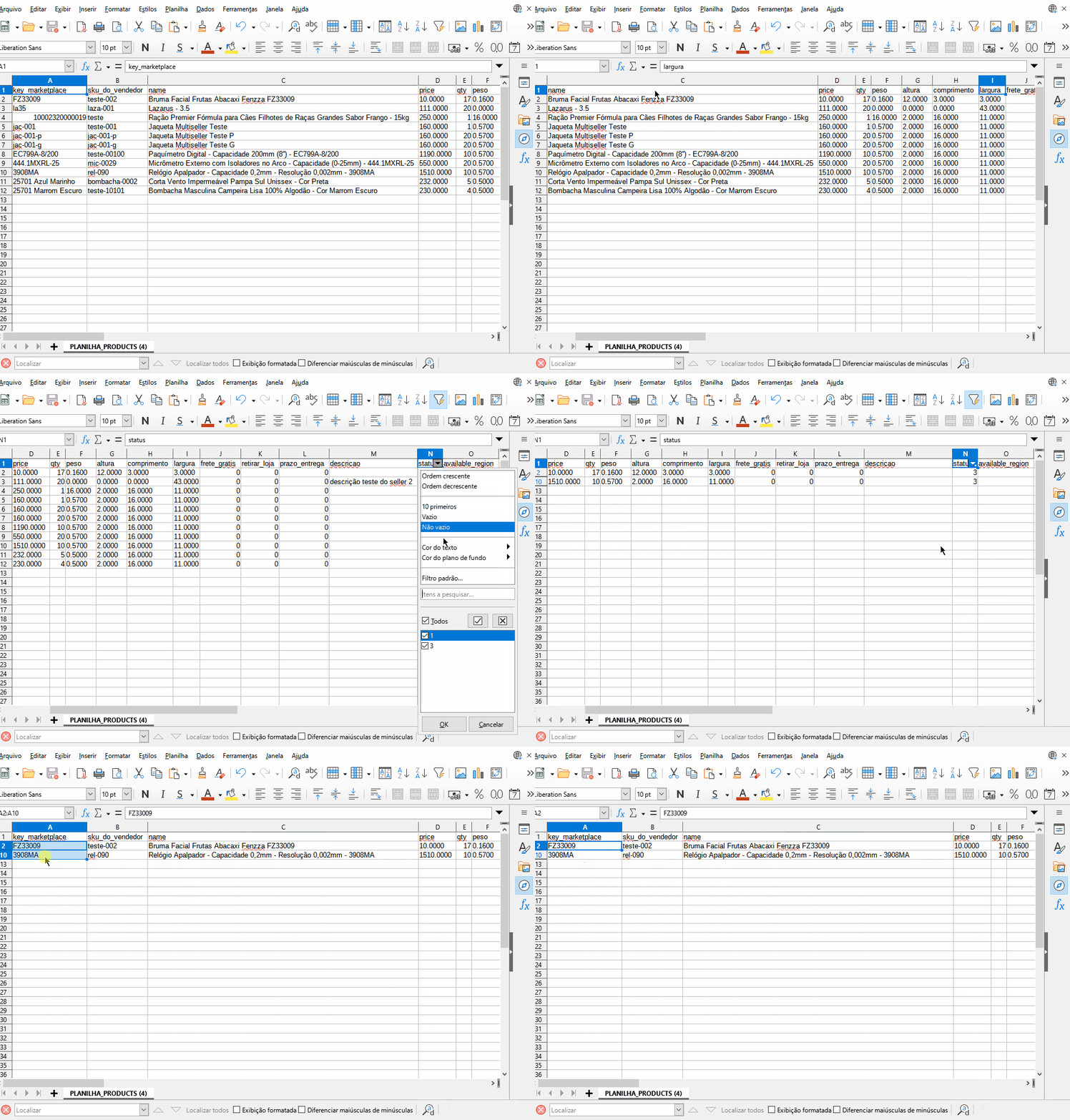
- Abra a planilha baixada e localize a coluna que indica o status dos produtos.
- Filtragem por Status “3” (Preço Atualizado):
- Utilize a funcionalidade de filtro da planilha para exibir apenas os produtos que possuem o status “3” (indicando o status “Preço Atualizado”).
Passo 3: Atualizar Preços #
- Alteração dos Valores de Preço:
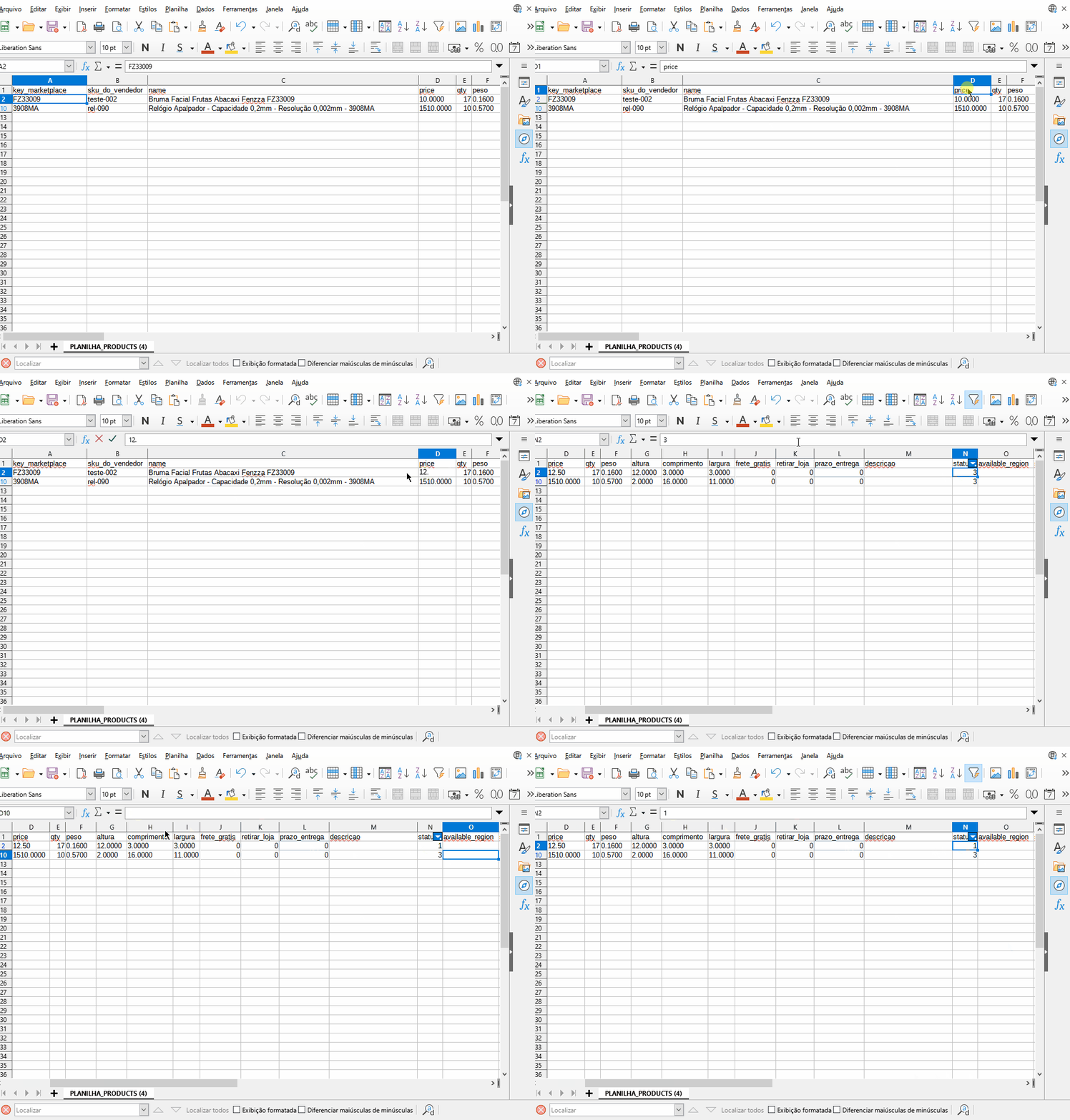
- Na coluna correspondente aos preços dos produtos, atualize os valores necessários. Certifique-se de usar o ponto (.) como separador decimal, conforme o padrão da plataforma.
- Definição do Novo Status:
- Na coluna de status, altere o valor para “1” para indicar que os produtos estão habilitados após a correção dos preços. (1-Habilitado, 2-Desabilitado).
Passo 4: Importar Planilha Atualizada #
- Acesso à Funcionalidade de Importação:
- No painel de “Selecionar e Venda”, encontre e clique na opção “Importar e Exportar” e vá em “Importar”.
- Seleção do Arquivo Atualizado:
- Selecione o arquivo da planilha que foi editado com as atualizações de preços e status.
- Iniciar o Processo de Importação:
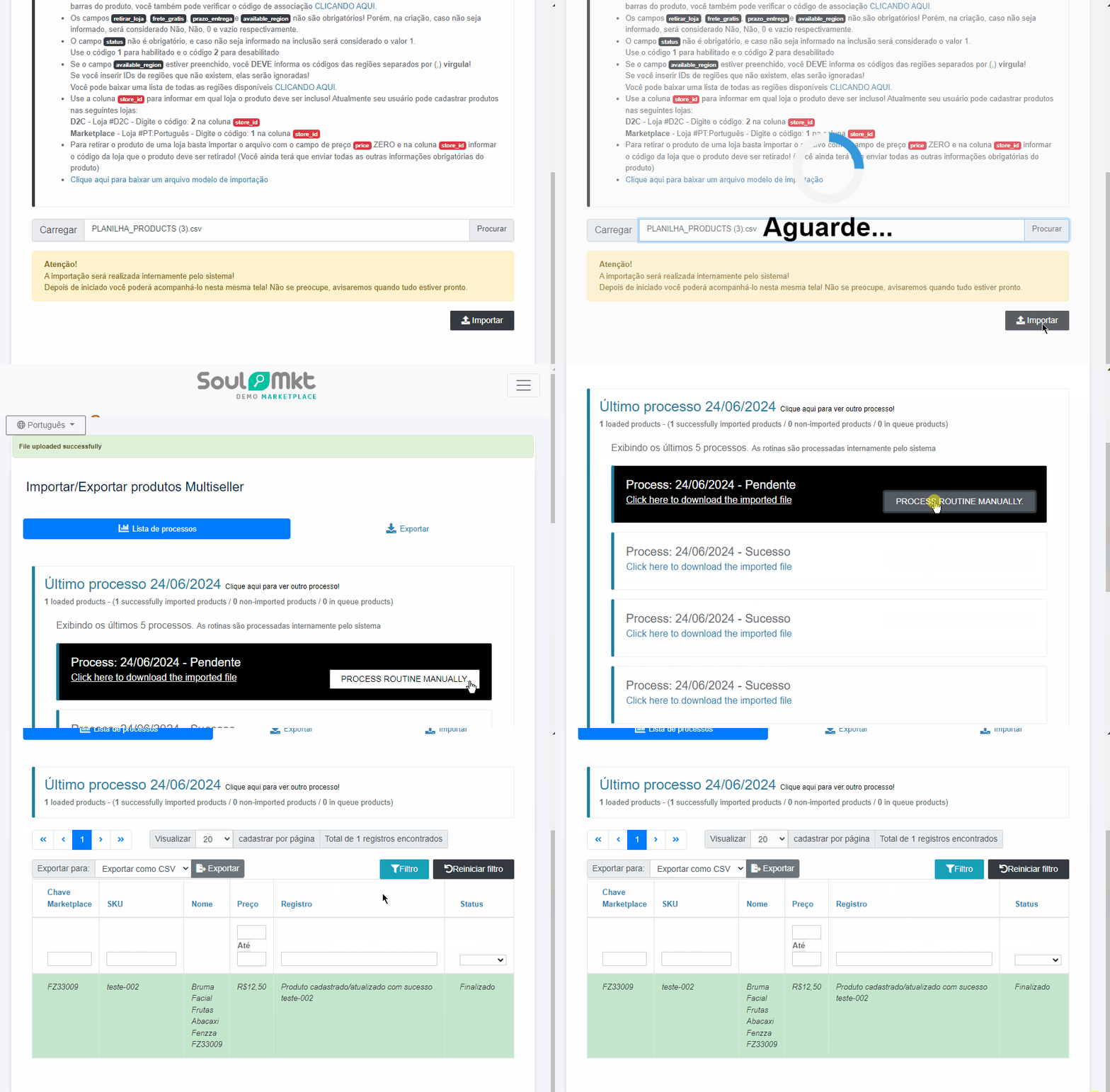
- Após selecionar o arquivo, clique em “Importar” para iniciar o processo.
- Confirmação e Processamento:
- Para processar imediatamente, clique em “Processar a Rotina Imediatamente” e aguarde a confirmação de sucesso, que será indicada por uma mensagem em verde.
Passo 5: Verificação Final #
- Confirmação de Atualização:
- Retorne à página de “Meus Produtos à Venda” para verificar que os produtos estão agora habilitados e com os preços corrigidos conforme editado na planilha.
Esta documentação fornece um guia passo a passo para atualizar simultaneamente o preço de diversos produtos usando uma planilha exportada e importada na plataforma de gerenciamento. Certifique-se de seguir cada passo cuidadosamente para garantir que as atualizações sejam feitas de maneira precisa e eficiente.