
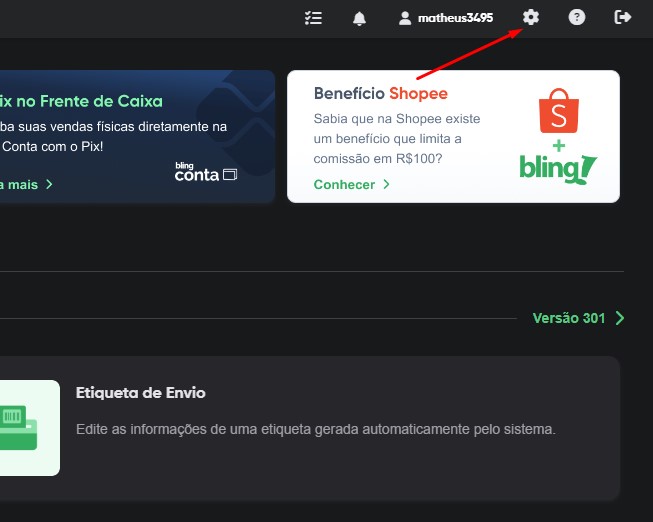
Acesse seu painel no Bling e procure por um ícone de engrenagem localizado no canto superior direito, ao lado do seu nome de usuário.
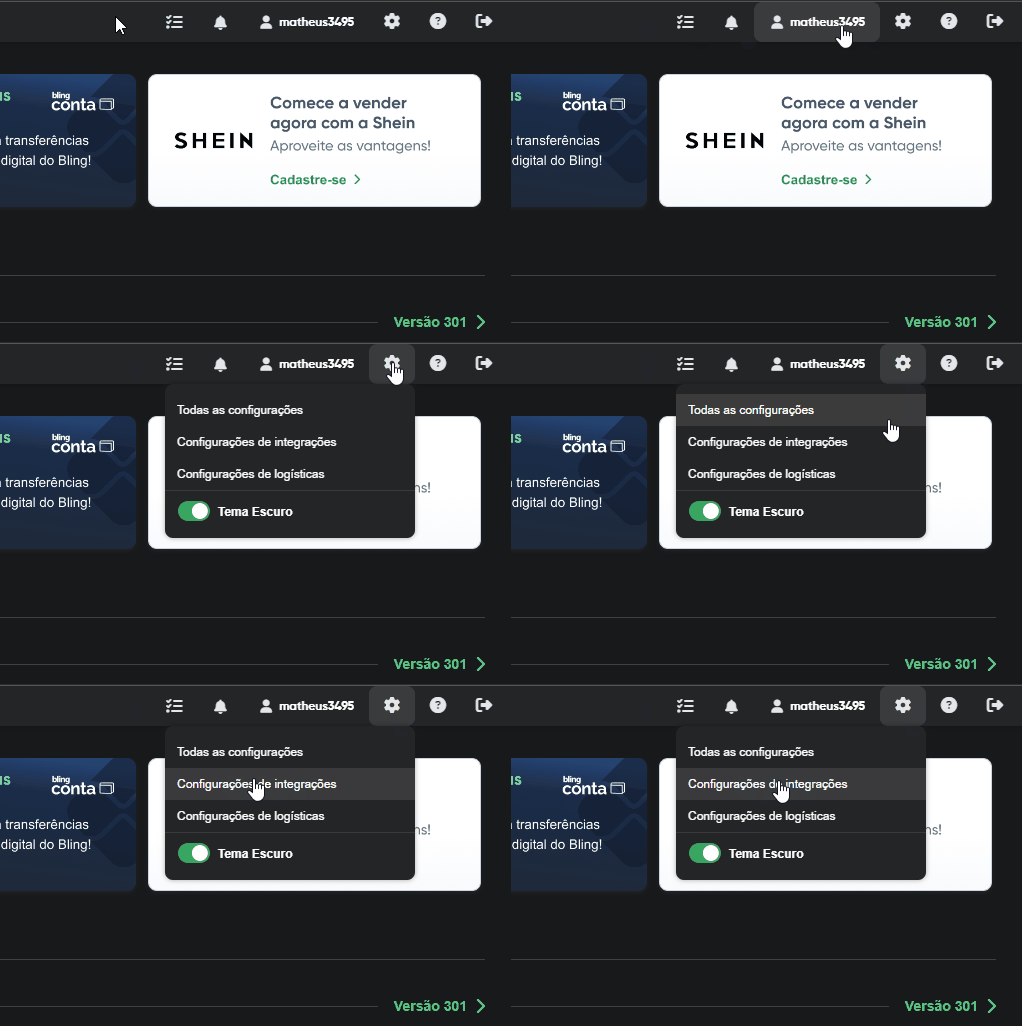
Posicione o mouse sobre a engrenagem e aguarde o submenu aparecer. No submenu, escolha a segunda opção chamada “Configurações de Integrações”. Clique nesta opção e aguarde o carregamento da página.
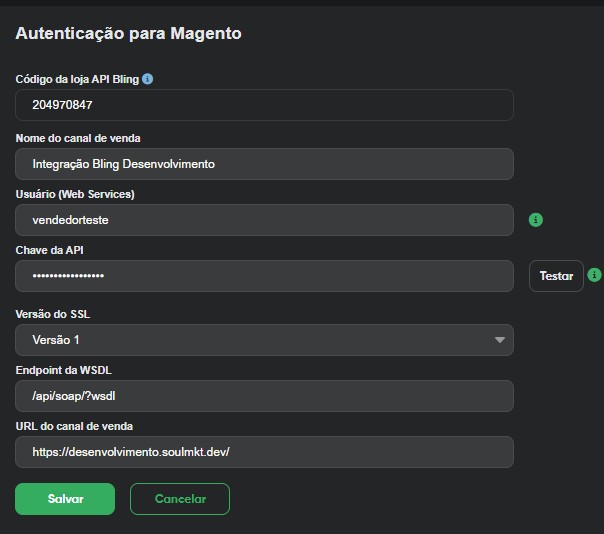
Após o carregamento da página, estarão listadas todas as integrações que você já criou. Selecione a integração que você criou e configurou seguindo os passos da documentação “Como realizar a integração da plataforma Soul com o Bling?”

Após selecionar a integração, a mesma página com os campos que você preencheu será carregada.
Porém, agora você precisará clicar no botão “Produtos” do menu que está presente no canto esquerdo da página.
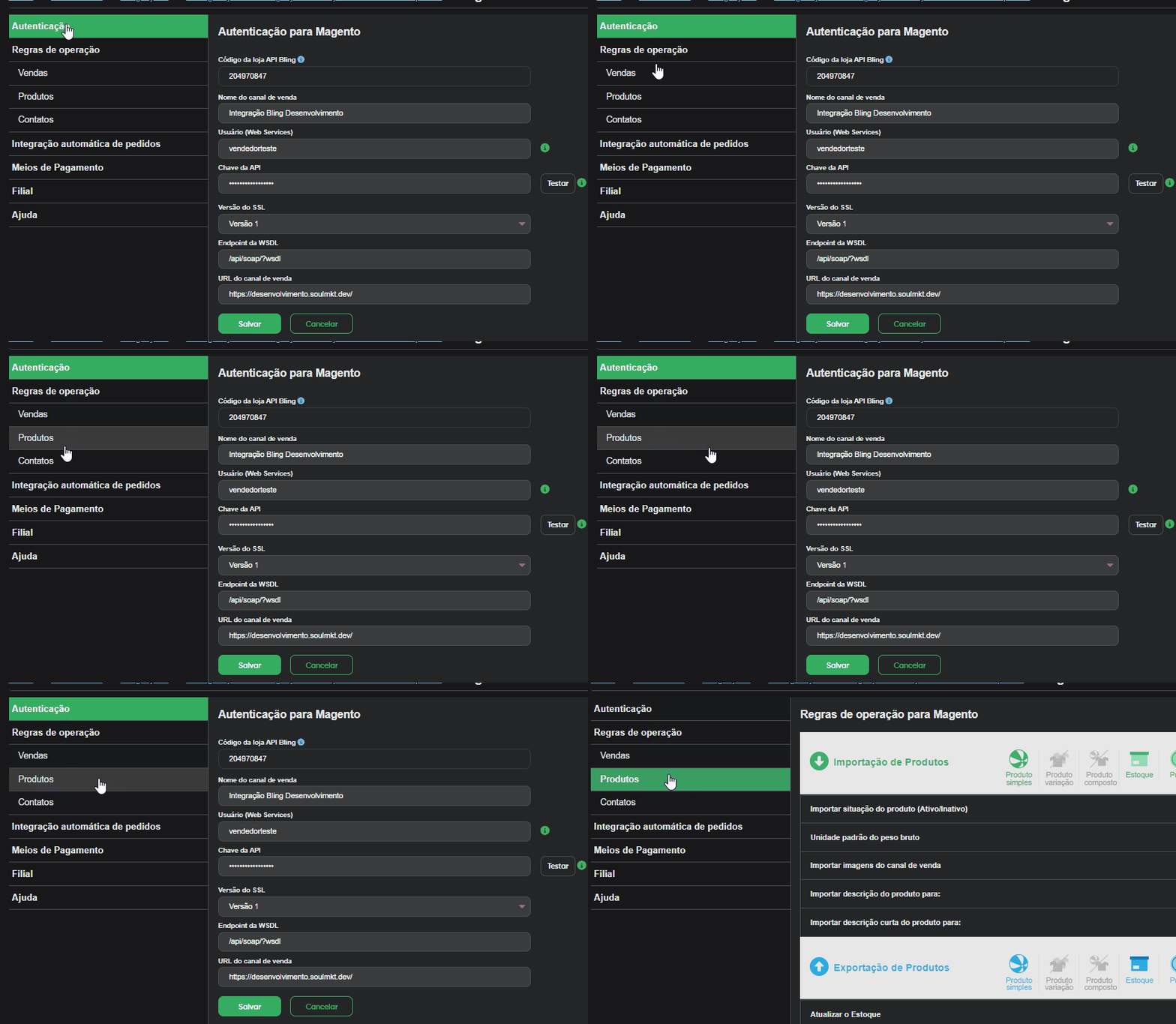
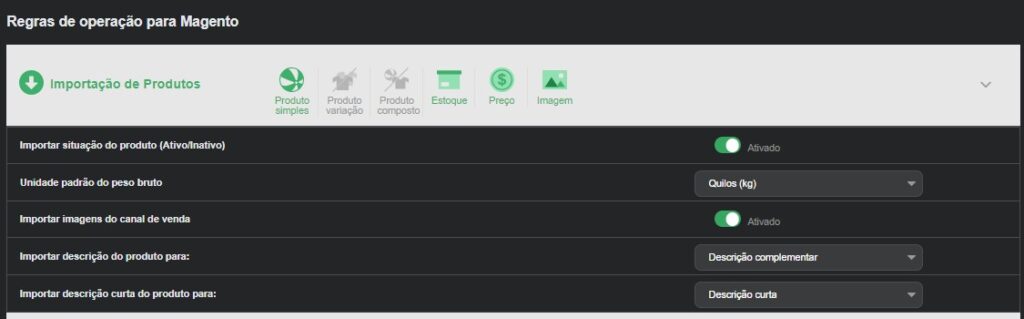
No primeiro campo de configuração, com o nome “Importação de Produtos”, ative as opções “Importar situação do produto (Ativo/Inativo)” e “Importar imagens do canal de venda”. Configure o campo “Unidade padrão do peso bruto” como “Quilos (kg)”. No campo “Importar descrição do produto para:”, altere para “Descrição Complementar”, e no campo “Importar descrição curta do produto para:”, altere para “Descrição Curta”.
Preencha todos os campos exatamente como mostrado na imagem a seguir:
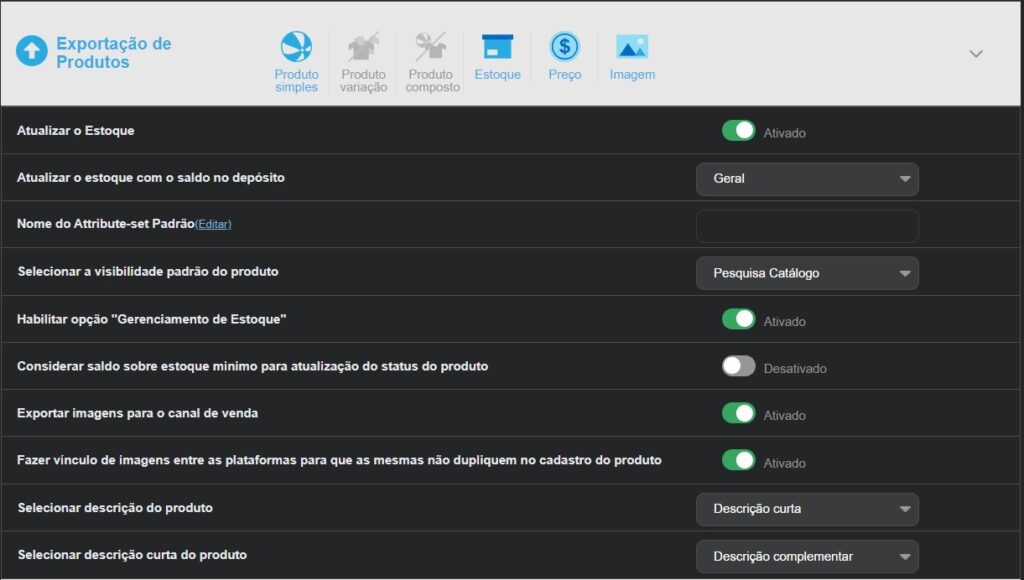
No segundo campo de configuração, com o nome “Exportação de Produtos”, ative os campos “Atualizar o Estoque”, “Habilitar opção ‘Gerenciamento de Estoque'”, “Exportar imagens para o canal de venda” e “Fazer vínculo de imagens entre as plataformas para que as mesmas não dupliquem no cadastro do produto”. Configure os campos “Atualizar o estoque com o saldo no depósito” como “Geral”, “Selecionar a visibilidade padrão do produto” como “Pesquisa Catálogo”, “Selecionar descrição do produto” como “Descrição Curta” e “Selecionar descrição curta do produto” como “Descrição Complementar”.
Preencha todos os campos exatamente como mostrado na imagem a seguir:
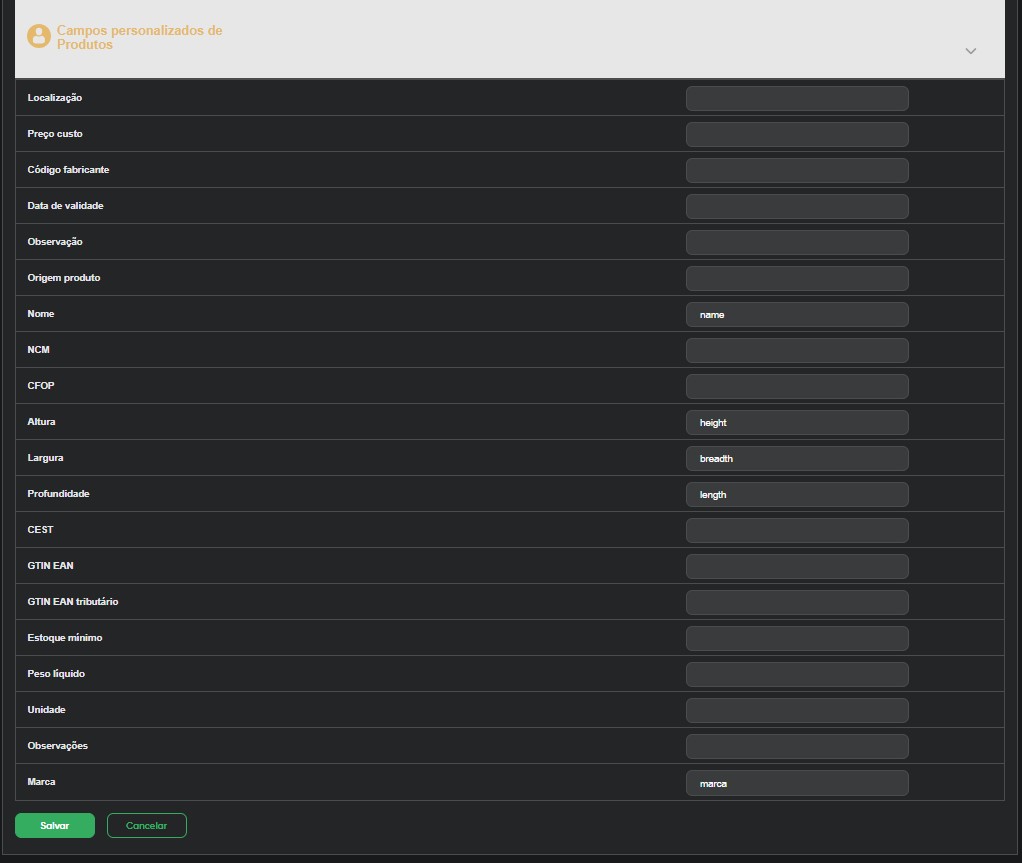
Na última opção de configuração, com o nome de “Campos Personalizados de Produtos”, preencha o campo “Nome” como “name”, o campo “Altura” como “height”, o campo “Largura” como “breadth”, o campo “Profundidade” como “length” e o campo “Marca” como “marca”.
Preencha todos os campos exatamente como mostrado na imagem a seguir:
Não se esqueça de clicar no botão “Salvar” presente no final da página!

Pronto, agora você realizou a configuração correta de Produtos no Bling. Caso ainda não tenha feito, é importante que realize as configurações de Vendas no Bling. Se ainda não fez a configuração, consulte nossa documentação Configuração Correta de Vendas no Bling;