
Acesse seu painel no Bling e procure por um ícone de engrenagem localizado no canto superior direito, ao lado do seu nome de usuário.
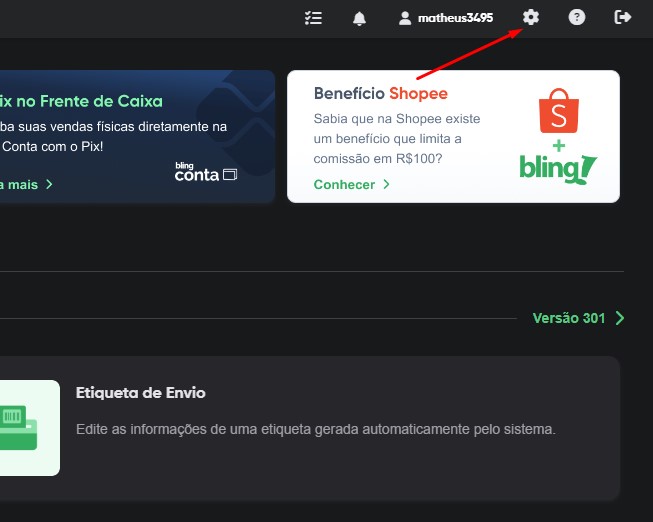
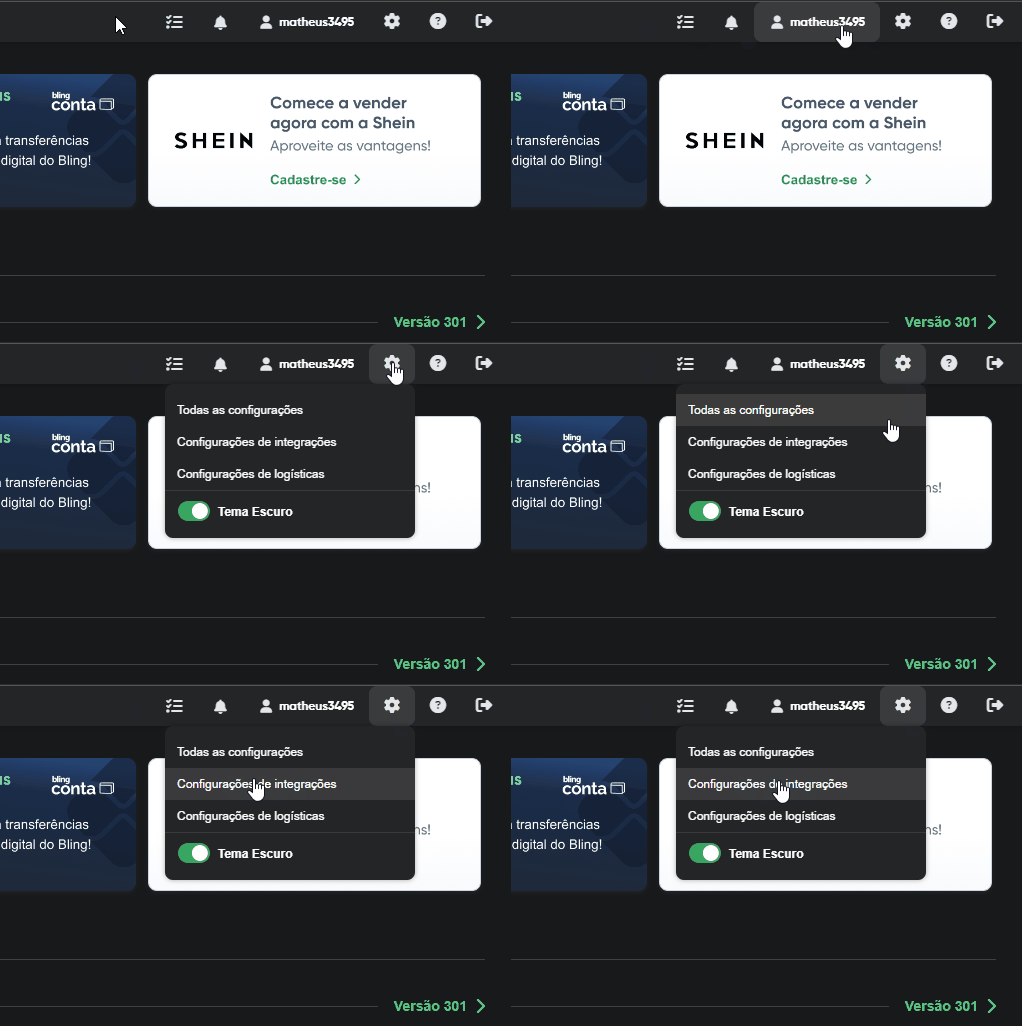
Posicione o mouse sobre a engrenagem e aguarde o submenu aparecer. No submenu, escolha a segunda opção chamada “Configurações de Integrações”. Clique nesta opção e aguarde o carregamento da página.
Após o carregamento da página, estarão listadas todas as integrações que você já criou. Selecione a integração que você criou e configurou seguindo os passos da documentação “Como realizar a integração da plataforma Soul com o Bling?”

Após selecionar a integração, a mesma página com os campos que você preencheu será carregada.
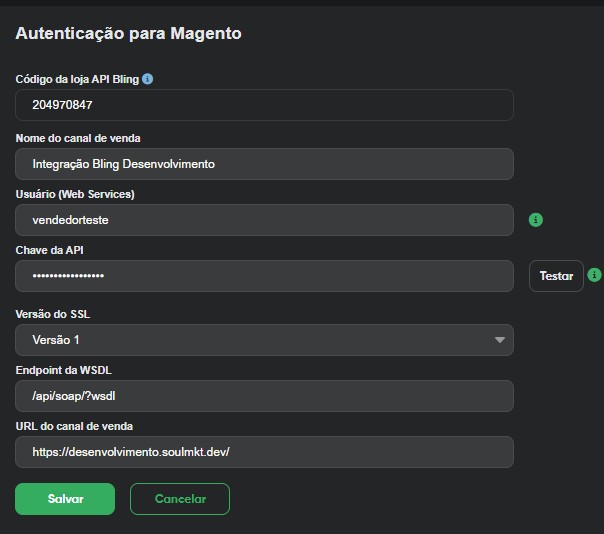
Porém, agora você precisará clicar no botão “Vendas” do menu que está presente no canto esquerdo da página.
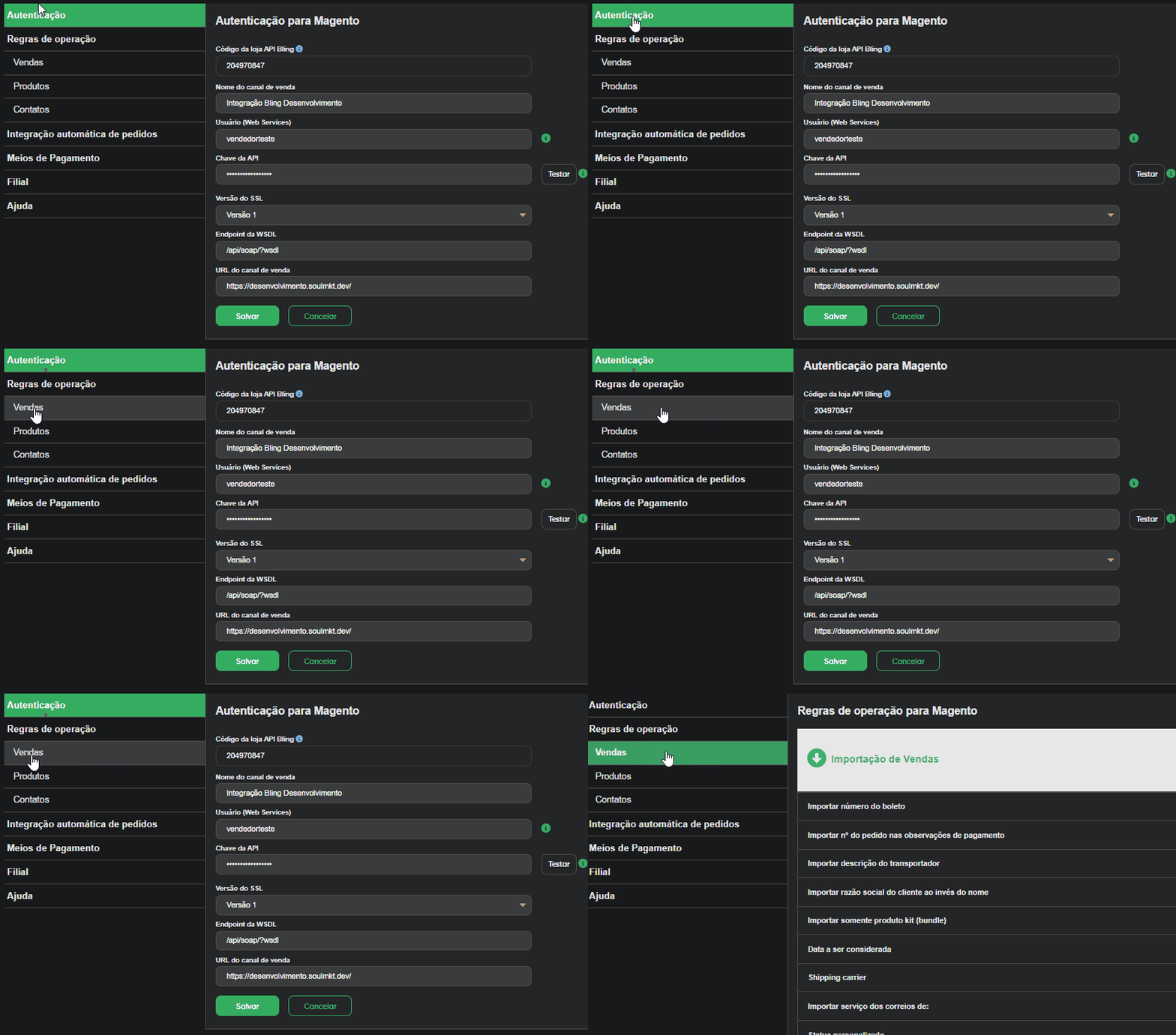
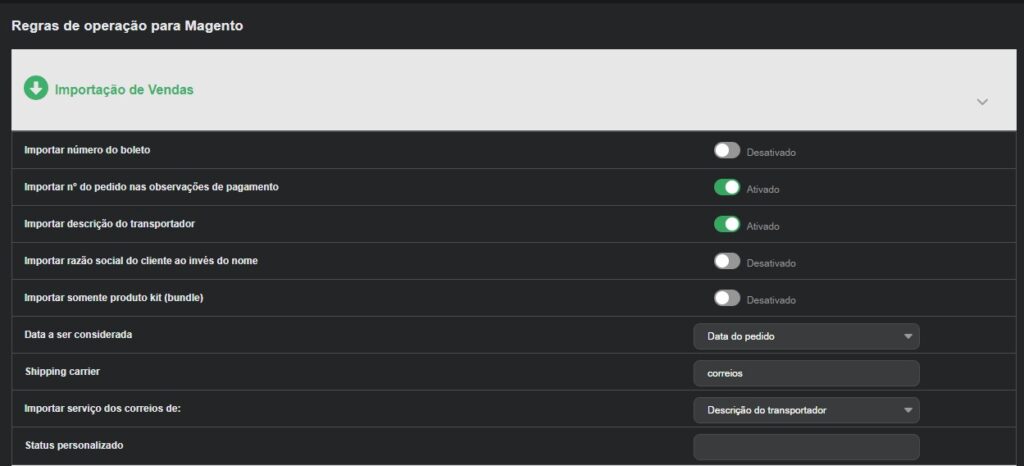
Após o carregamento da página, algumas configurações precisarão ser feitas. Na primeira opção “Importação de Vendas”, habilite a opção “Importar número do pedido nas observações de pagamento” e “Importar descrição do transportador”. Configure o campo “Data a ser considerada” como “Data do Pedido”, o campo “Transportadora” como “Correios” e o campo “Importar serviço dos correios de” como “Descrição do transportador”.
Preencha todos os campos exatamente como mostrado na imagem a seguir:
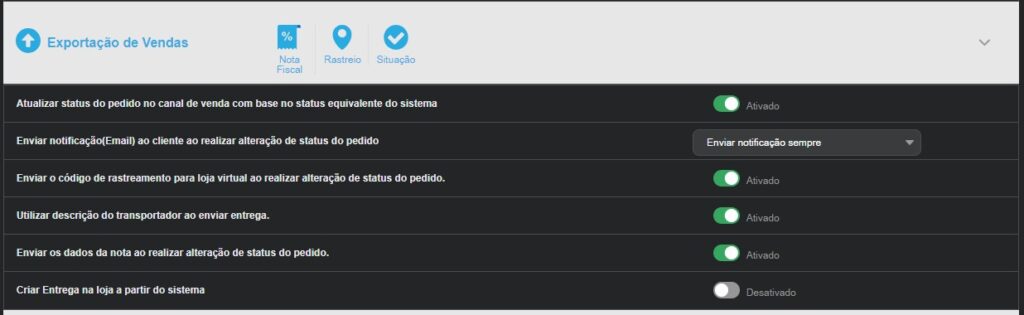
Na segunda opção “Exportação de Vendas”, ative todos os campos, exceto o campo “Criar Entrega na loja a partir do sistema”.
Preencha todos os campos exatamente como mostrado na imagem a seguir:
Não se esqueça de clicar no botão “Salvar” presente no final da página!
Pronto, agora você realizou a configuração correta de Vendas no Bling. Caso ainda não tenha feito, é importante que realize as configurações de Produtos no Bling. Se ainda não fez a configuração, consulte nossa documentação “Configuração Correta de Produtos no Bling”.