
Esta documentação orienta como acessar e compreender as principais informações exibidas na tela de detalhes de um pedido dentro do painel de administração.
Como acessar a tela de detalhes de um pedido #
- No menu lateral, clique em “Pedidos”.
- Selecione a opção “Gerenciar Pedidos”.
- Na listagem de pedidos, localize o pedido desejado.
- Clique no link “Visualizar” localizado na coluna direita do pedido.
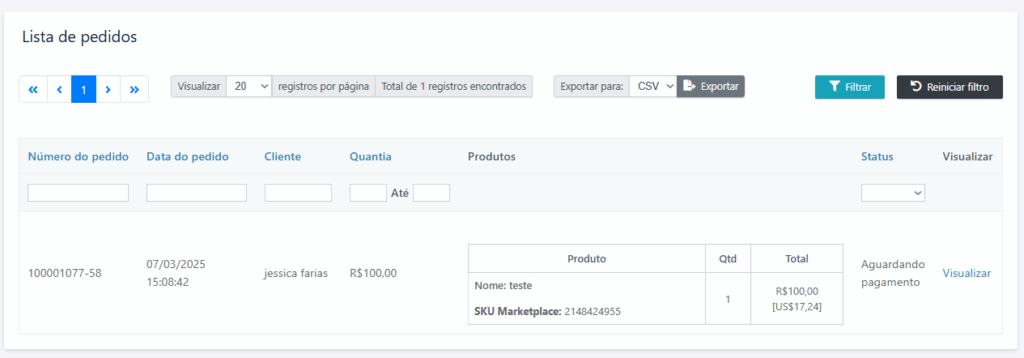
Ao clicar, será exibida a tela de detalhes completa.
Campos disponíveis na tela de detalhes do pedido #
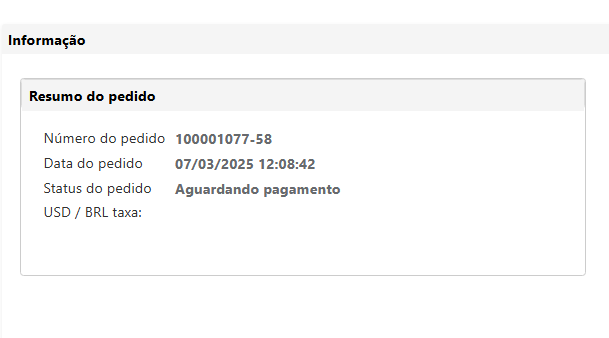
Resumo do Pedido #
- Número do pedido: código identificador único.
- Data do pedido: momento em que o pedido foi realizado.
- Status do pedido: exibe a situação atual do pedido (ex.: aguardando pagamento).
- Conversão de moeda: quando aplicável, exibe taxa de conversão entre moedas.
Informações do Cliente #
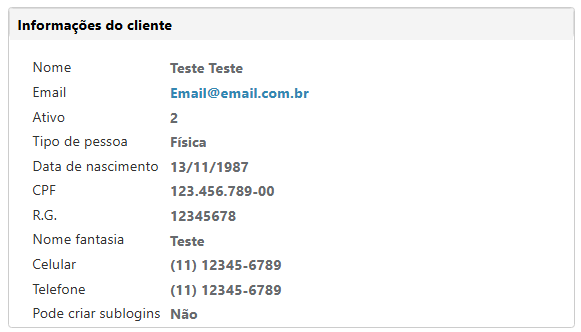
- Nome e E-mail: dados de contato.
- Status: indica se o cliente está ativo.
- Tipo de pessoa: física ou jurídica.
- Documentos: CPF, RG.
- Nome fantasia: nome público do cliente.
- Contatos: celular e telefone.
- Permissão para sublogins: se o cliente pode criar acessos secundários.
Endereço Endereço de Cobrança #
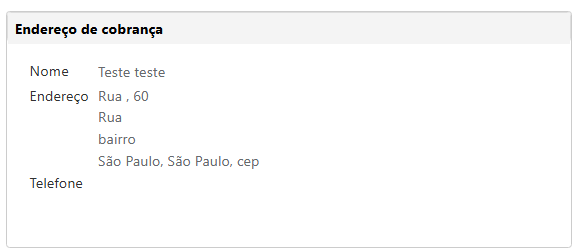
Nesta seção, são apresentadas as informações relacionadas ao endereço utilizado para fins fiscais e emissão de cobranças. Este campo inclui:
- Nome do titular responsável pelo pagamento.
- Endereço completo com rua, número, bairro, cidade, estado e CEP.
- O telefone informado no cadastro (quando disponível).
Mantenha sempre essas informações atualizadas para evitar problemas na emissão de documentos fiscais.
Endereço de Entrega #
Esta seção exibe o local onde o pedido deverá ser entregue. É fundamental para a correta logística de envio. Inclui:
- Nome do destinatário.
- Endereço completo para entrega, incluindo rua, número, bairro, cidade, estado e CEP.
- O telefone de contato do destinatário (quando informado).
Antes de confirmar o envio, revise este endereço para garantir que os produtos sejam entregues corretamente ao cliente.
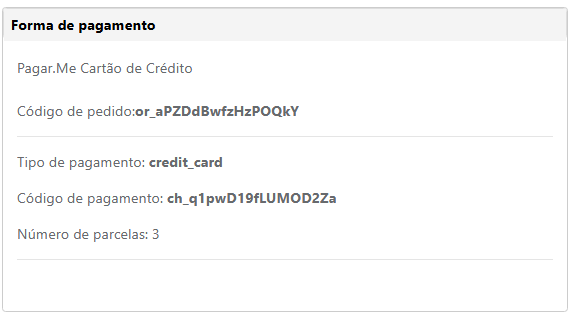
Forma de Pagamento #
- Meio de pagamento: ex.: cartão de crédito.
- Códigos: código do pedido e do pagamento.
- Tipo de pagamento: exemplo, crédito.
- Parcelamento: número de parcelas.
Itens do Pedido #
- Produto: nome e SKU do item.
- Status do item: ex.: comprado.
- Preço original e preço vendido.
- Quantidade: número de unidades.
- Subtotal e impostos.
- Descontos: se houver.
- Total da linha: valor consolidado.

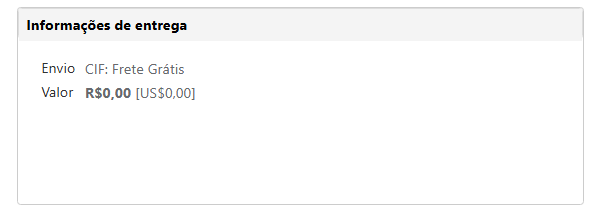
Informações de Entrega #
- Modalidade de envio: ex.: CIF, frete grátis.
- Valor: custo associado ao envio.
Histórico de Comentários #
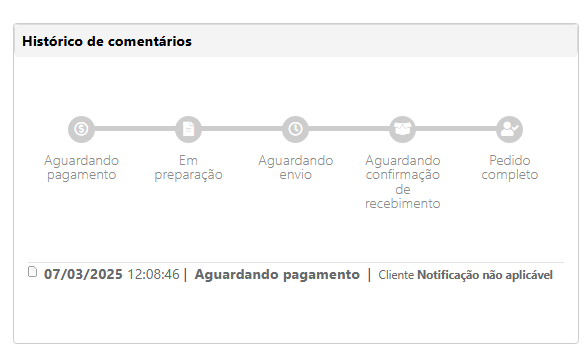
Exibe o registro completo de interações e mudanças no pedido, como:
- Atualizações de status.
- Notificações enviadas ao cliente.
- Observações internas.
Importante: esse histórico permite o acompanhamento preciso de todas as ações realizadas no pedido.
Faturas e Remessas #
- Exibe eventuais faturas e remessas associadas.
- Possui filtros para busca por número, data, status ou valor.
- Permite exportar os dados em CSV.
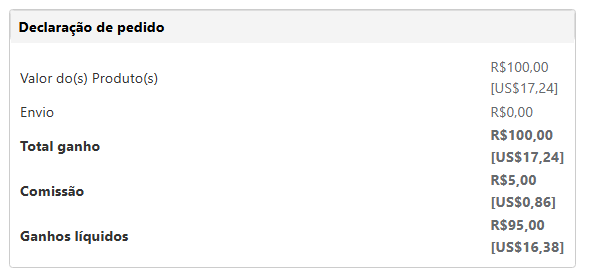
Declaração de Pedido #
- Valor do(s) Produto(s).
- Envio: valor.
- Total ganho: valor bruto.
- Comissão: taxa da plataforma.
- Ganhos líquidos: valor final após desconto de comissão.
Funcionalidades complementares #
- Exportar dados: botão para gerar planilha (CSV) da listagem.
- Filtros: por data, cliente, status, quantidade, entre outros.
- Reiniciar filtro: limpa filtros aplicados.
- Paginação: navegação entre múltiplas páginas de pedidos.
Importante #
Na parte superior direita da tela, você encontrará duas funções essenciais:
- Fatura: gera um documento fiscal simplificado com as informações do pedido, ideal para conferência ou emissão de nota.
- Imprimir pedido: permite imprimir um resumo completo do pedido, com todas as informações de cliente, produtos e pagamento.
Utilize essas funções conforme a necessidade de registro ou envio de comprovantes ao cliente.
Suporte #
Caso tenha dúvidas adicionais ou enfrente qualquer dificuldade, entre em contato com a equipe de suporte pelo painel administrativo.