
Introdução #
Esta documentação tem como objetivo demonstrar como realizar a integração entre o sistema de ERP Tiny e o painel de vendedor.
Requisitos #
Antes de iniciar a integração, certifique-se de atender aos seguintes requisitos:
- Criar um usuário e senha para integrações via API.
- Se já possuir um usuário e senha de API para outras integrações (ex.: Frenet, Bling), utilize-os. Caso contrário, ao gerar novos dados, será necessário atualizar as demais integrações.
- Ter acesso ao painel do Tiny e ao painel do vendedor.
Passo a Passo #
1. Criando Usuário e Senha de API #
Se ainda não possui um usuário e senha para integração, consulte a documentação específica anexada para realizar esse processo.
Como criar um Usuário e Senha para Integrações via API.
2. Configuração no Tiny #
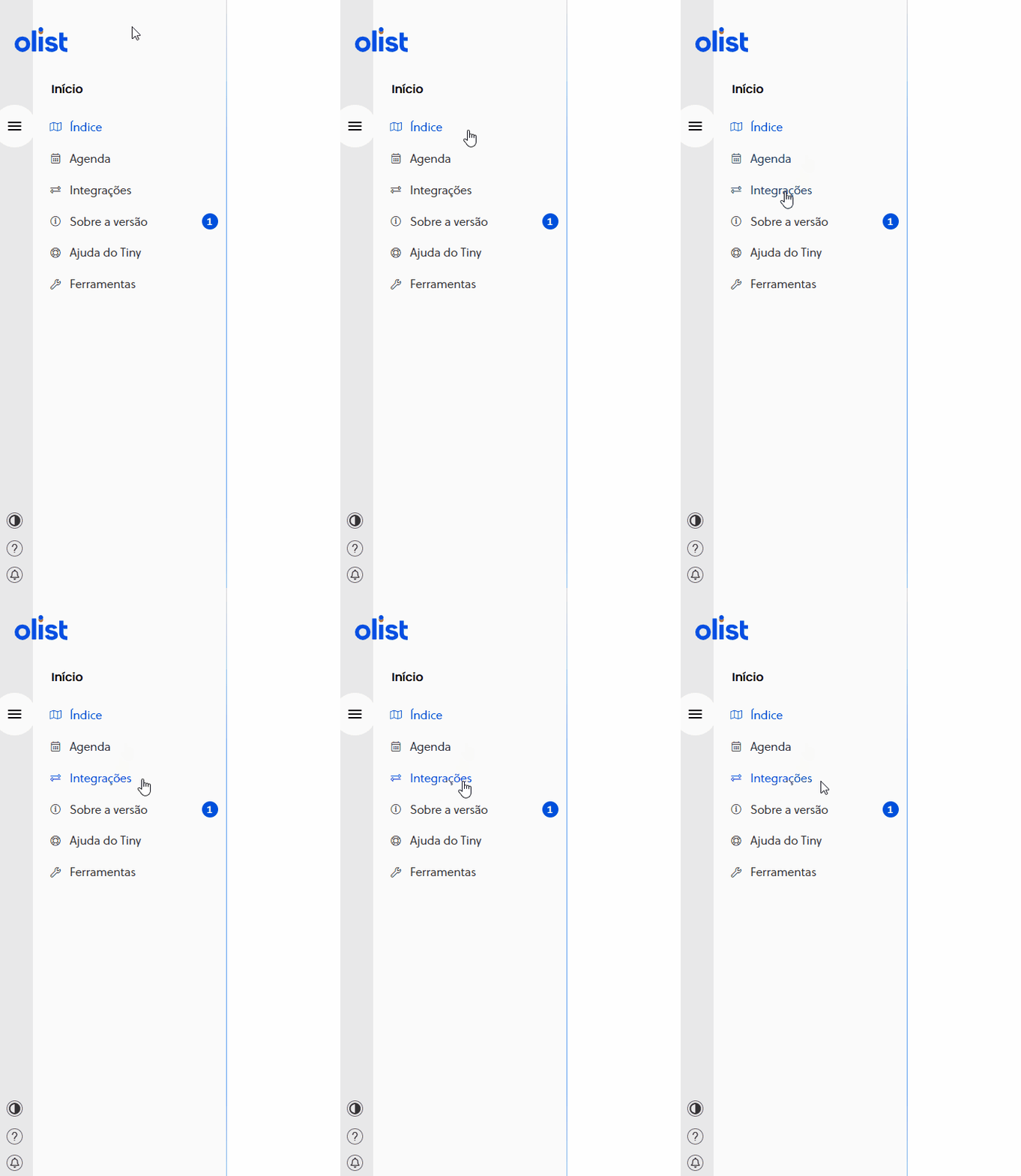
- Acesse o Tiny e clique na opção Integrações no menu lateral.
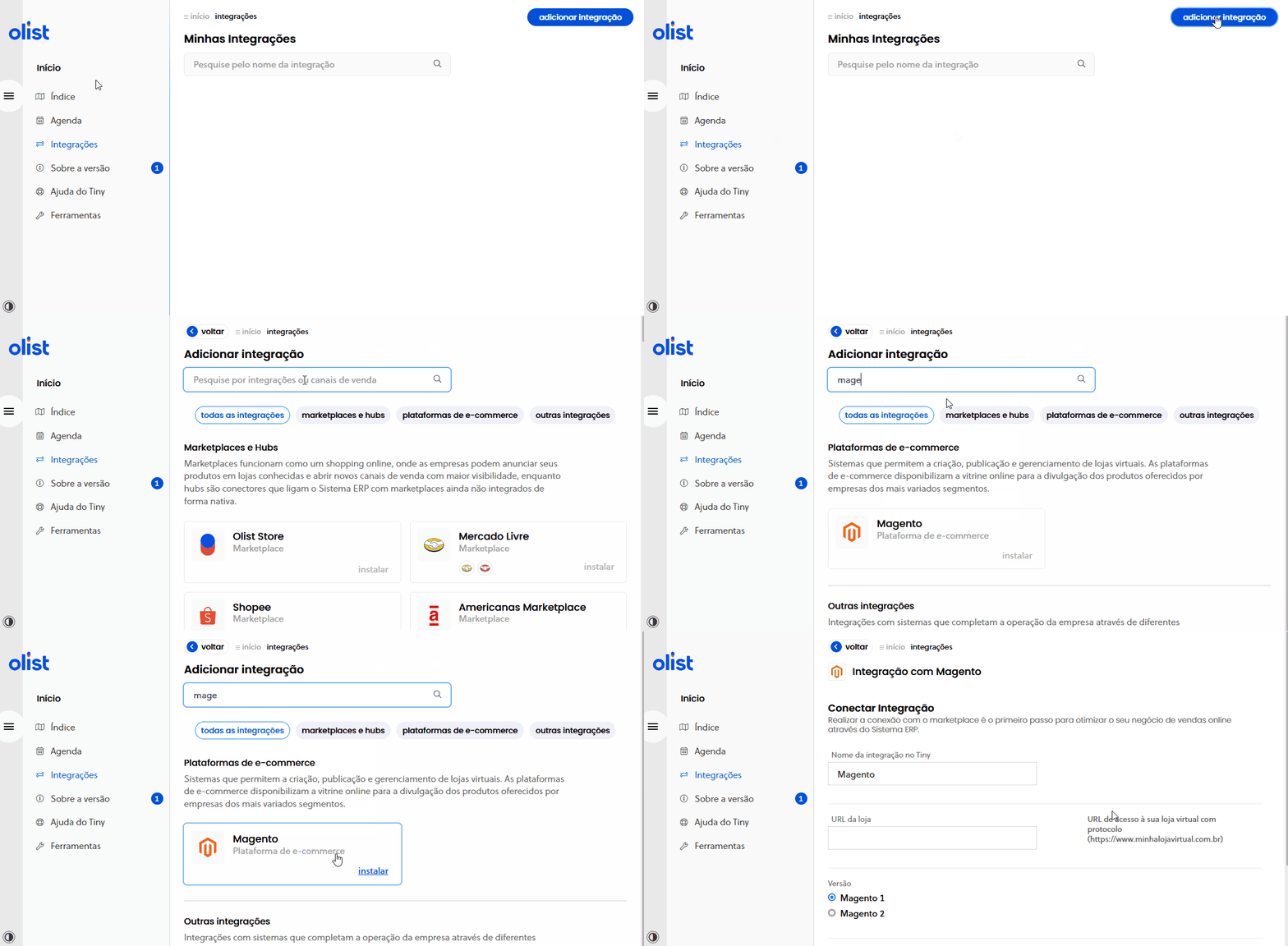
- Clique no botão azul no canto superior direito para adicionar uma nova integração.
- Procure pela plataforma Magento e clique para instalar.
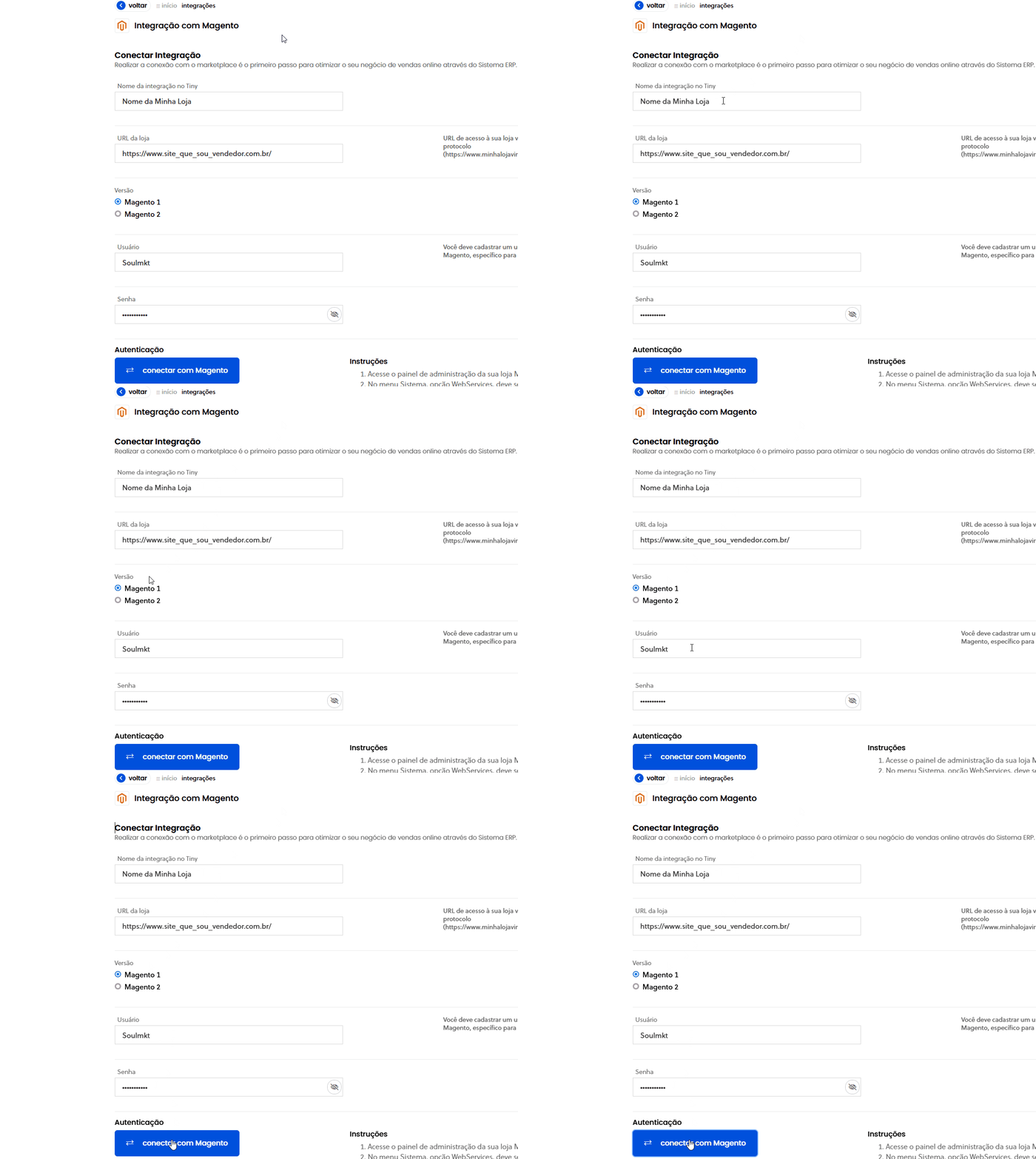
- Preencha as seguintes informações:
- Nome da Integração: Escolha um nome que faça sentido para sua loja.
- URL da Loja: Informe a URL do site onde você atua como vendedor.
- Versão Magento: Escolha Magento 1.
- Usuário e Senha: Utilize os dados de API previamente gerados.
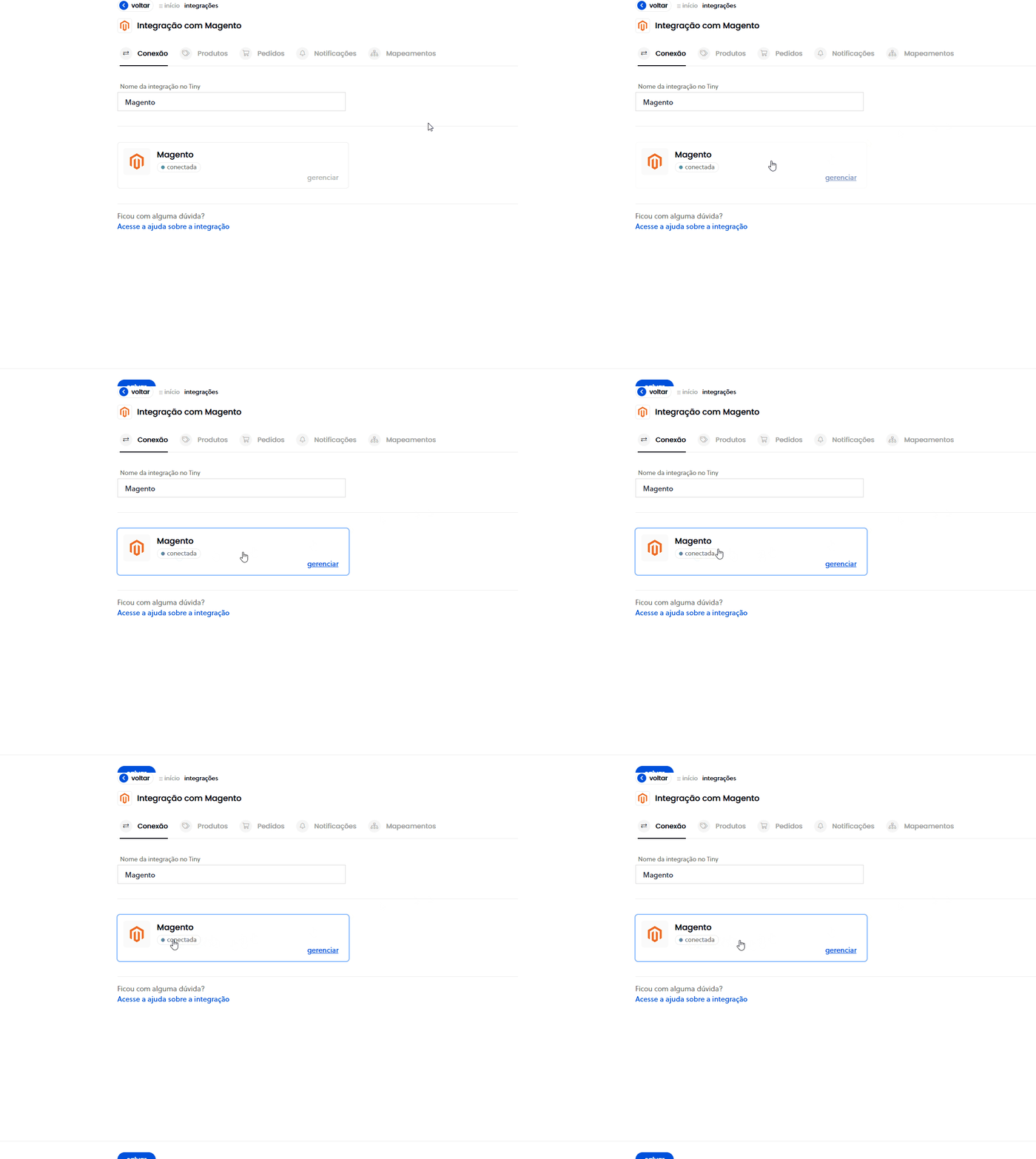
- Clique em Conectar e valide se a integração está conectada.
3. Configurações de Produto #
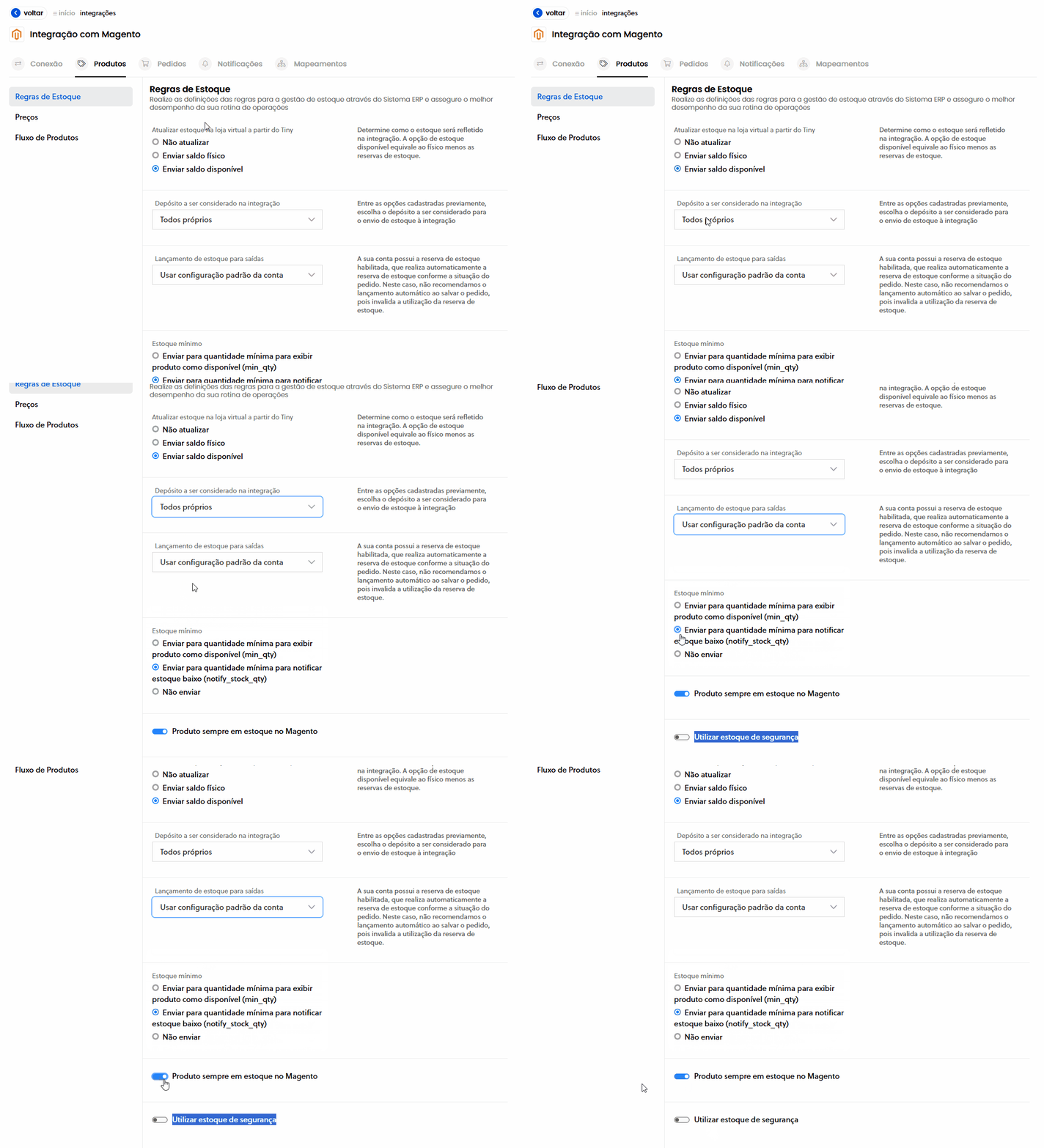
Na regra de estoque: #
- Marque a opção Enviar saldo disponível.
- Em “Depósito a ser considerado na integração”, selecione Todos.
- Em “Lançamento de estoque para saídas”, use a configuração padrão da conta.
- Em “Estoque mínimo” marque a opção Enviar para quantidade mínima para notificar estoque baixo (notify_stock_qty)
- Em “Produto sempre em estoque no Magento” deixe habilitado
- Em “Utilizar estoque de segurança” deixe desabilitado
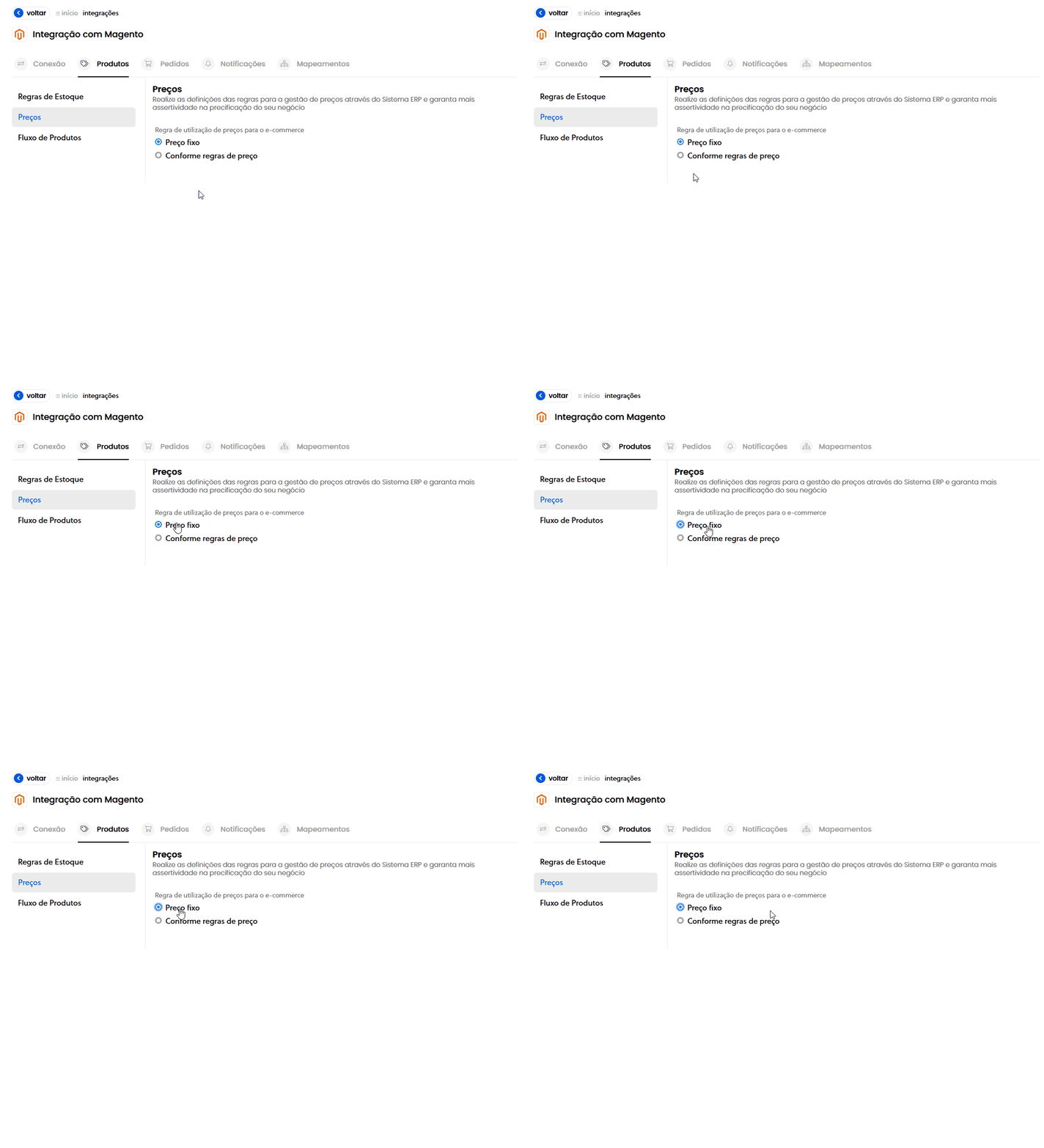
Nas configurações de preço: #
- Marque a opção Preço Fixo.
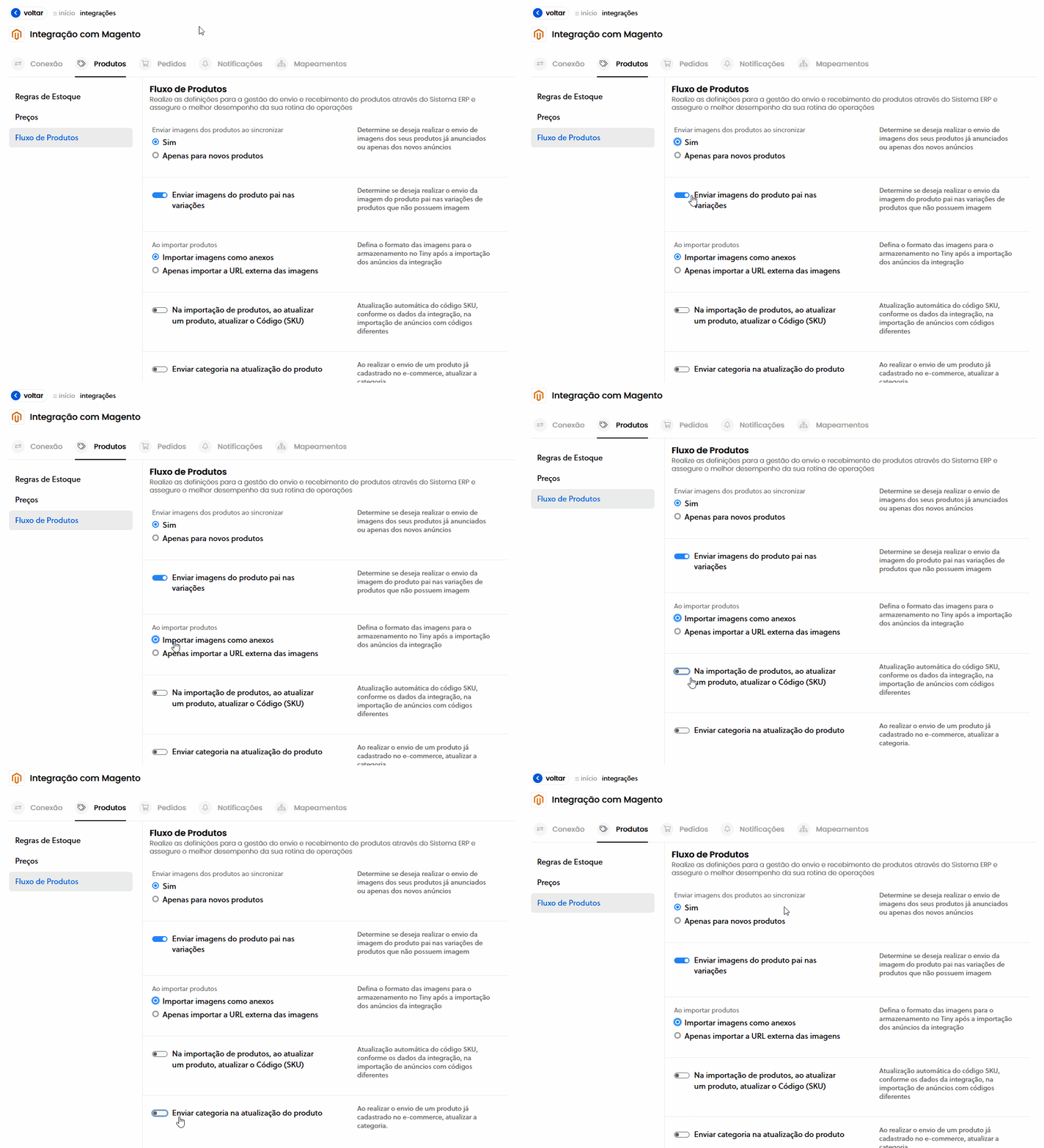
Nas configurações de fluxo de produto: #
- “Enviar imagens dos produtos ao sincronizar”: Sim.
- “Enviar imagens do produto para as variações”: Sim.
- Na opção “Ao importar produtos” marque Importar imagens como anexos
- Na “importação de produtos, ao atualizar um produto, atualizar o Código (SKU)”: Não.
- “Enviar categoria na atualização do produto”: Não.
4. Configurações de Pedido #
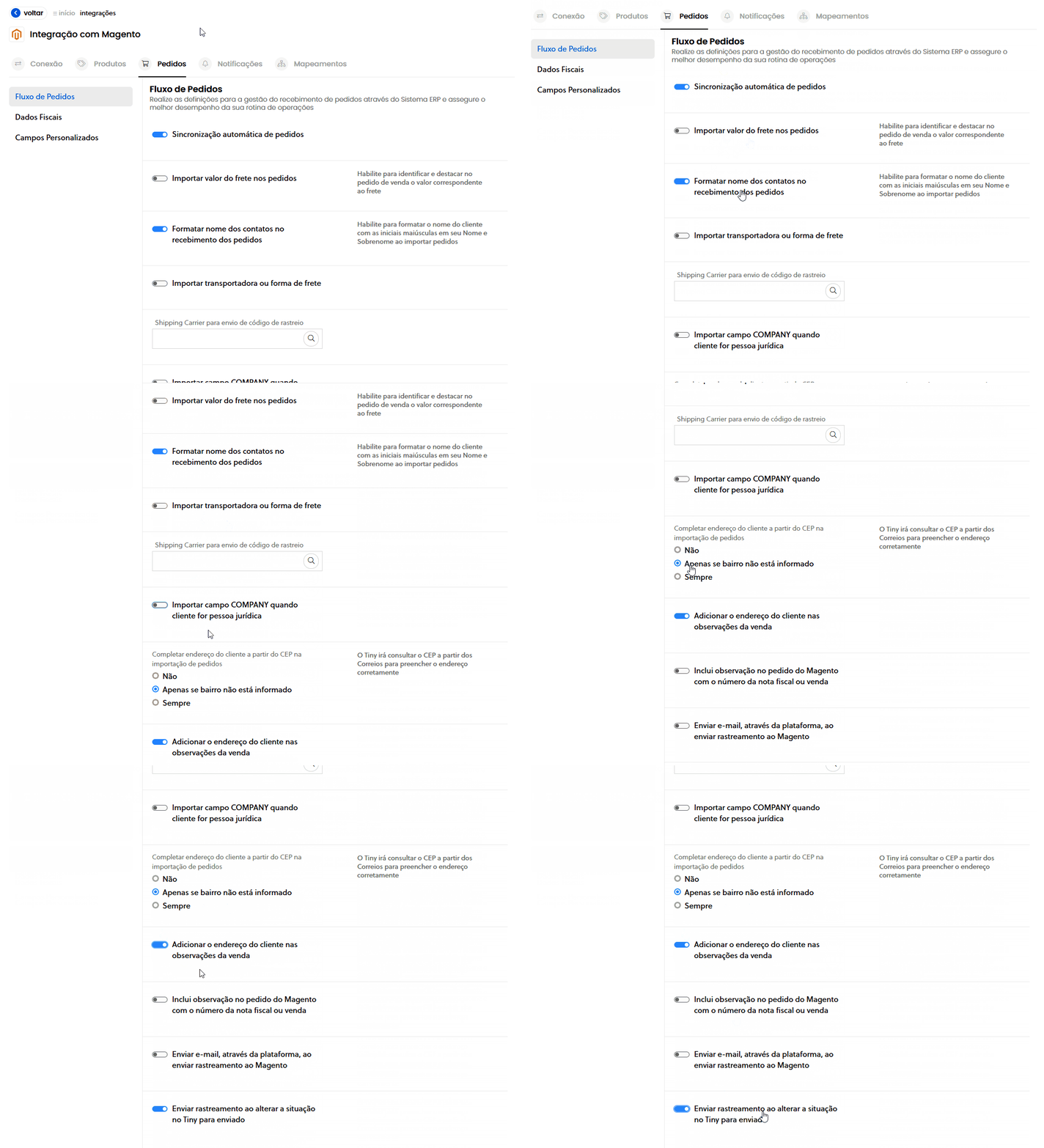
Nas configurações de Fluxo de Pedidos: #
- “Sincronização automática de pedidos”: Sim.
- “Importar valor do frete nos pedidos”: Não.
- “Formatar nome dos contatos no recebimento do pedido”: Sim.
- “Importar transportador ou forma de frete”: Não.
- “Shipping Carrier para envio de código de rastreamento”: Deixe sem preencher.
- “Importar campo COMPANY quando cliente for pessoa jurídica”: Não.
- “Completar endereço do cliente a partir do CEP na importação de pedidos”: Apenas se bairro não está informado.
- “Adicionar endereço do cliente nas observações da venda”: Sim.
- “Inclui observação no pedido do Magento com o número da nota fiscal ou venda”: Não.
- “Enviar e-mail, através da plataforma, ao enviar rastreamento ao Magento”: Não.
- “Enviar rastreamento ao alterar a situação no Tiny para enviado”: Sim.
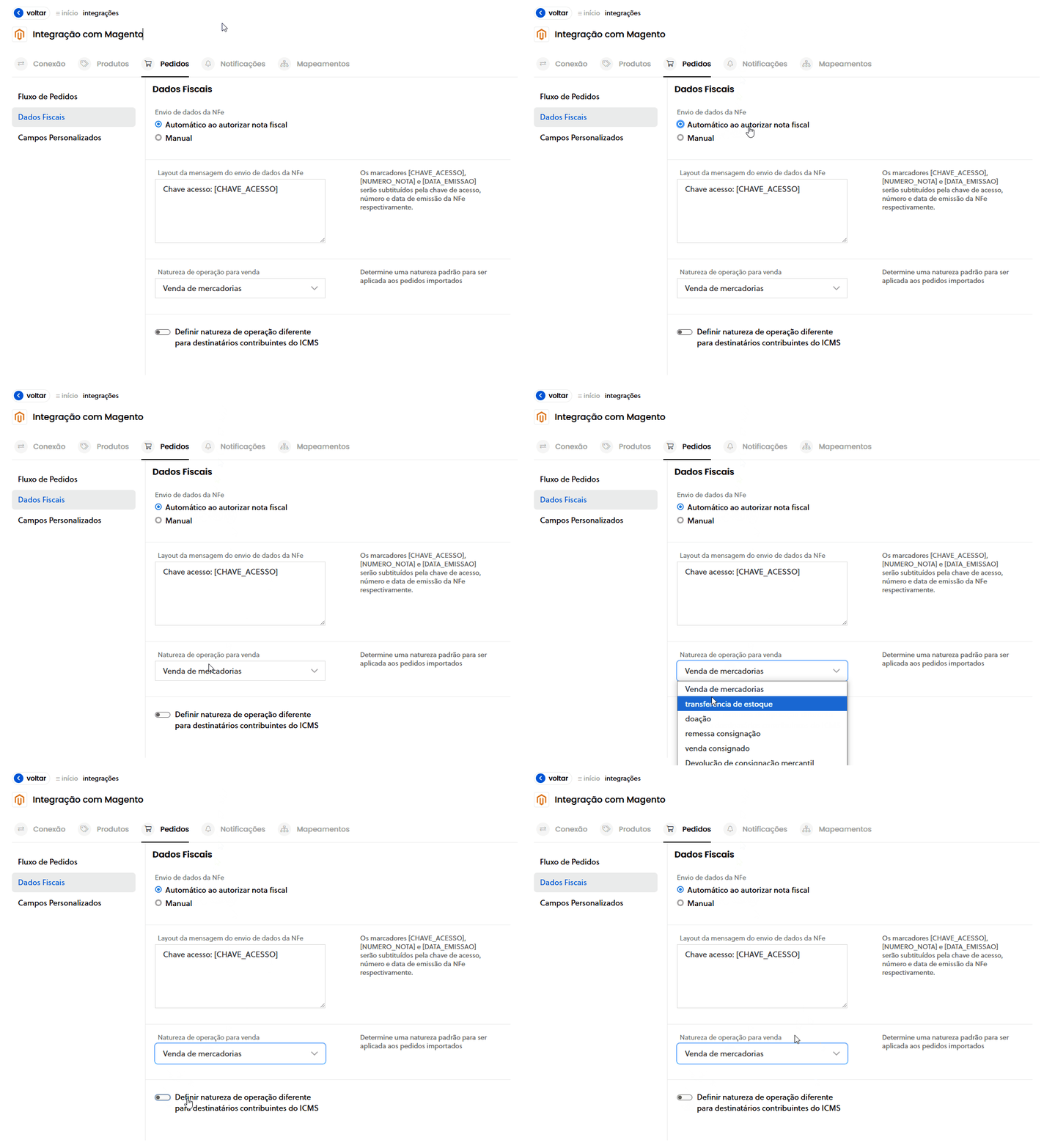
Nas configurações de Dados Fiscais: #
- “Envio de dados da NFe”: Automático ao autorizar nota fiscal.
- “Layout da mensagem do envio de dados da NFe”: Chave acesso: [CHAVE_ACESSO].
- “Natureza de operação para venda”: Venda de mercadorias.
- “Definir natureza de operação diferente para destinatários contribuintes do ICMS”: Desmarcado.
Nas configurações de Campos Personalizados #
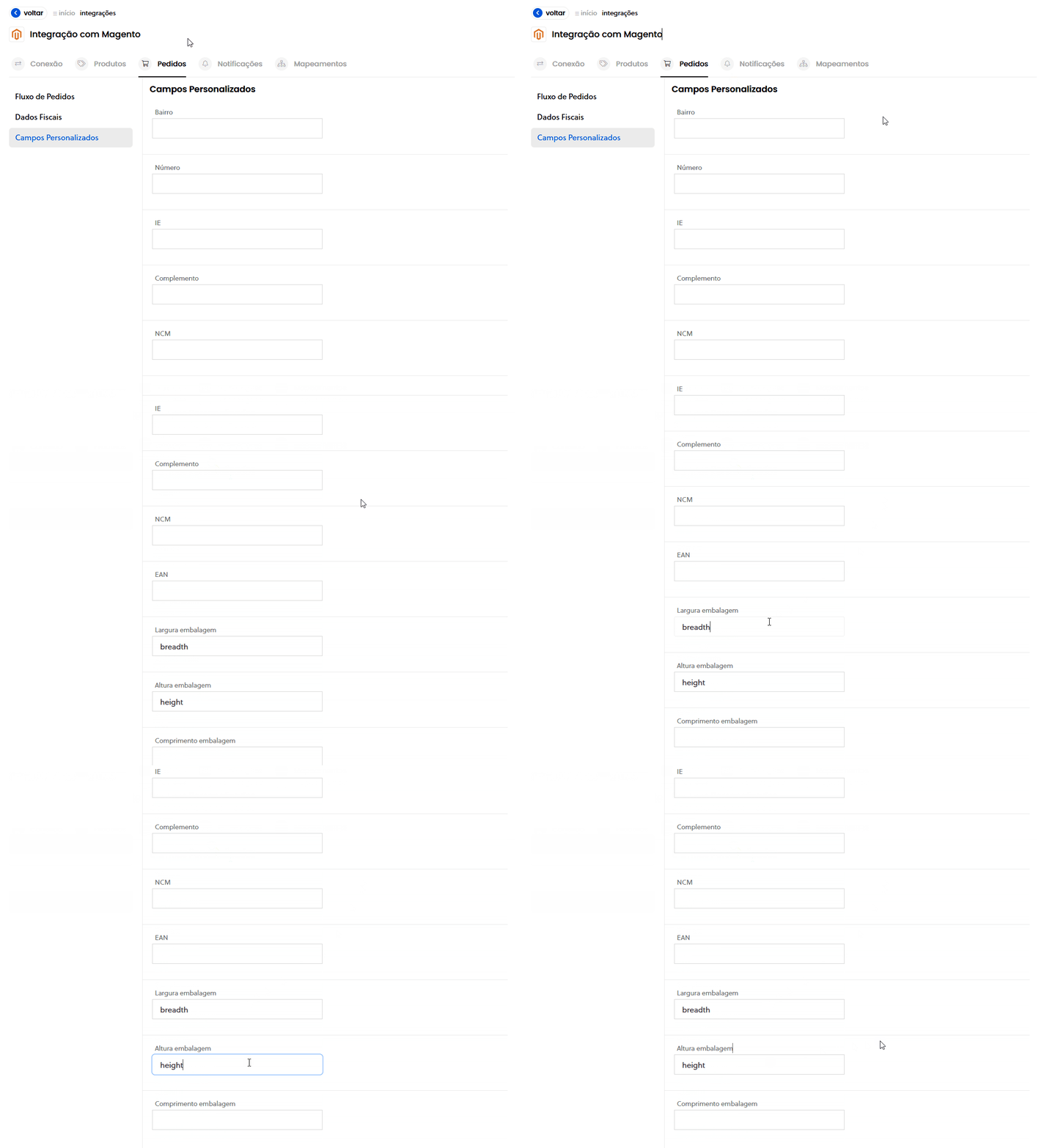
- Não preencha os campos de complemento, bairro e número, pois são preenchidos automaticamente pelo Tiny.
- Apenas os campos de largura e altura devem ser preenchidos com os respectivos valores:
- “Largura embalagem”: breadth
- “Altura embalagem”: height
7. Configuração de Notificações #
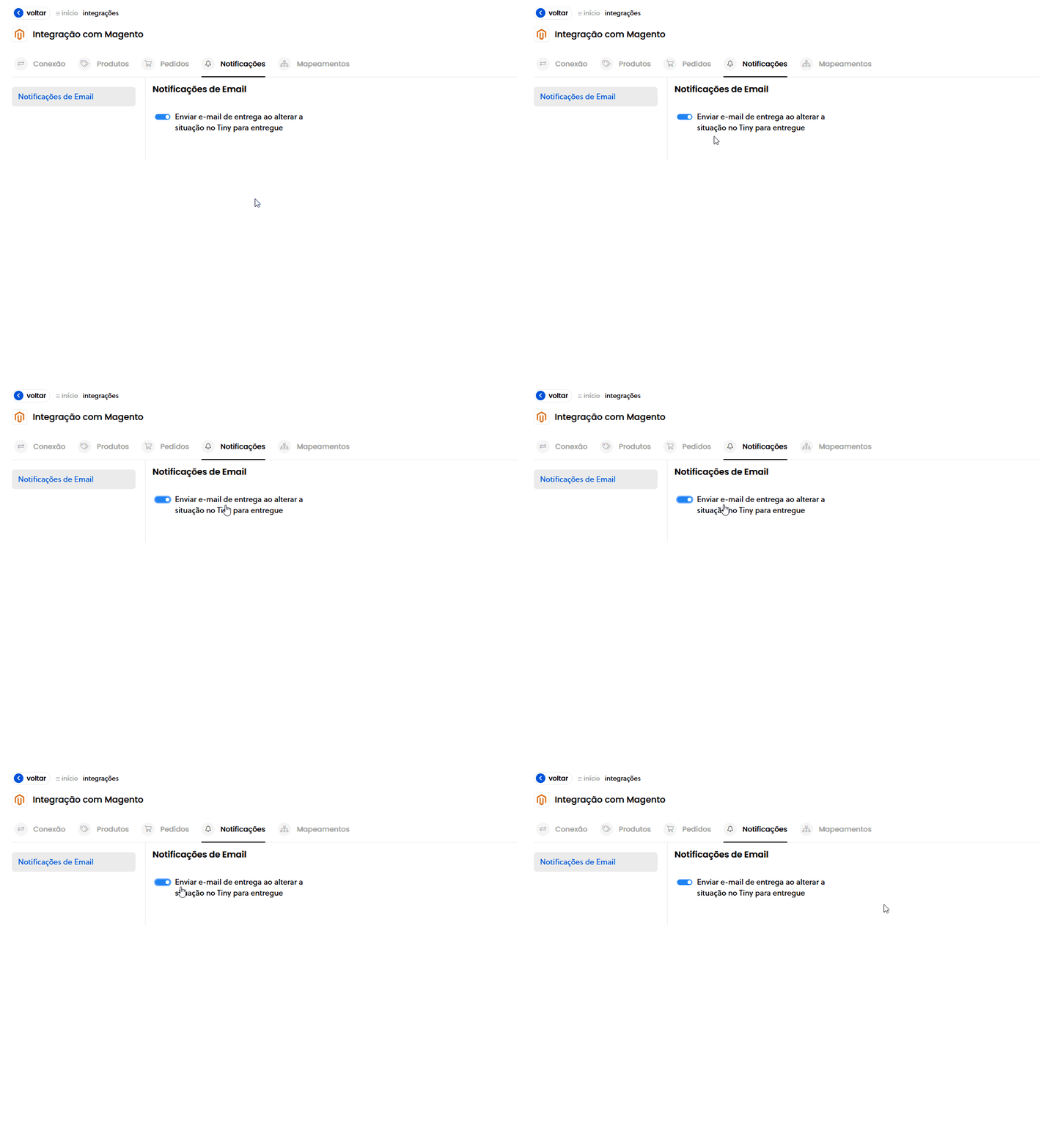
- Marque a opção Enviar e-mail de entrega ao alterar a situação no Tiny para entregue.
8. Mapeamento de Situações #
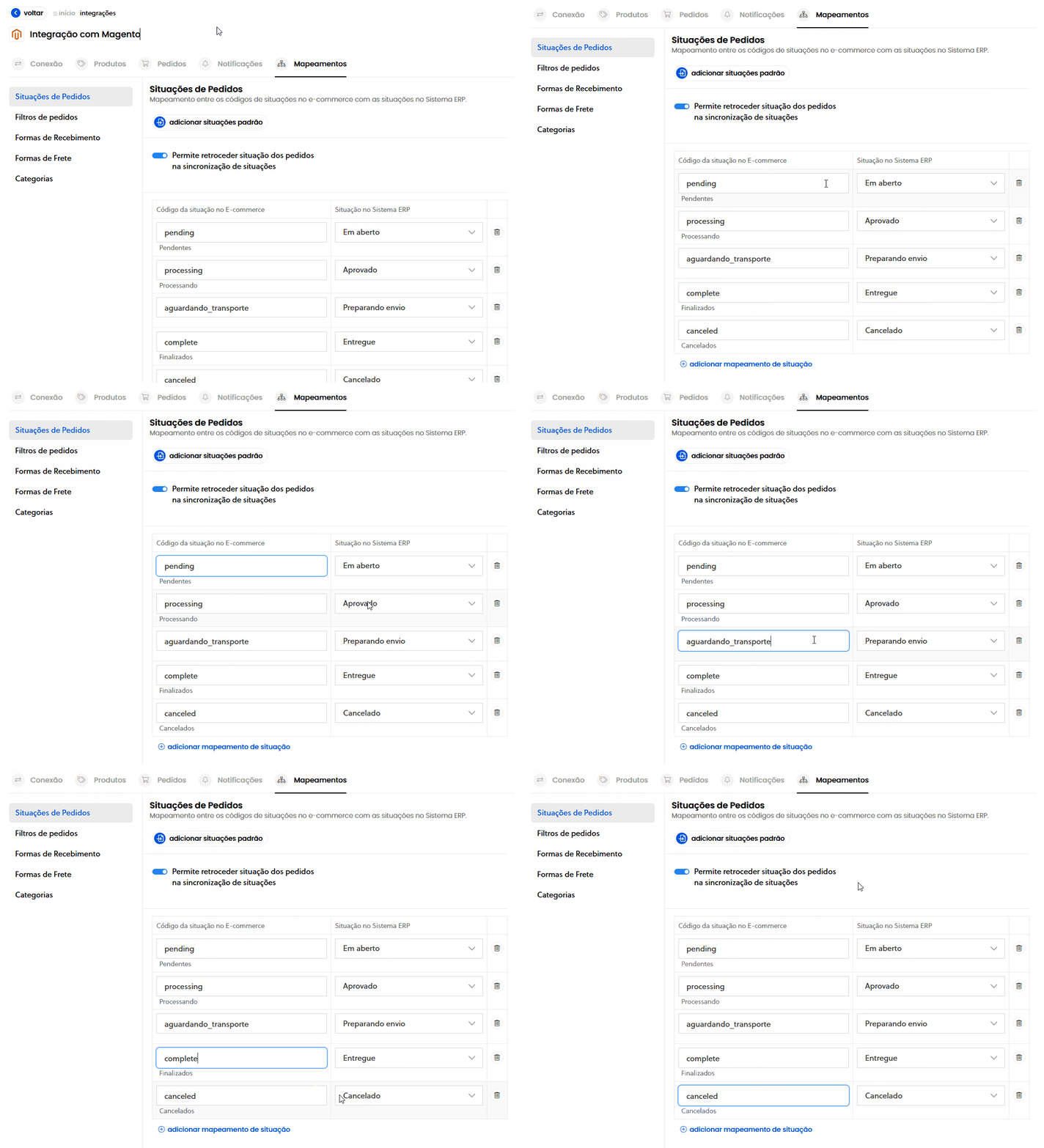
Nas configurações de Situações de Pedidos #
- Marque a opção “Permite retroceder situação dos pedidos na sincronização de situações“
- Configure os status de pedidos conforme a plataforma:
- Em aberto: pending
- Aprovado: processing
- Preparando envio: aguardando_transporte
- Entregue: complete
- Cancelado: canceled
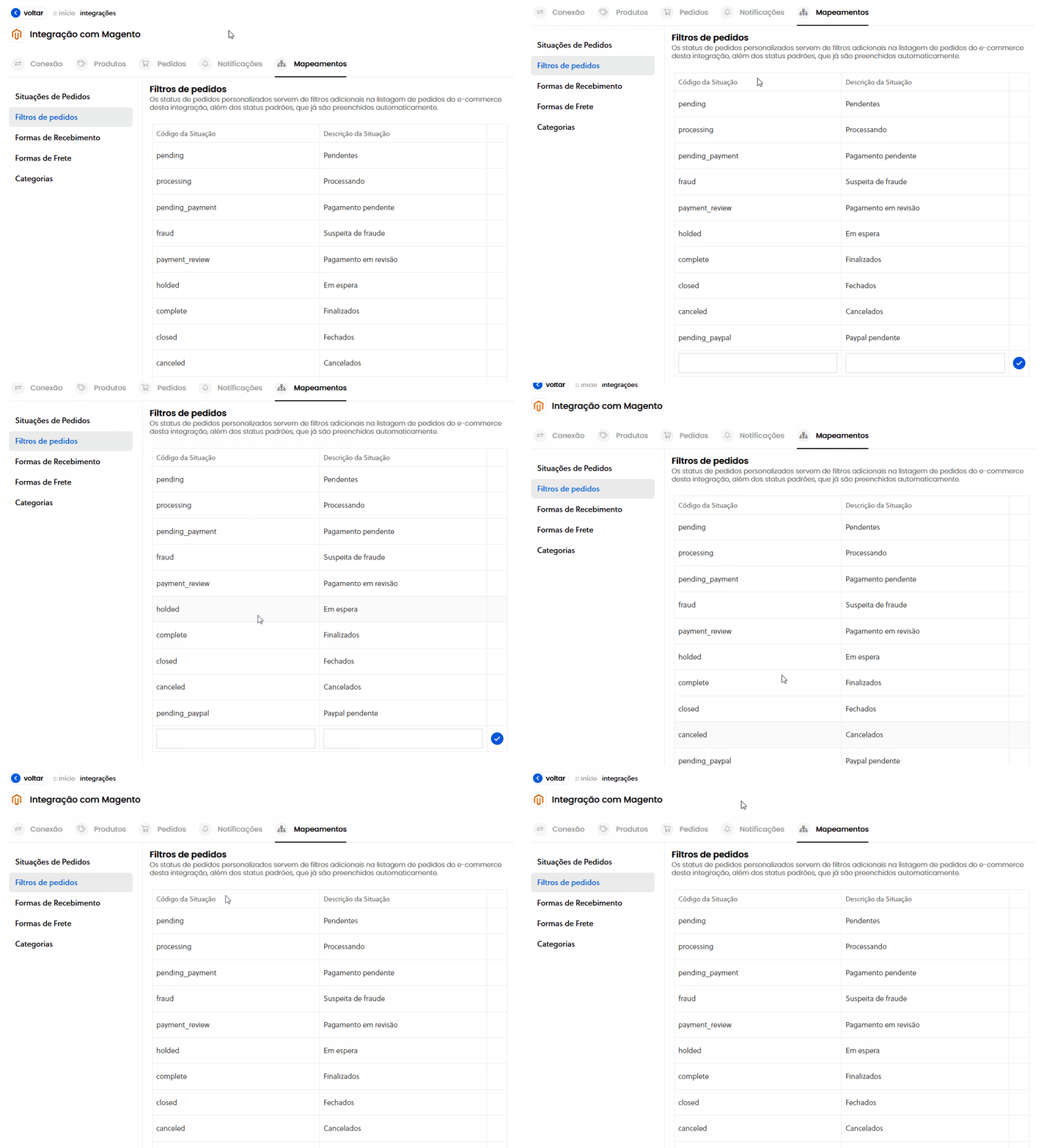
Nas configurações de Filtros de pedidos #
Não marque nada.
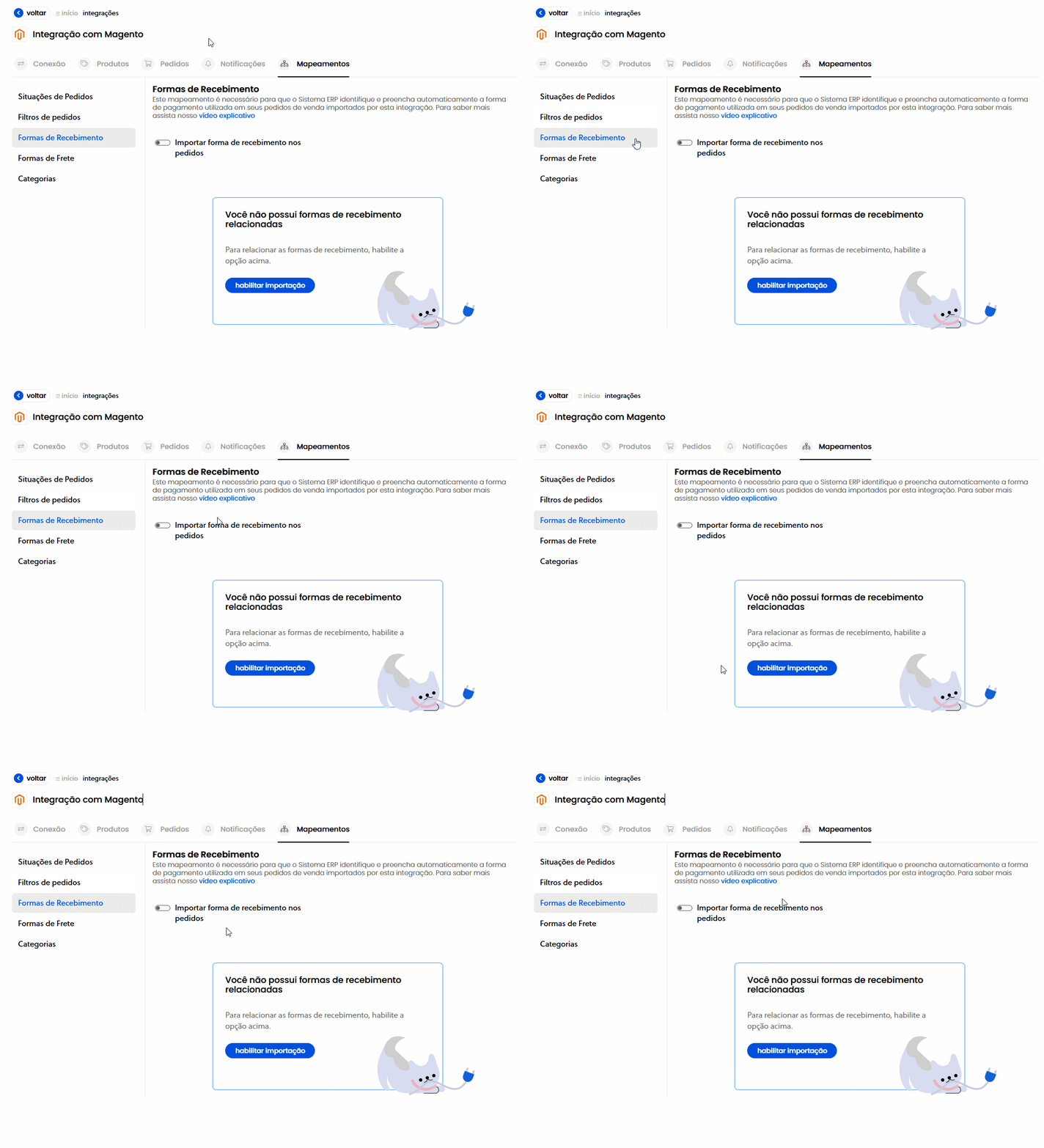
Nas configurações de Formas de Recebimento #
Não marque nada.
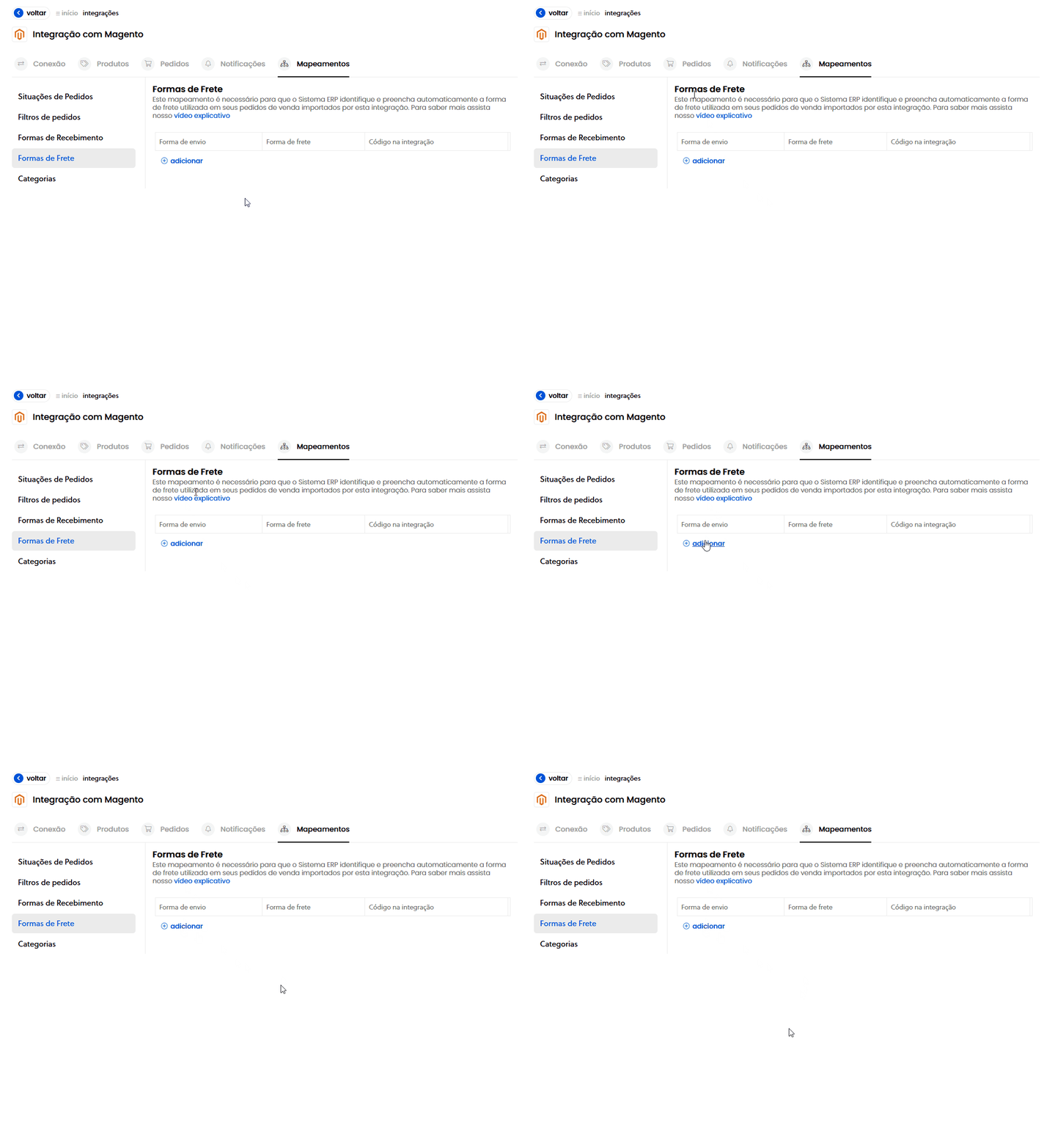
Nas configurações de Formas de Frete #
Não inclua nada.
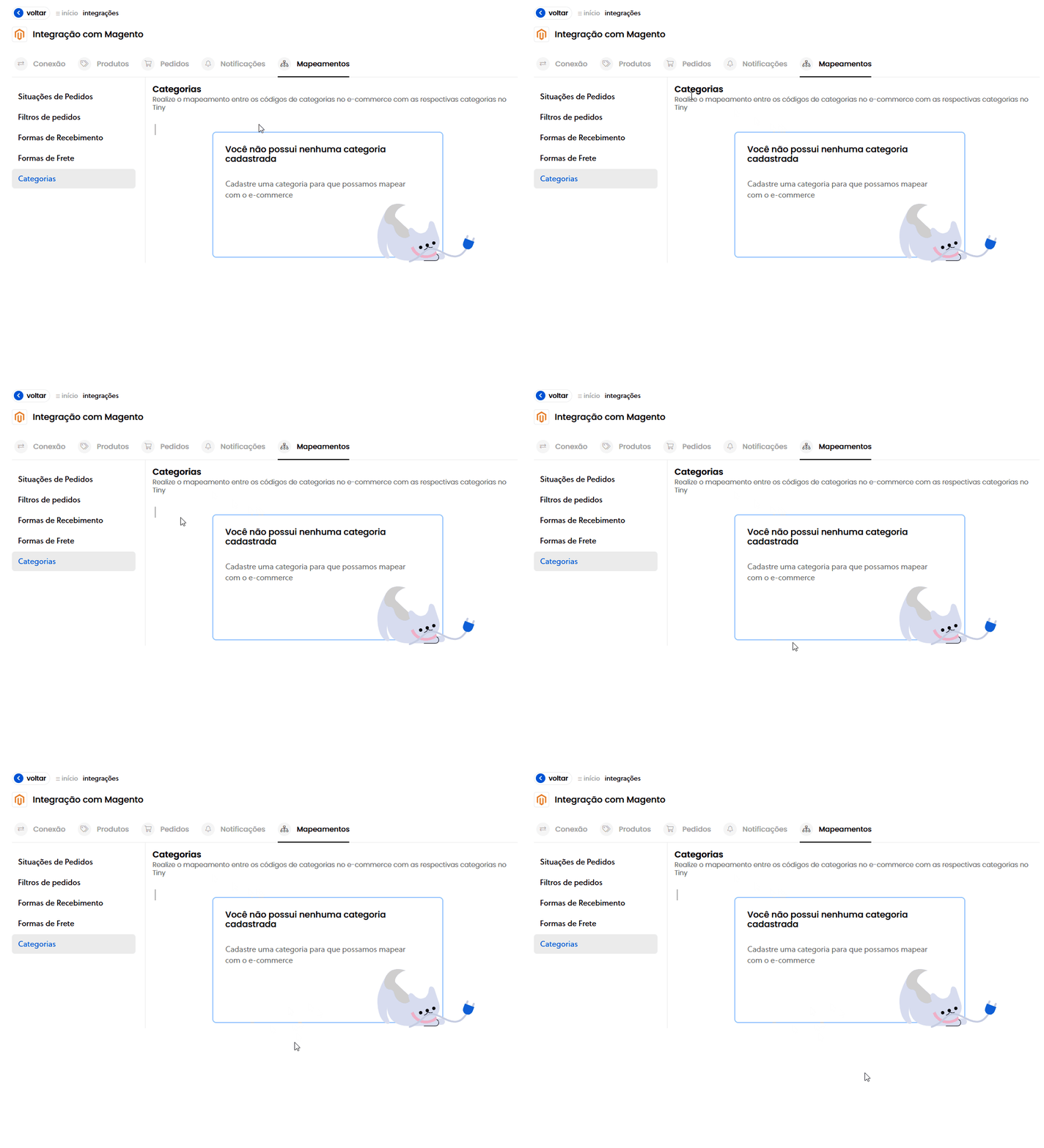
Nas configurações de Categorias #
Não é necessário incluir.
Considerações Finais #
As configurações apresentadas nesta documentação são as configurações padrão para garantir o funcionamento correto entre o painel do vendedor e o sistema ERP Tiny. Caso precise de configurações específicas para sua conta, abra um ticket diretamente com o suporte do Tiny.
Ficamos à disposição para ajudá-lo(a). Caso tenha qualquer dúvida ou dificuldade, entre em contato com nosso suporte.
Desejamos um ótimo dia e uma excelente semana!