
Primeiramente, acesse seu painel de vendedor. Caso não saiba como realizar este processo, leia a nossa documentação “Como acessar minha conta de vendedor?”.
Em seguida, navegue pelo menu lateral até a opção “API Marketplace” e clique nela.
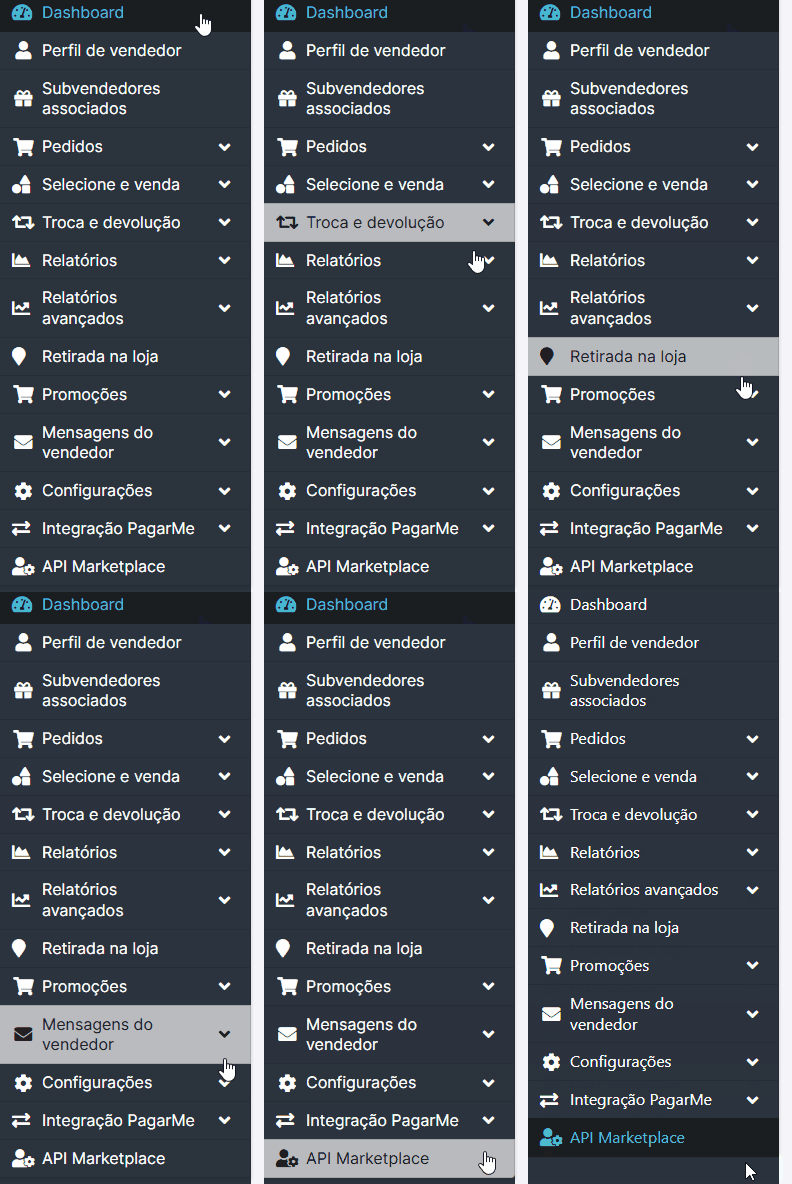
Aguarde o carregamento da página, onde você poderá visualizar vários campos para serem preenchidos.
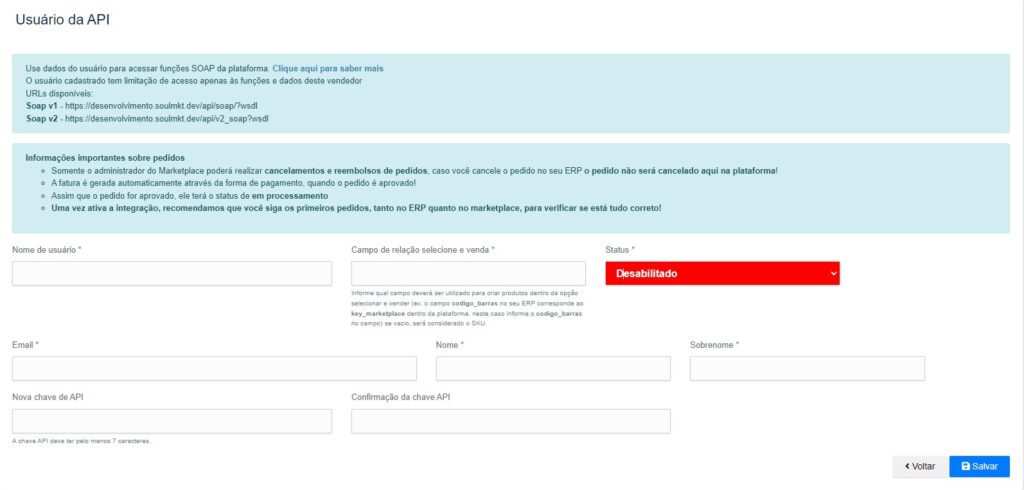
Abaixo, listarei cada um dos campos e como eles devem ser preenchidos:
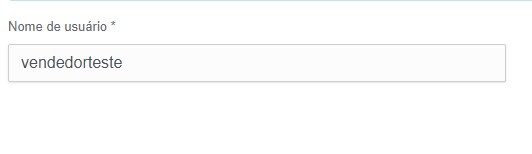
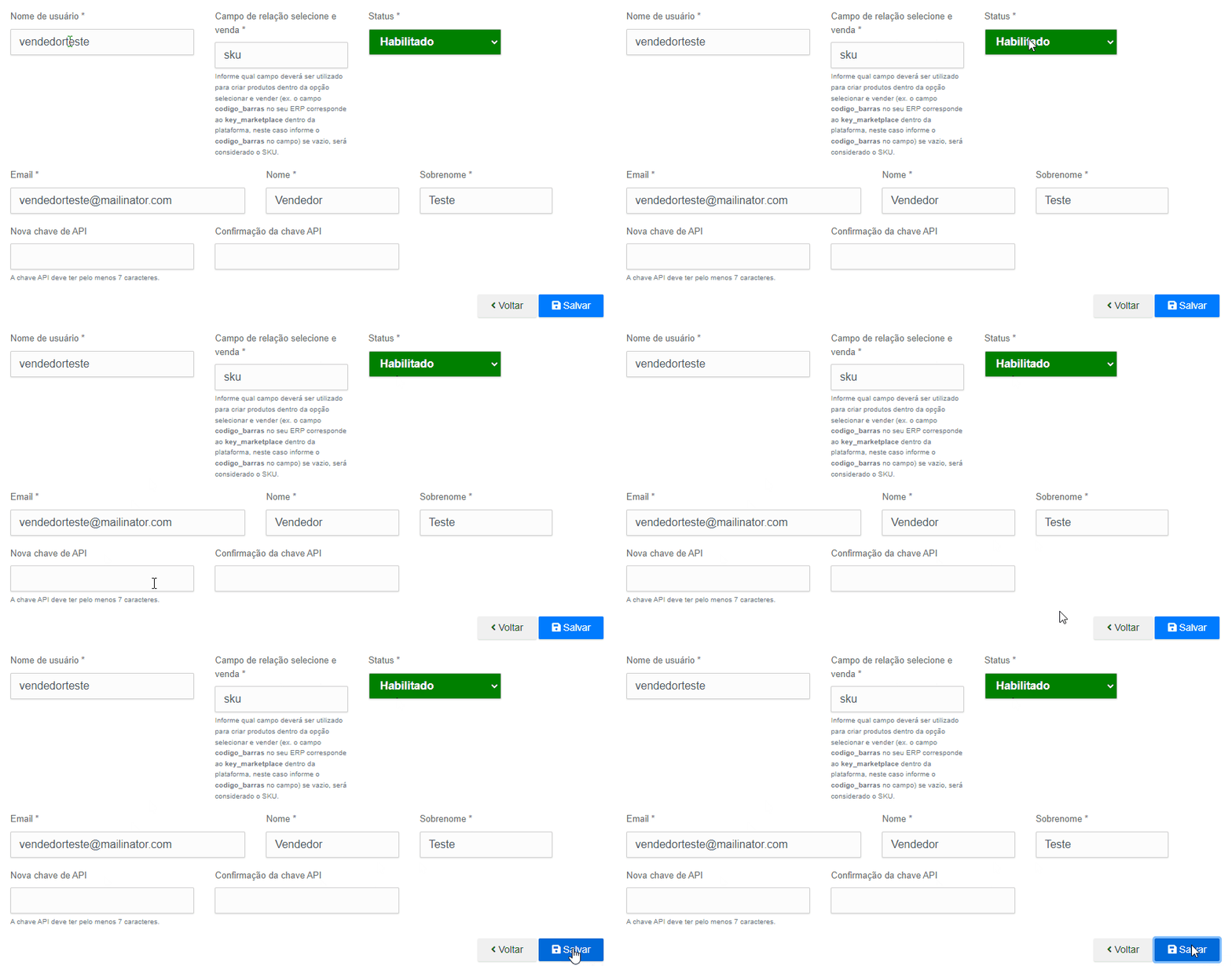
Nome de Usuário: Escolha um nome de usuário fácil de lembrar. Você pode acessar essa aba novamente em seu painel de vendedor para relembrar seu nome de usuário. Recomendamos que não utilize acentos ou letras maiúsculas no nome de usuário.
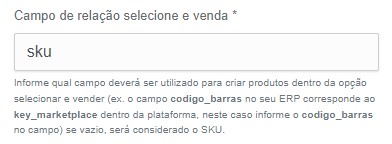
Campo de relação selecione e venda: Caso este campo não esteja preenchido, preencha-o com a seguinte informação: “sku”.
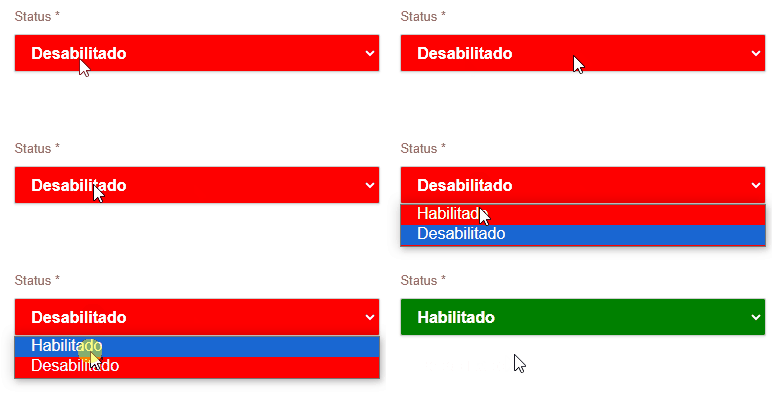
Status: O status estará como desabilitado. Altere para habilitado.
Email: Informe o email que você normalmente utiliza para acompanhar recebimentos e realizar envios de emails.

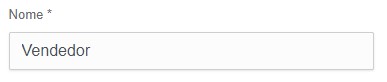
Nome: Informe seu primeiro nome.
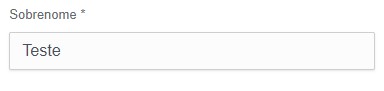
Sobrenome: Informe seu sobrenome.
Nova chave de API: Este é o campo mais importante e deve ser preenchido com uma senha de no mínimo 7 caracteres. É fundamental verificar os requisitos específicos para a criação da senha, pois eles podem variar de um Marketplace para outro. Guarde essa senha em um local seguro, pois, futuramente, ela será necessária para integrações com sistemas ERP ou via API. Diferentemente dos outros dados cadastrados, a chave de API não ficará disponível para consulta posterior. Portanto, é crucial que você a salve para evitar eventuais problemas.
Se for necessário alterar a senha, será preciso revalidar as integrações ou ferramentas que a utilizem e inserir a nova chave de API nas configurações da conta, já que, ao gerar uma nova chave, a anterior deixa de funcionar. Por isso, reforço a importância de armazenar essa senha de forma segura para uso futuro.
Confirmação da chave API: Este campo é para dupla validação da chave que você criou. Preencha este campo com a mesma senha que você inseriu no campo “Nova chave de API”.

Clique no botão salvar e não esqueça de guardar o Nome de Usuário e a Nova chave de API para que você possa integrá-los com o seu sistema de ERP ou com a Frenet.
Se tiver qualquer dificuldade ou dúvida, não hesite em entrar em contato com nossa equipe de suporte. Estamos sempre à disposição para ajudar!