
En la plataforma de Marketplaces Soul, los estados de los pedidos se actualizan conforme se completan determinados procesos. Estos estados incluyen: En espera de pago, En espera de factura, Esperando por el envío y Entregado al Cliente. En esta documentación, detallaremos cada uno de estos estados y los respectivos procesos asociados a ellos.
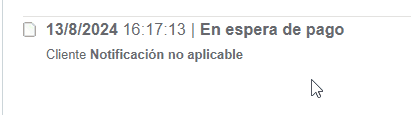
En espera de pago #
Este es el primer estado en el proceso de checkout. En este estado, el pedido ha sido realizado y completado, pero el pago aún no ha sido efectuado. Mientras el pago no sea confirmado, el pedido permanecerá en este estado hasta que se realice el pago o se cancele el pedido
En espera de factura #
Después de realizar el pago, el estado del pedido se cambia automáticamente a ‘Esperando Factura’. En este estado, el pedido ya ha sido pagado, y para que el proceso avance al siguiente estado, es necesario que el vendedor emita la factura.
Emitir factura #
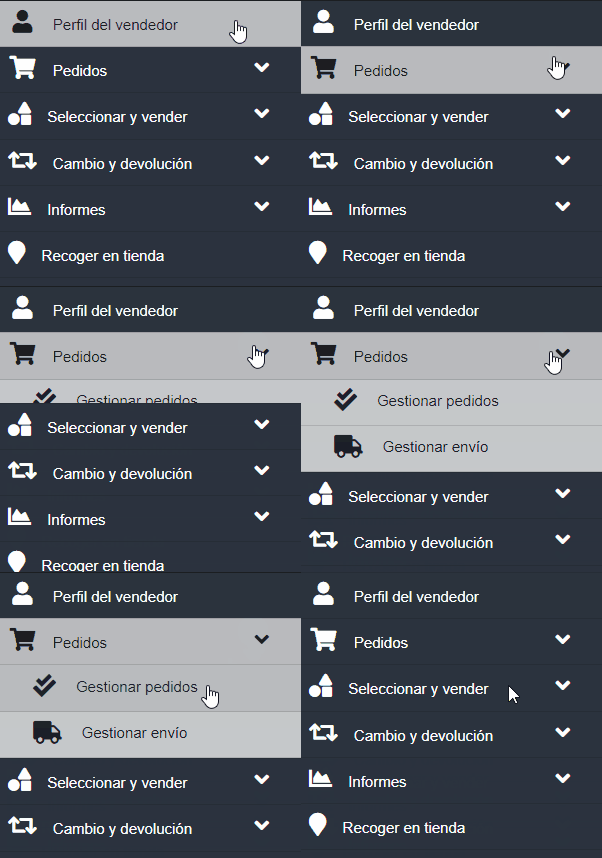
Para continuar con el pedido y emitir el pedido con la factura, accede a la pestaña ‘Pedidos’ en el menú lateral de tu panel de vendedor. En el submenú, selecciona la opción ‘Gestionar Pedido’ y busca el pedido para el cual no deseas emitir la factura.
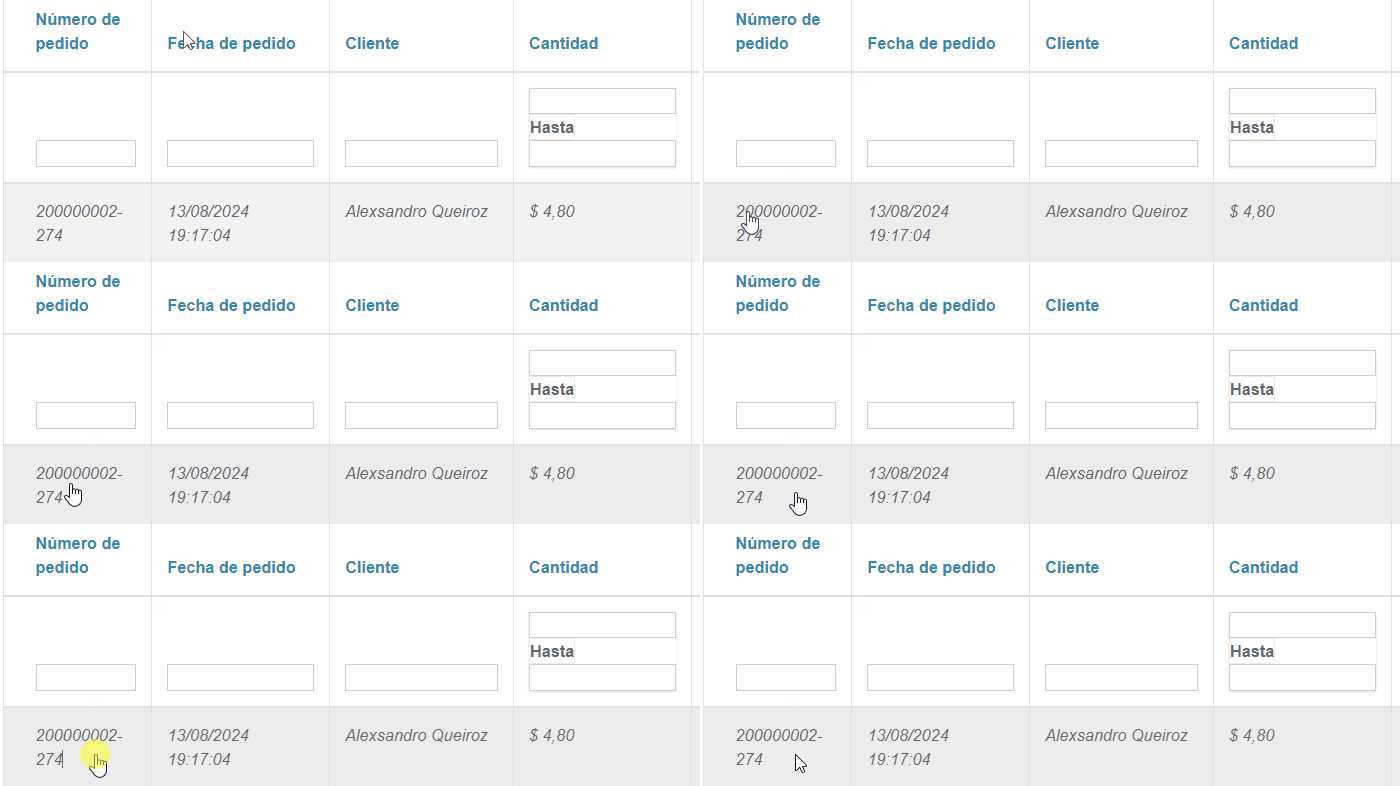
Haz clic para acceder al pedido.
En la información del pedido, navega hasta la sección ‘Historial de Comentarios’.
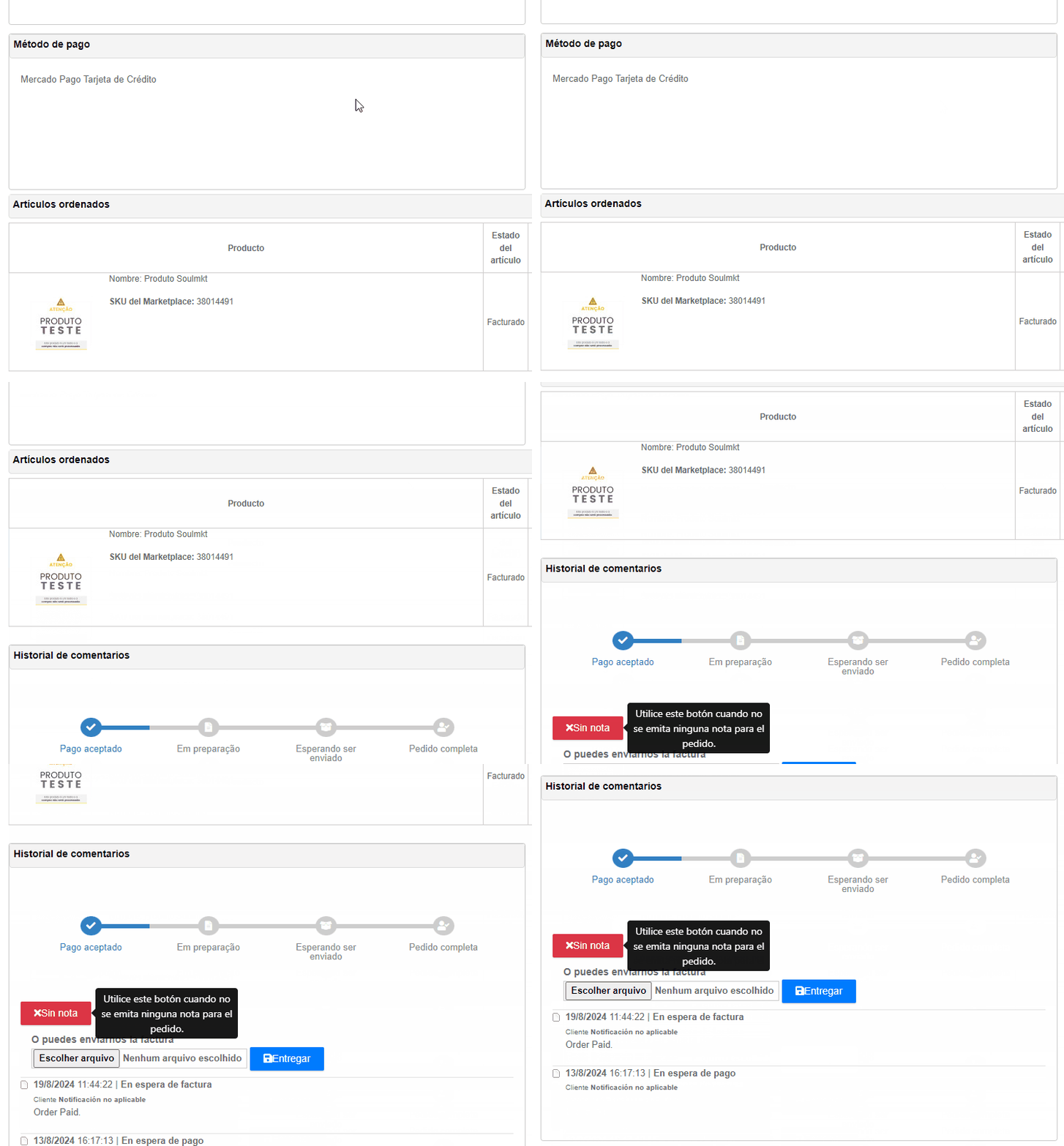
Para emitir el pedido con la factura, haz clic en el botón ‘Elegir Archivo’ para enviar el archivo de tu factura. El archivo puede ser una imagen (en formatos JPG o PNG) o un PDF. Después de seleccionar el archivo, haz clic en el botón azul ‘Entregar’, que se encuentra justo al lado.

Esperando por el envío #
Después de la facturación del pedido, el estado se cambiará automáticamente a ‘Esperando Envío.

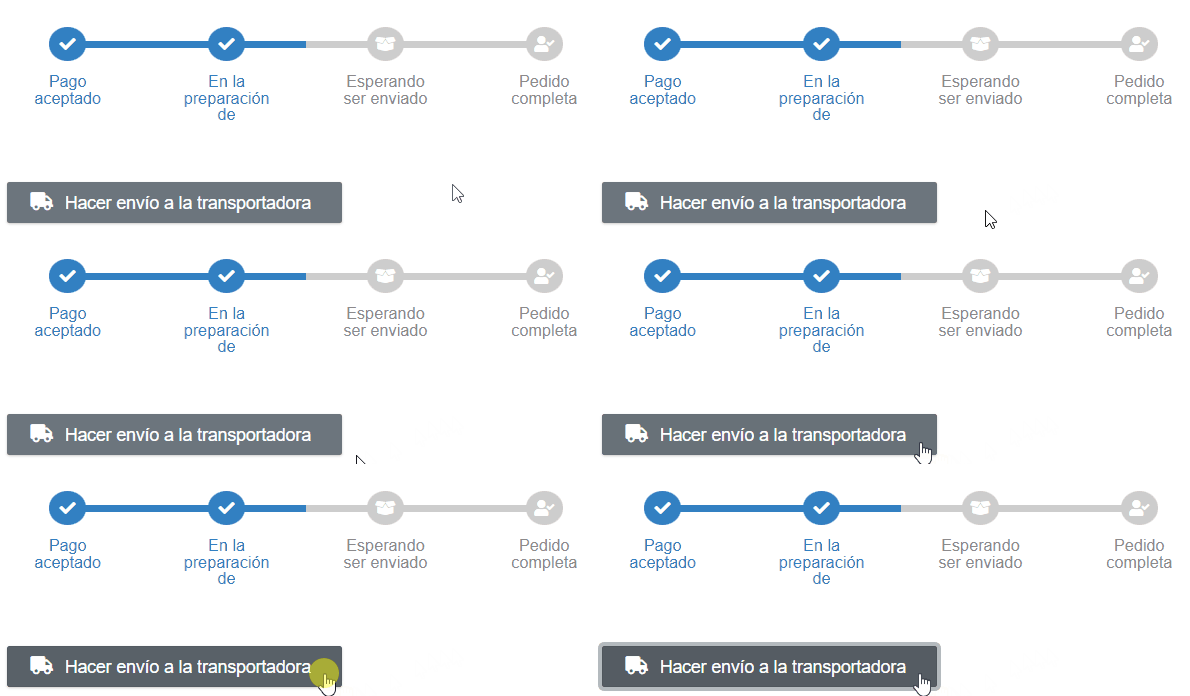
En este momento, es necesario completar los datos de envío del producto para que el cliente sepa que el pedido está en camino y pueda seguirlo.
Cómo Ingresar los Datos de Envío: #
Selecione a opção “Hacer envío a la transportadora” .
Completar Datos de Envío: #
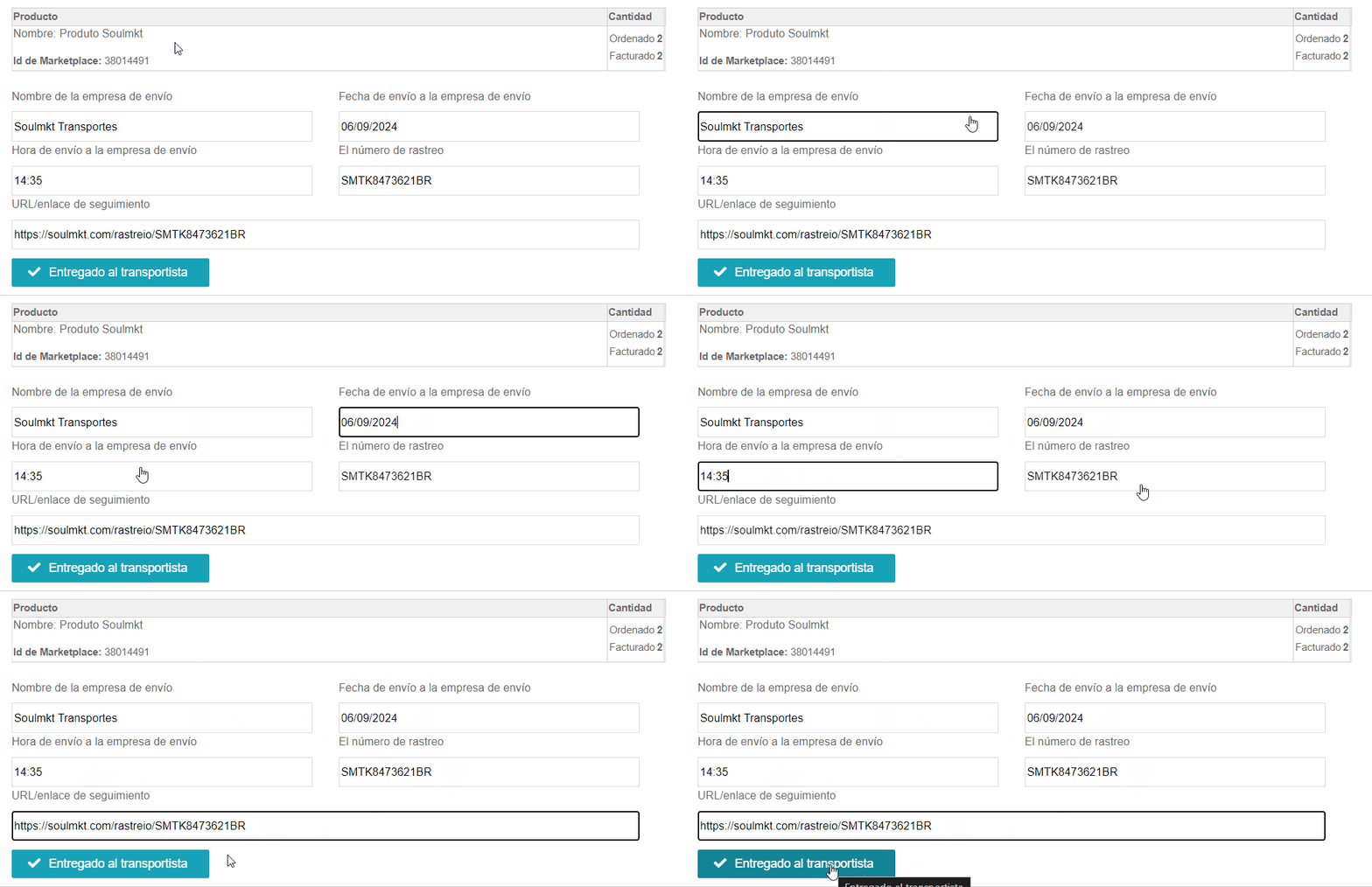
Después de la carga de la página, complete los siguientes campos:
- Nombre de la Empresa: Ingrese el nombre de la transportista responsable del envío.
- Día de Envío: Seleccione el día en que se realizará el envío.
- Hora de Envío: Ingrese el horario programado para el envío.
- Número de Seguimiento: Ingrese el número de seguimiento del pedido para el seguimiento.
- URL de Seguimiento: Proporcione el enlace (URL) para el seguimiento del pedido.
Finalización del Envío: #
Después de completar toda la información de envío, seleccione la opción ‘Entregado al transportista’ para finalizar el proceso.
Esto confirmará que el pedido ha sido entregado a la transportista y permitirá que el cliente siga el envío a partir de ese momento.
Estos pasos aseguran que el cliente esté informado sobre el estado de envío del pedido y pueda monitorear la entrega de manera eficiente.
Después de hacer clic en “Entregar a la transportadora”, el estado del pedido se cambiará automáticamente a “Entregado al cliente“.
Entregado al Cliente #
El estado “Entregado al cliente” informa al vendedor que el producto ha sido enviado al cliente, representando el último paso del proceso de checkout.
En esta etapa, el cliente será notificado de que el producto ha sido despachado y está en camino.
El cliente puede usar la URL y el código de seguimiento para monitorear el progreso de la entrega.
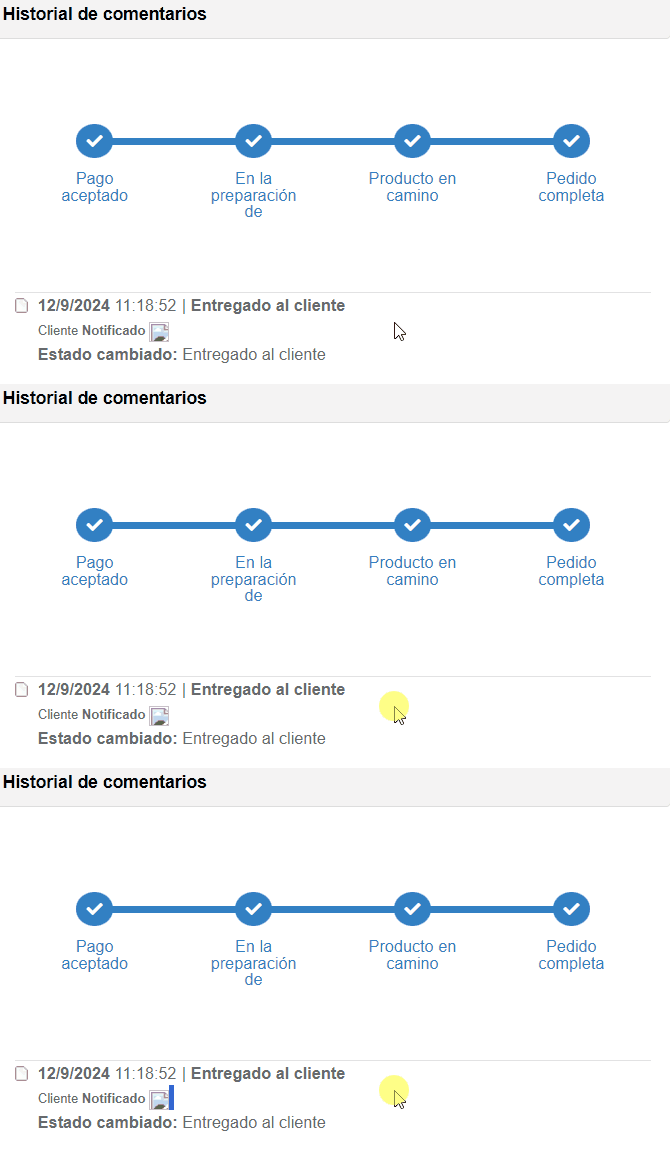
El estado “Entregado al cliente” indica que el proceso de checkout ha sido completado, simbolizando el paso final en el flujo de compra.
En caso de que tenga alguna duda, solicite al administrador del Marketplace que abra un ticket en nuestro panel de soporte para que podamos ayudarlo.