
Esta documentación orienta a los revendedores sobre cómo realizar la actualización masiva de precios utilizando hojas de cálculo en formato CSV.
1. Exportación de la Hoja de Productos #
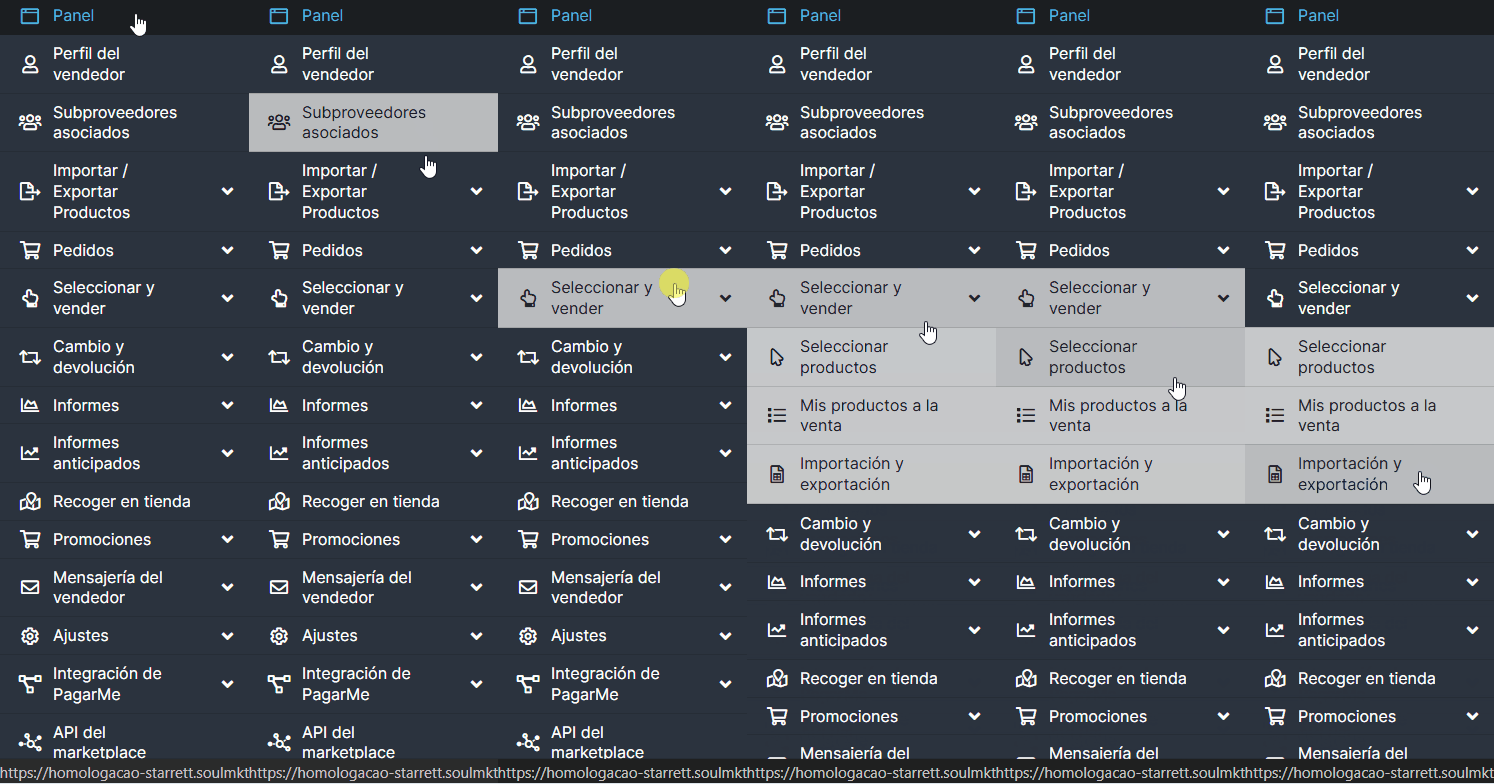
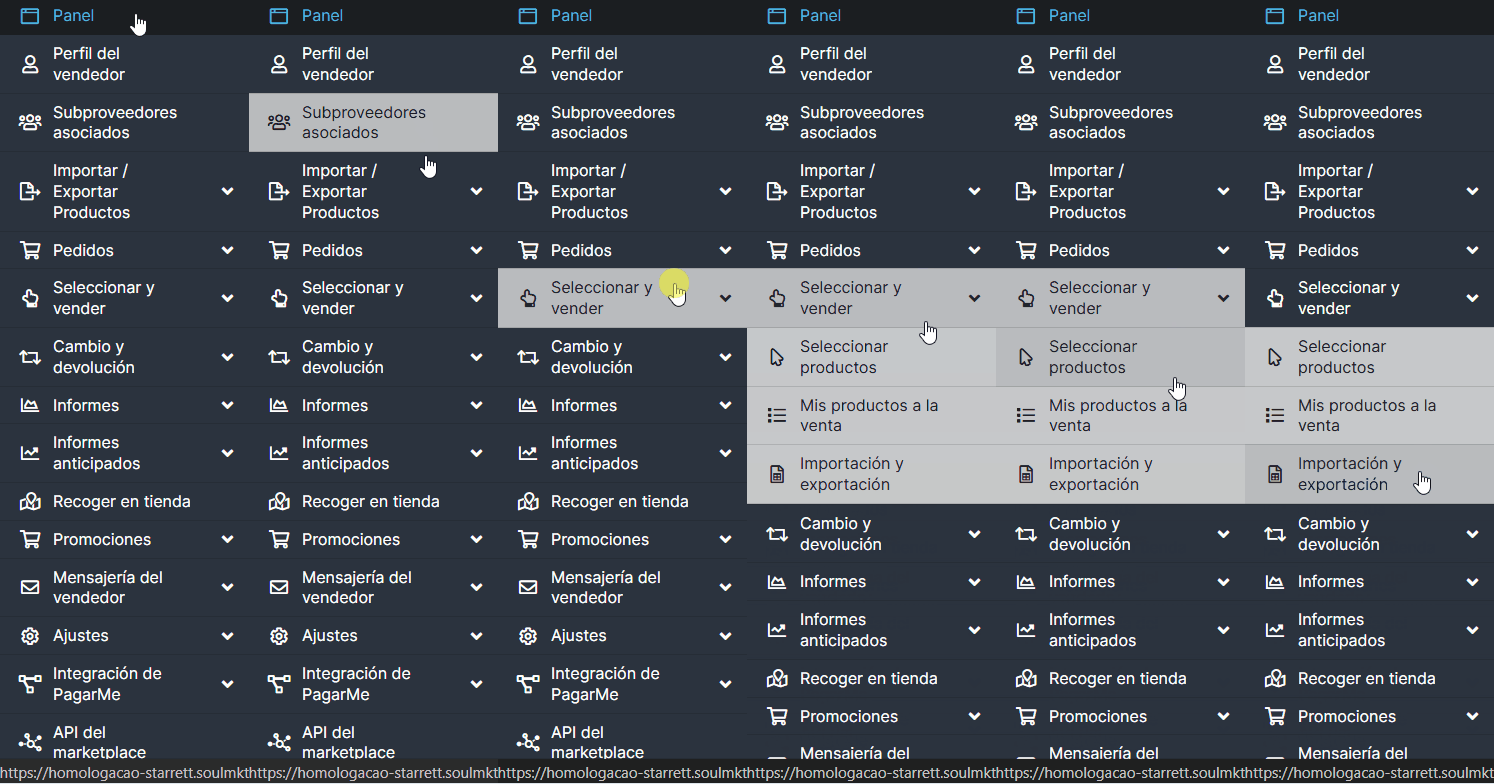
- Acceda al menú lateral del panel del vendedor.
- Haga clic en Seleccionar y Vender y luego en Importar y Exportar.
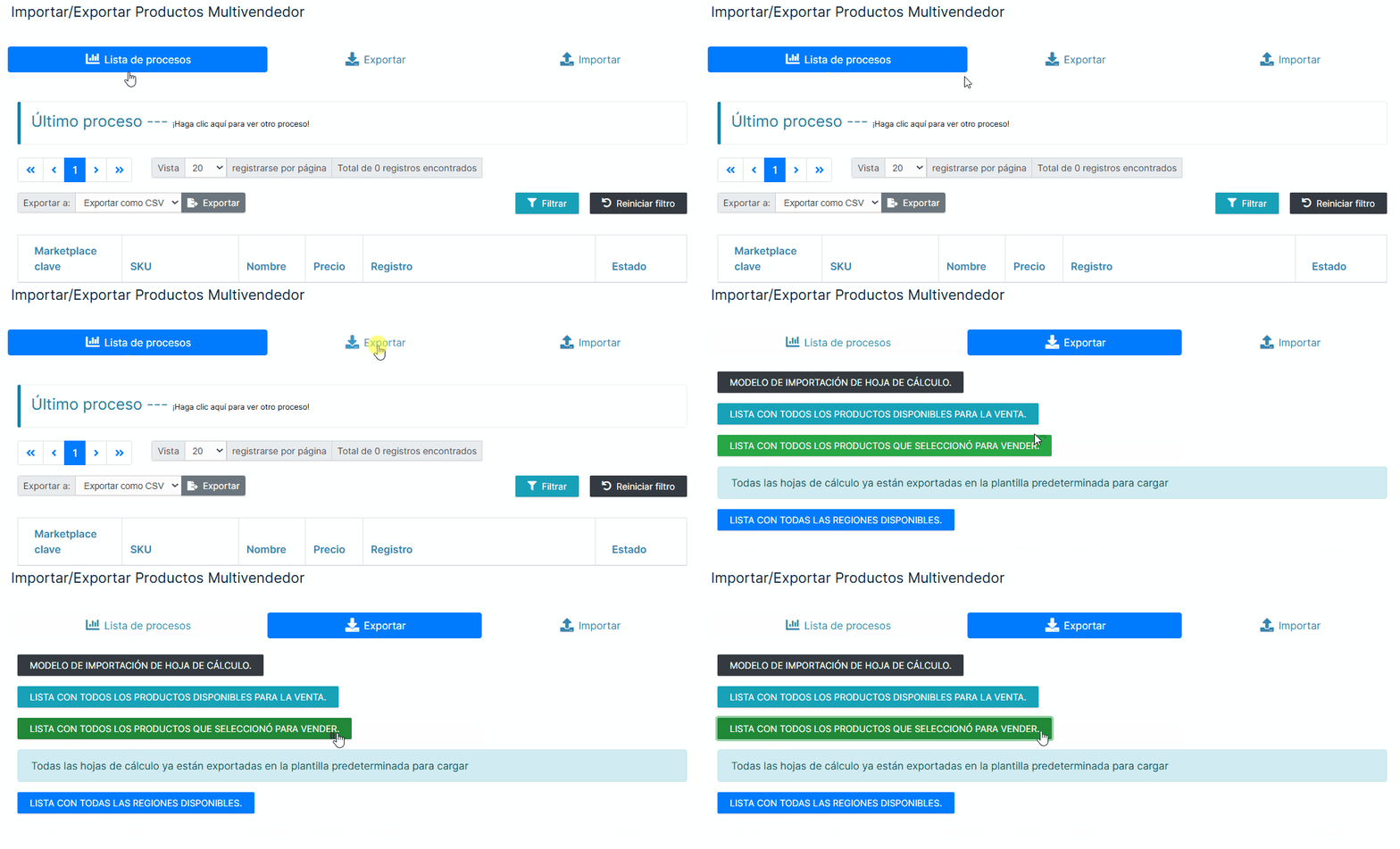
- Seleccione la opción Exportar y elija la lista con todos los productos que ha seleccionado para vender.
- El sistema generará una hoja de cálculo en formato CSV.
Importante: Recomendamos leer la documentación específica sobre cómo abrir archivos CSV correctamente utilizando Excel.
2. Edición de la Hoja de Cálculo #
- Abra el archivo CSV generado.
- Identifique los siguientes campos importantes:
- Price: Valor que el revendedor eligió para revender el producto.
- Min Price: Valor mínimo permitido para la venta, determinado por el marketplace.
- Max Price: Valor máximo permitido para la venta
Atención: Póngase en contacto con el administrador del marketplace para aclarar dudas sobre el rango de precios permitido para su tienda.
Para actualizar el precio: #
- Ingrese el nuevo valor en la columna Price, respetando el intervalo entre Min Price y Max Price.
- Para valores decimales, utilice el punto (.) como separador decimal y no la coma. Por ejemplo, 110,15 debe ingresarse como 110.15.
- Después de realizar la actualización, guarde el archivo en formato CSV, con el separador de columnas definido como punto y coma (;).
3. Verificación del Formato de la Hoja de Cálculo #
Para asegurarse de que el separador sea el correcto:
- Abra el archivo CSV en un editor de texto, como el Bloc de Notas.
- Verifique que los campos estén separados por punto y coma (;).
Si el separador es incorrecto:
- En Windows, acceda al Panel de Control.
- Vaya a Región > Configuración adicional.
- Cambie el separador de listas por punto y coma (;).
4. Importación de la Hoja Actualizada #
- En el panel del vendedor, vaya a Seleccionar Venta > Importar y Exportar.
- Haga clic en la pestaña Importar.
Lea atentamente las reglas de importación para asegurarse de que el archivo cumpla con los requisitos:
- El archivo debe estar en formato CSV.
- Las columnas deben estar separadas por punto y coma (;).
Haga clic en Buscar, seleccione el archivo actualizado y luego haga clic en el botón Importar.
5. Validación de la Importación #
- Después de importar el archivo, seleccione la opción Procesar Rutina Manualmente.
- Verifique los archivos y productos que serán actualizados.
- Haga clic en Procesar Rutina.
El sistema mostrará el estado de la importación:
- Filas en verde: Importación realizada con éxito.
- Filas en rojo: Se detectaron errores.
6. Confirmación de la Actualización de Precios #
- Acceda a Seleccionar Venta > Mis Productos en Venta.
- Verifique si el precio de los productos se actualizó correctamente.
Con estos pasos, usted asegura una actualización eficiente y precisa de los precios de sus productos.
Si tiene cualquier dificultad o duda, no dude en ponerse en contacto con nuestro equipo de soporte. ¡Siempre estamos disponibles para ayudarle!