
En la documentación a continuación, encontrará un paso a paso detallado de cómo configurar el envío gratis para sus productos, ofreciéndolo para regiones específicas o para todo Brasil. Antes de configurar su envío gratis, deberá acceder a su panel de vendedor. En caso de que no sepa cómo realizar este proceso, lea nuestro artículo “Cómo acceder a mi cuenta de vendedor”.
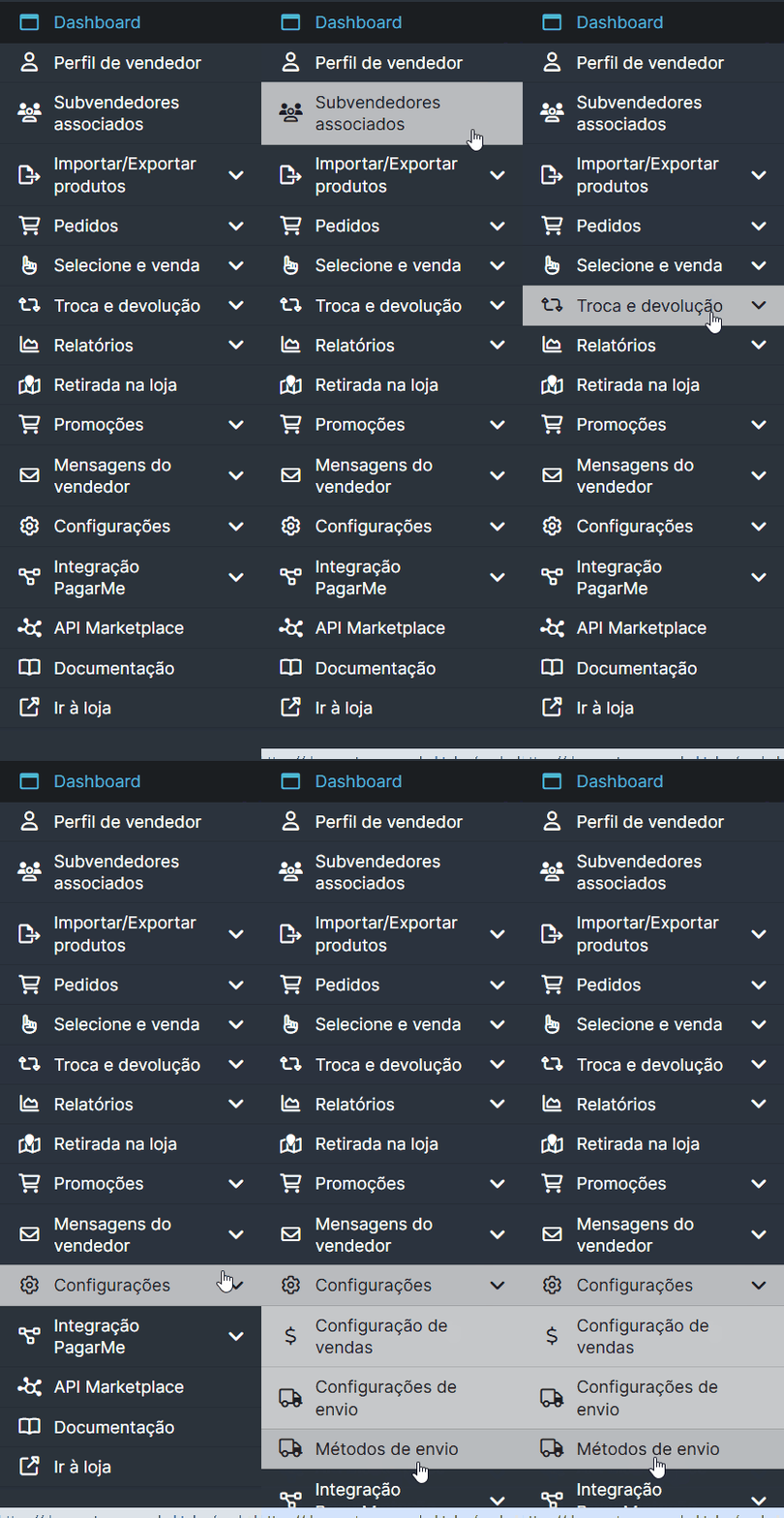
Al acceder a su panel de vendedor, navegue por el menú lateral hasta la opción “Configuraciones”. A continuación, haga clic en esta opción y seleccione “Métodos de Envío”;
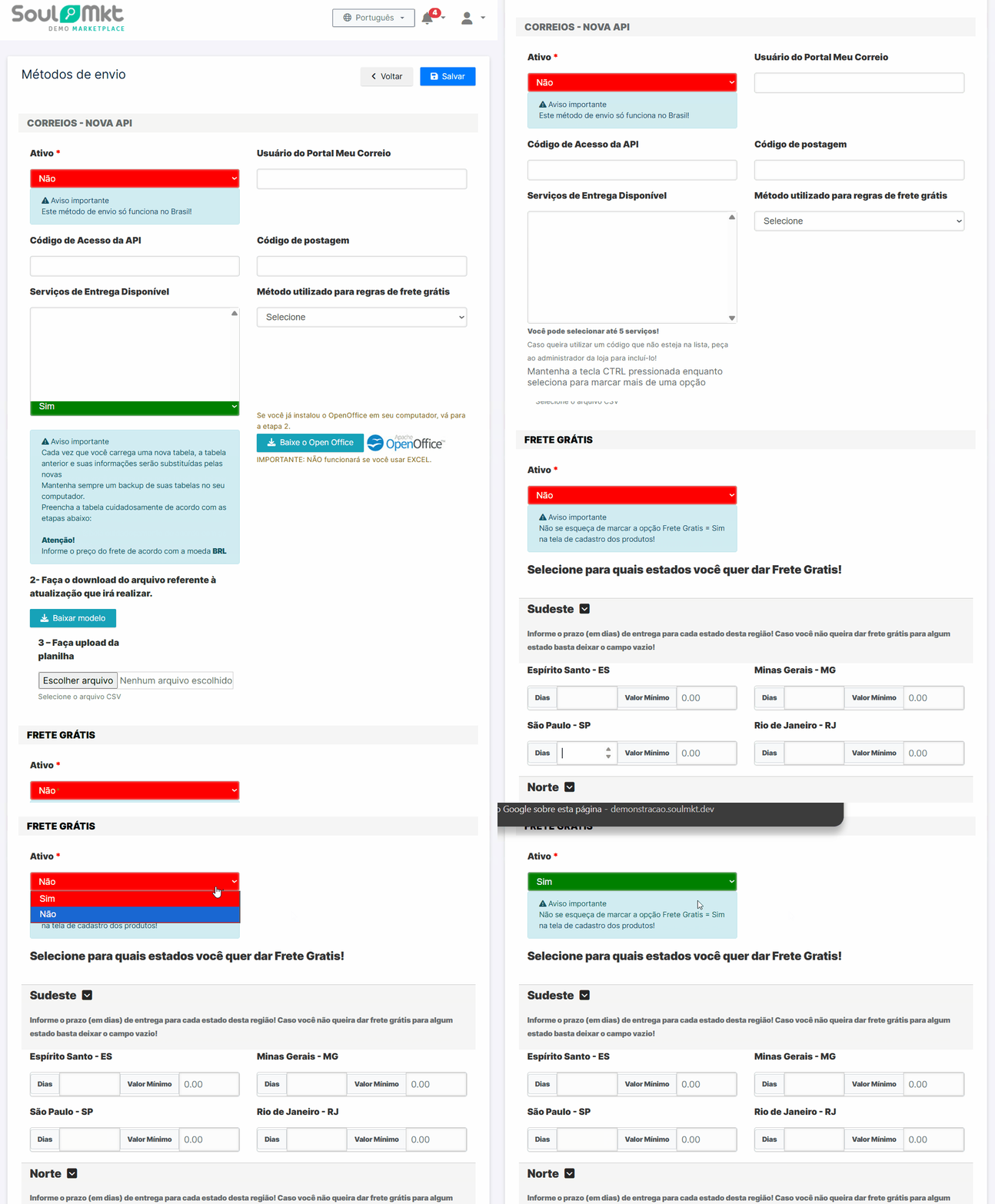
Espere a que la nueva página cargue y, a continuación, navegue hasta la opción “Envío Gratis”. En caso de que esté deshabilitada, haga clic en el botón “No” y cámbielo a “Sí” en la primera opción llamada “Activo”.
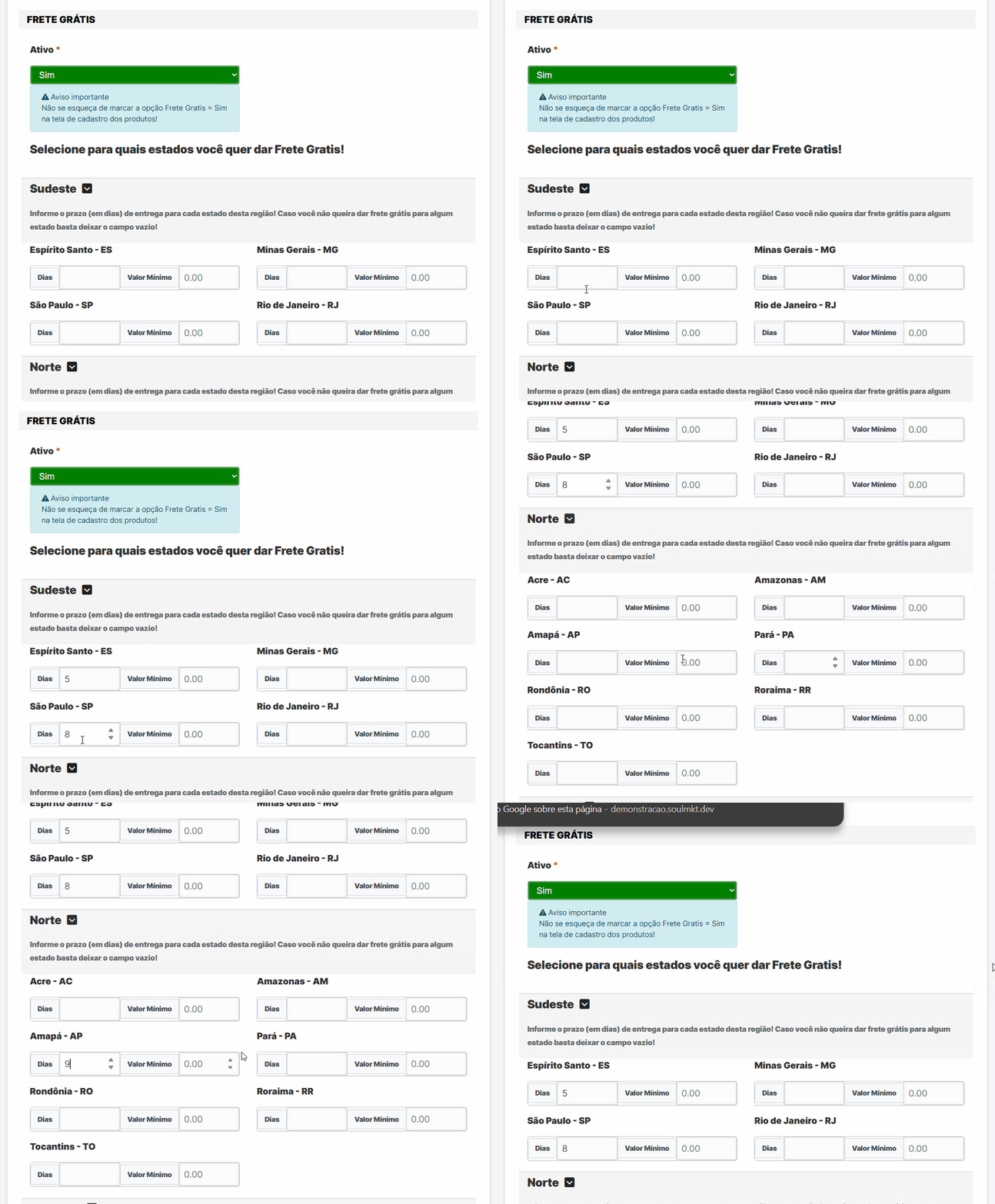
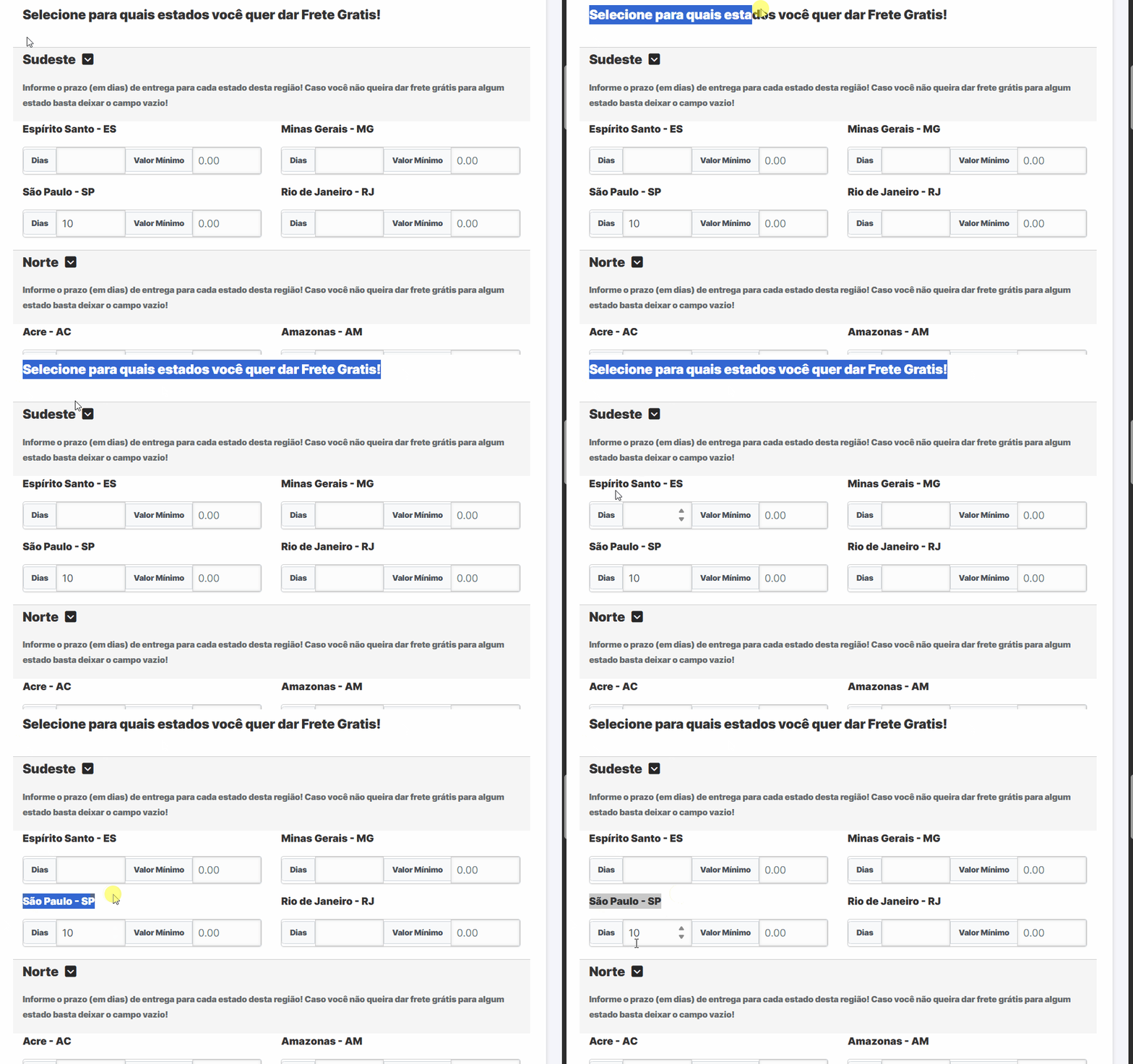
Justo debajo, verá una lista de regiones, con campos para agregar días por cada estado. Si desea ofrecer envío gratis para una región específica, navegue hasta la región deseada y agregue un plazo promedio en días para realizar esta entrega. Es importante que los días informados representen el tiempo promedio necesario para ofrecer esta entrega como envío gratis.
Si desea ofrecer envío gratis para todas las regiones de Brasil, complete todos los campos de los estados en todas las regiones. Si algún estado queda sin el campo de días promedio completado, el envío gratis para ese estado no será ofrecido.
Si está ofreciendo envío gratis para algún estado y desea dejar de ofrecerlo, elimine los días promedio para la entrega de ese envío.
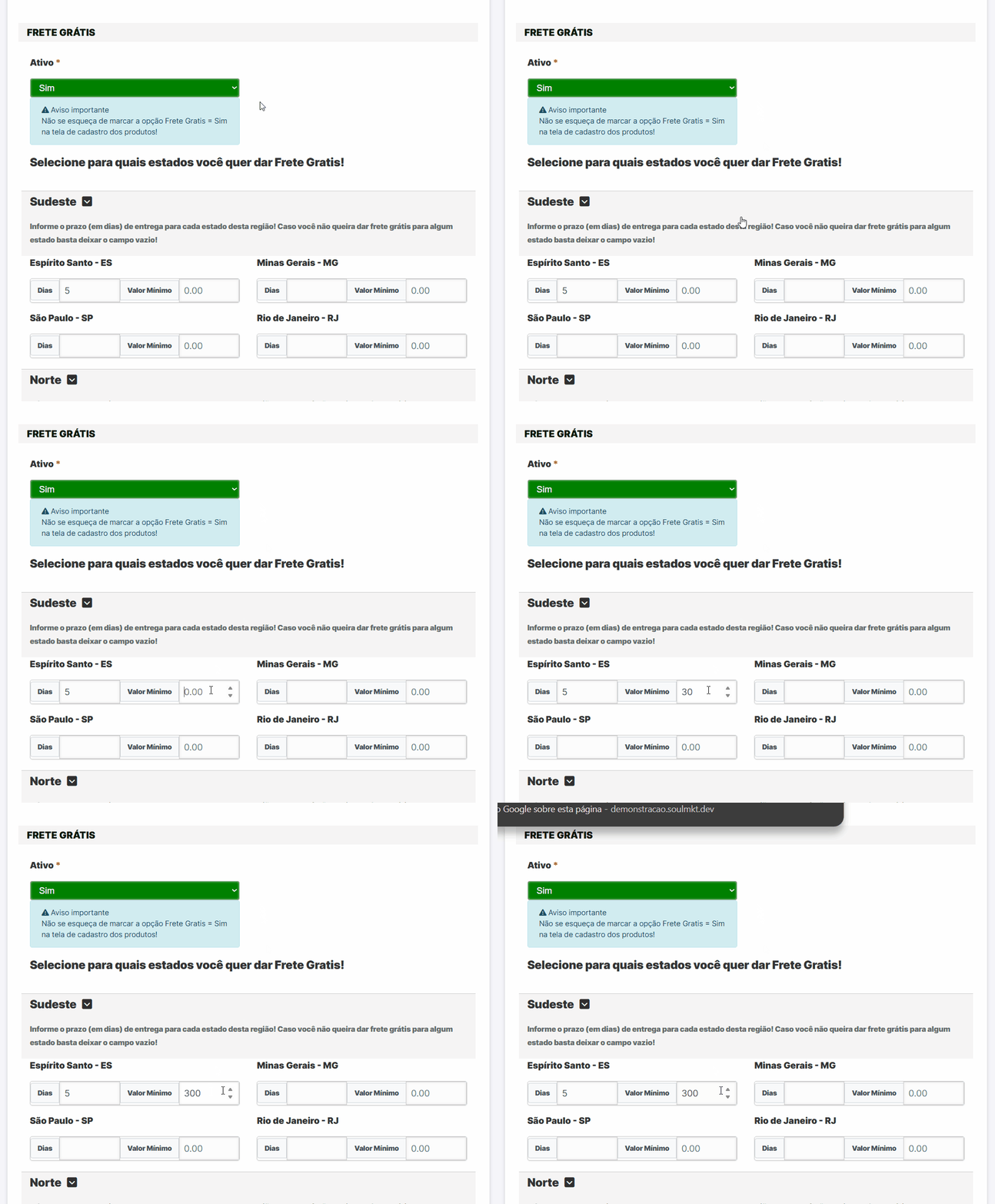
Además, en la opción de Envío Gratis, ahora existe un nuevo campo llamado Valor mínimo del pedido.
Este campo permite definir que el envío gratis para la región o estado configurado solo estará disponible cuando el valor total del pedido sea igual o superior al valor mínimo informado. En caso de que el pedido no alcance ese valor, el envío gratis no se aplicará, incluso si la región está configurada.
Después de finalizar todas las configuraciones — incluyendo los días promedio por estado o región y, si lo desea, el valor mínimo del pedido— deberá acceder a los productos en los que desea ofrecer el envío gratis para completar la configuración.
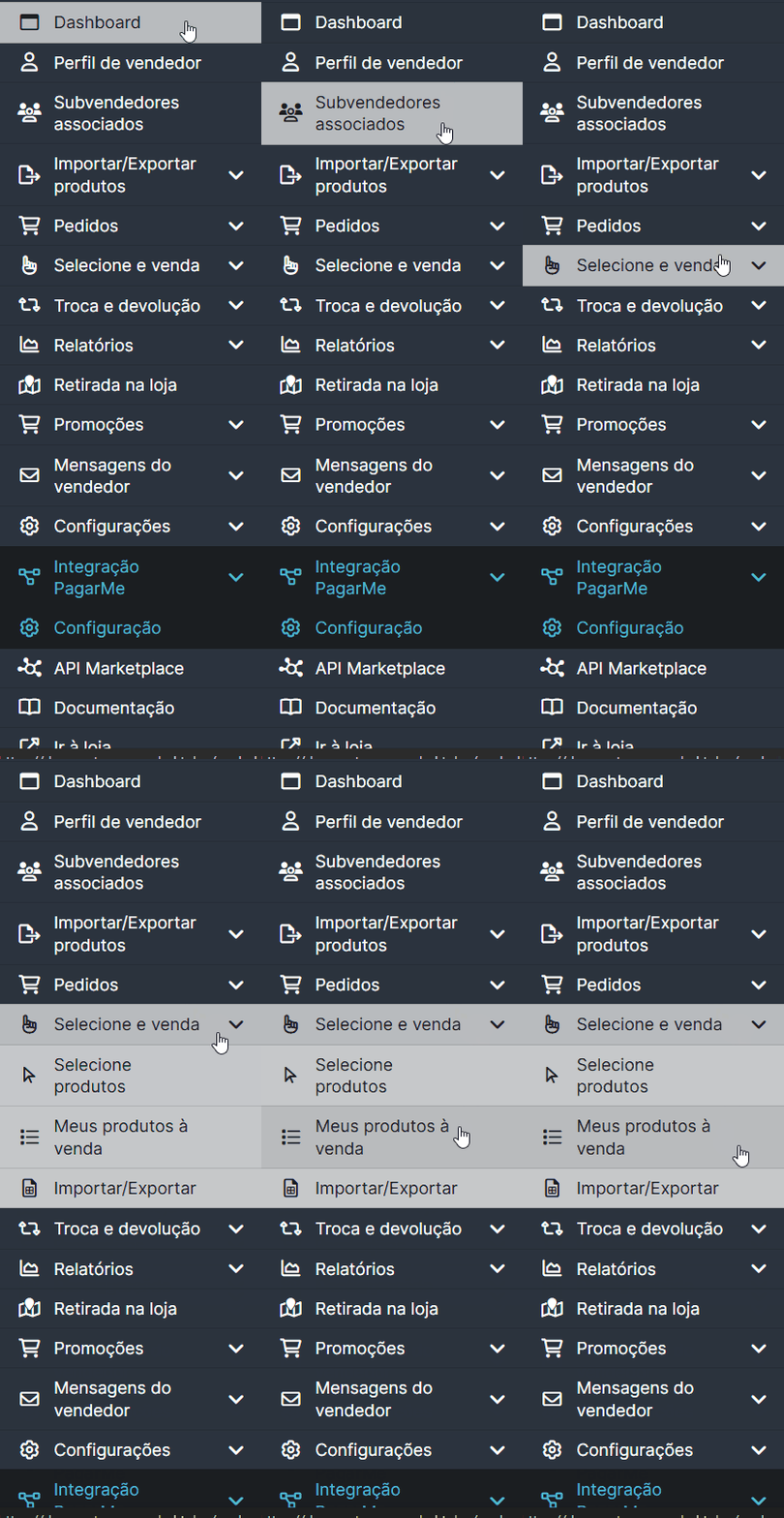
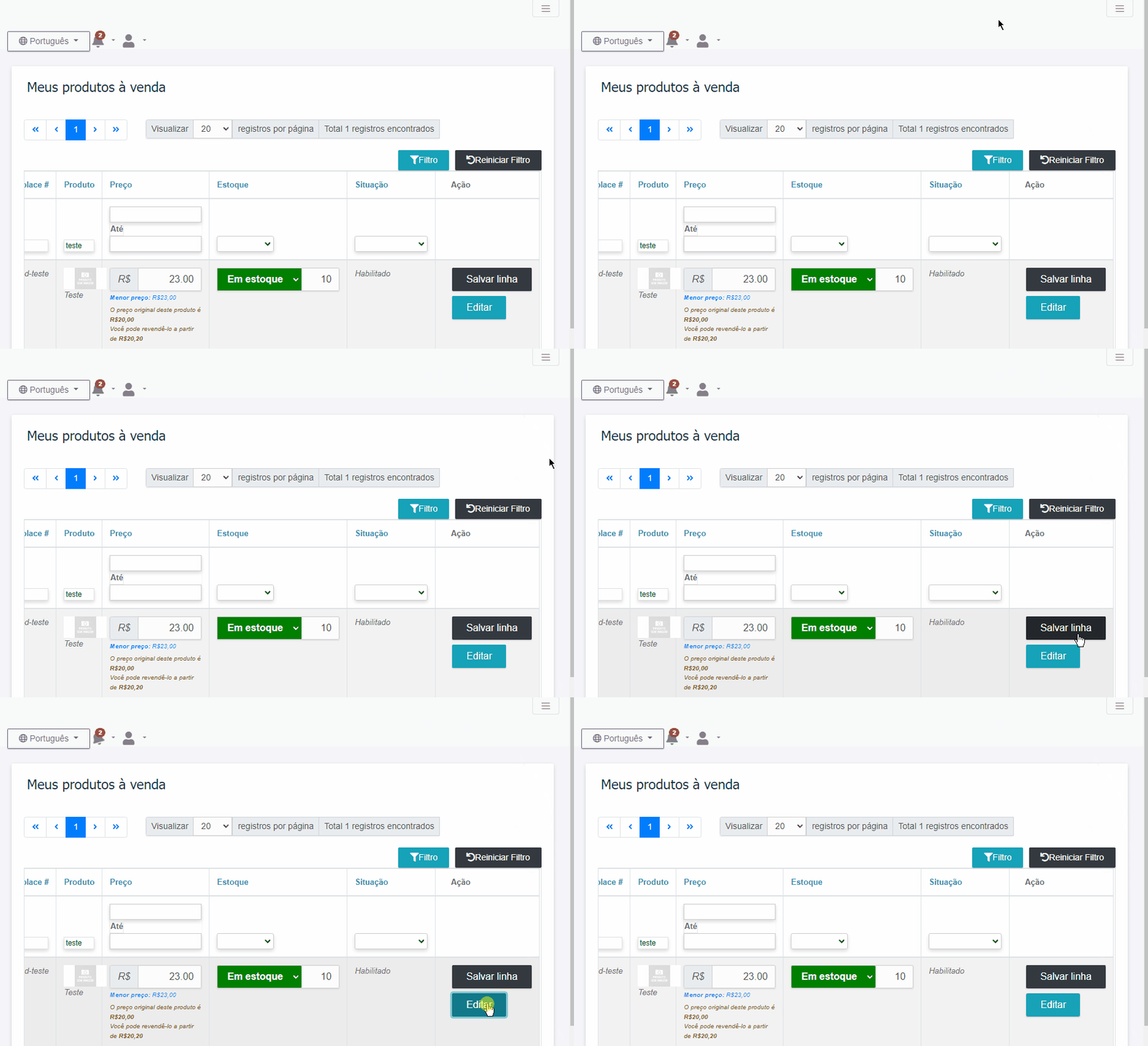
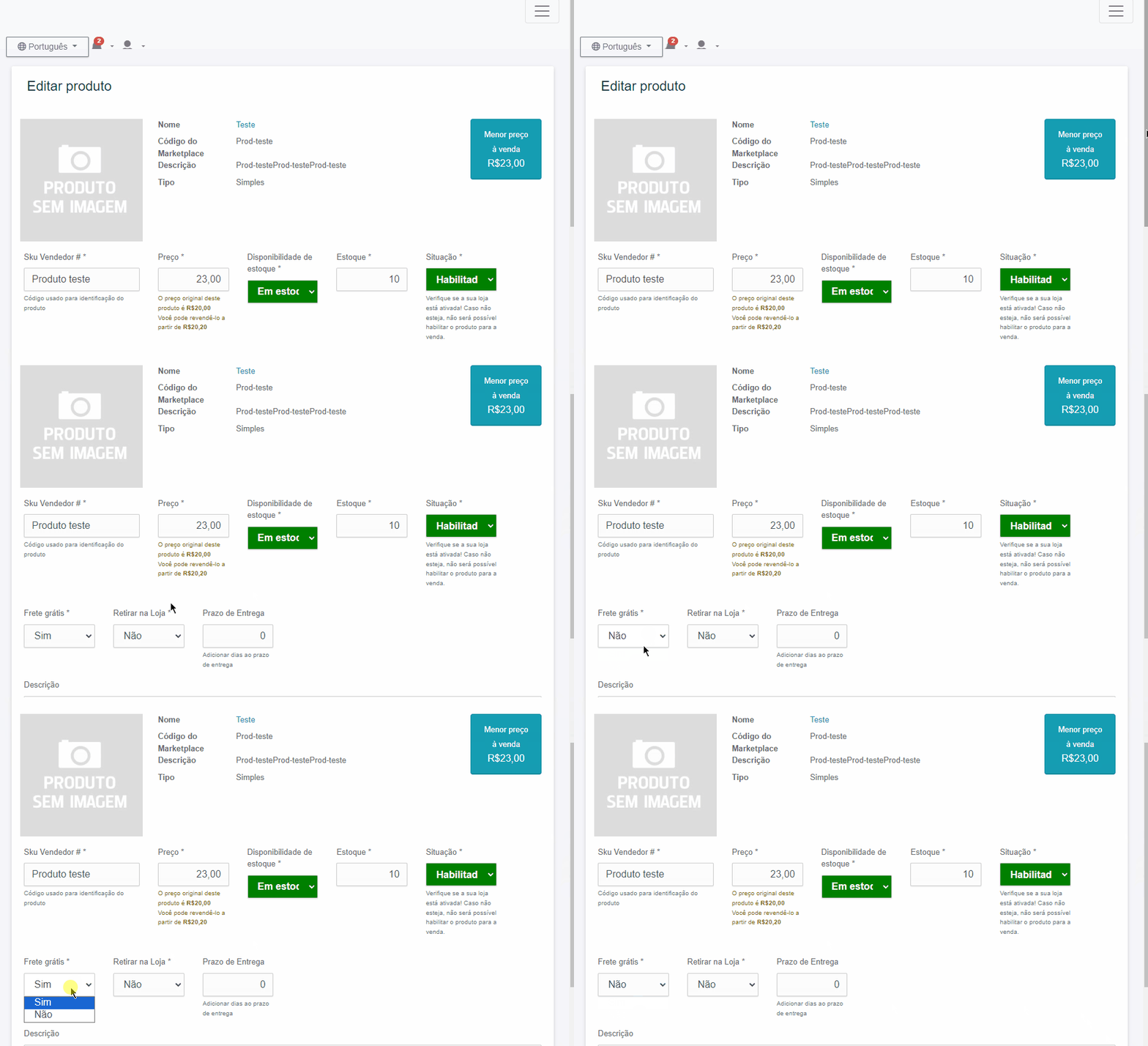
Después de eso, elija el producto para el cual desea ofrecer envío gratis, vaya al campo “Envío Gratis” y, en caso de que la opción esté marcada como “No”, cámbiela a “Sí”. De este modo, estará ofreciendo envío gratis para este producto.
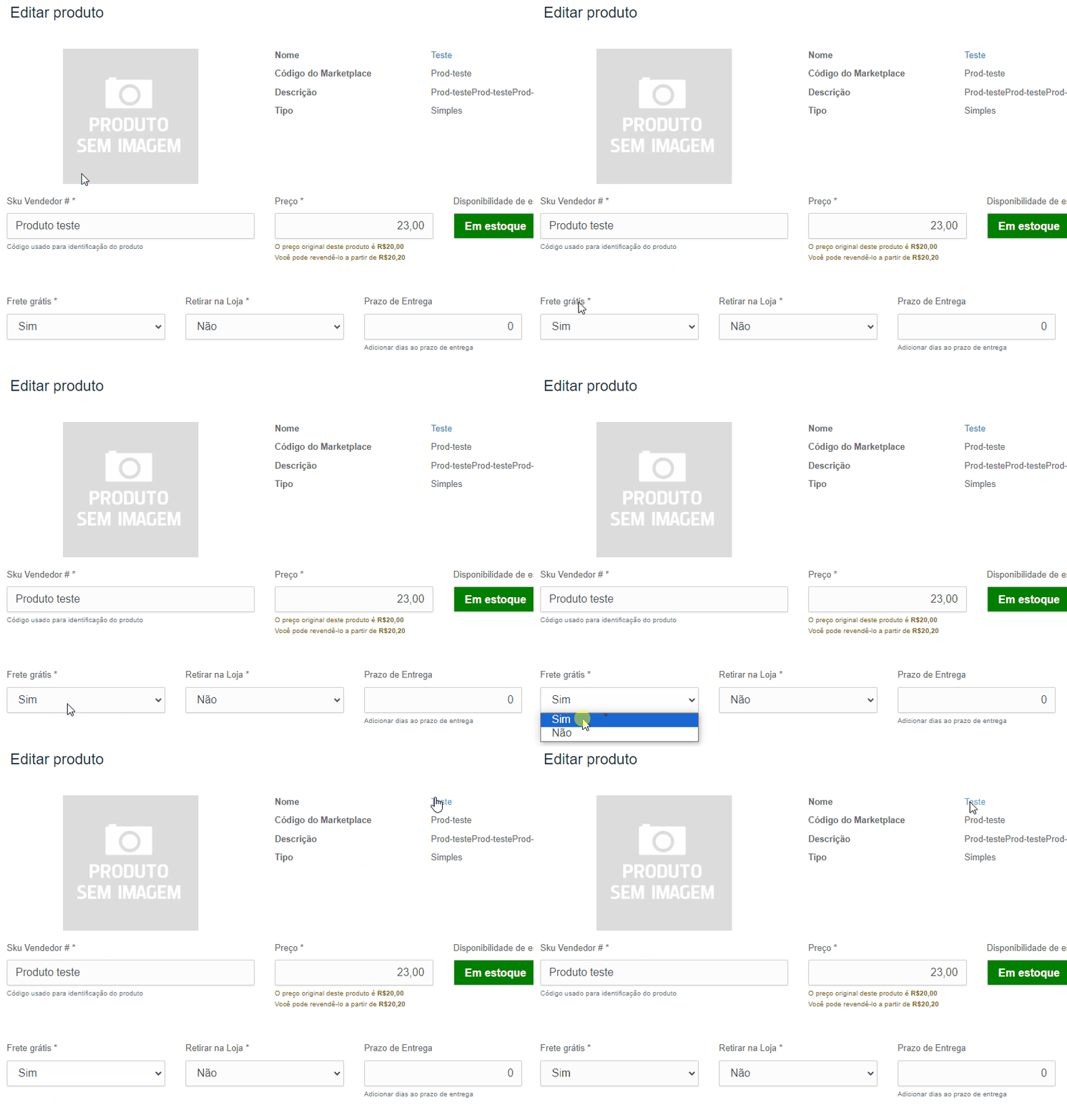
En caso de que no desee ofrecer envío gratis para un producto específico, acceda al producto, vaya al campo “Envío Gratis” y, si la opción está marcada como “Sí”, cámbiela a “No”. De este modo, ya no estará ofreciendo envío gratis para este producto.
Si desea modificar el campo, eliminando o agregando envío gratis en varios productos simultáneamente, lea nuestro artículo “Cómo modificar el campo de envío gratis del producto mediante planilla”.
Por último, es importante verificar que la configuración esté funcionando correctamente.
Para verificar si la configuración del envío gratis se realizó correctamente, en su panel de vendedor acceda a un producto en el que haya configurado el campo “Envío Gratis” como “SÍ” y haga clic en el nombre del producto para abrirlo en el sitio web.
Ahora, búsquese a sí mismo en los listados de vendedores como una de las opciones de compra y realice una simulación de envío. Verifique si el envío gratis aparece:
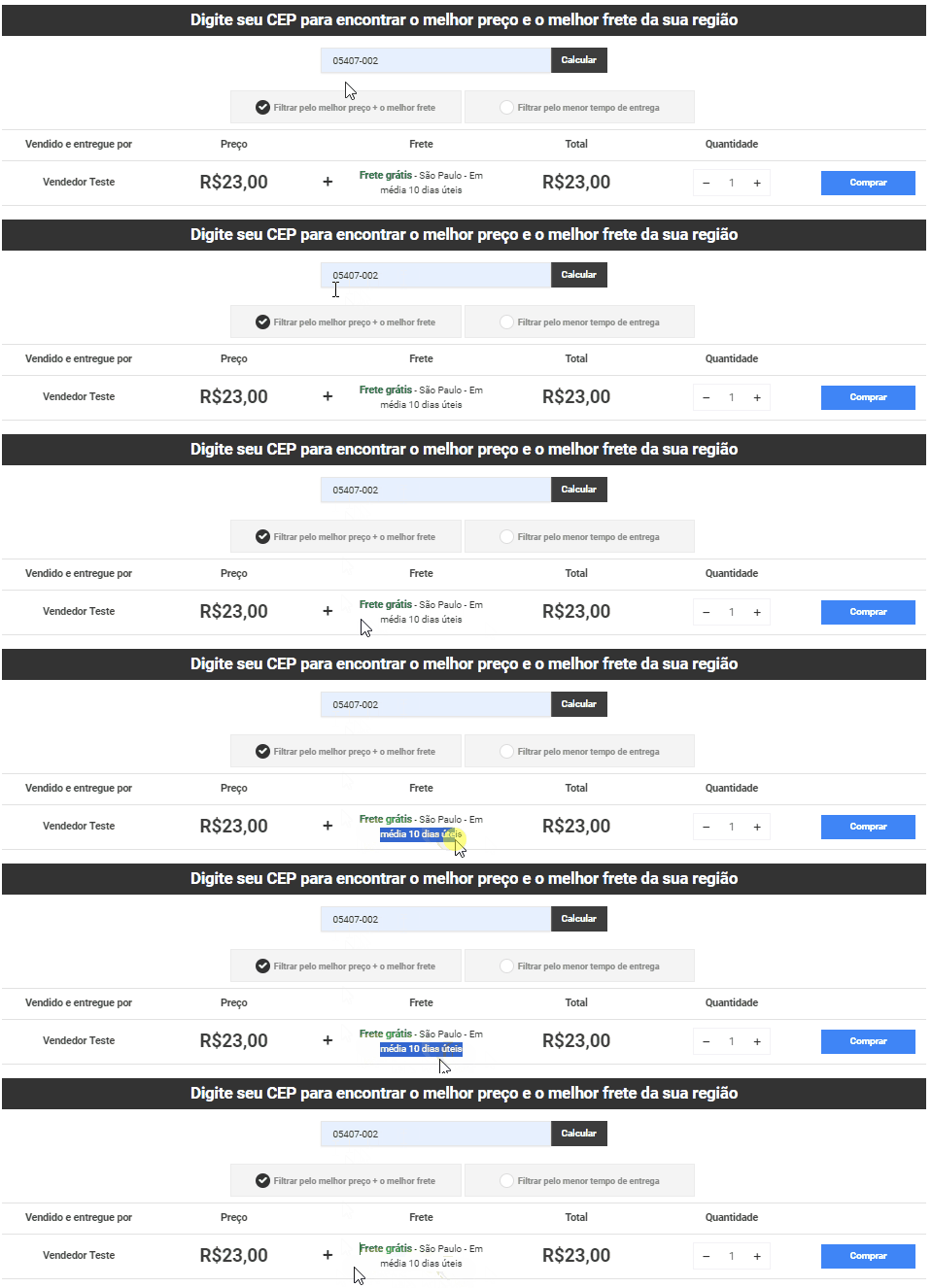
Y si el plazo de envío es el mismo que configuró en los campos para agregar los días promedio por región!
Si tiene cualquier dificultad o duda, póngase en contacto con nuestro equipo de soporte. ¡Siempre estamos a su disposición para ayudarle!