
La acción de agregar envío gratuito a través de una hoja de cálculo es una forma eficiente de actualizar el campo “Envío Gratuito” en varios productos simultáneamente.
Para iniciar este proceso, primero acceda al panel del vendedor. Si no está familiarizado con este procedimiento, le recomendamos leer el artículo “CÓMO ACCEDER A MI CUENTA DE VENDEDOR“ para obtener una guía paso a paso.
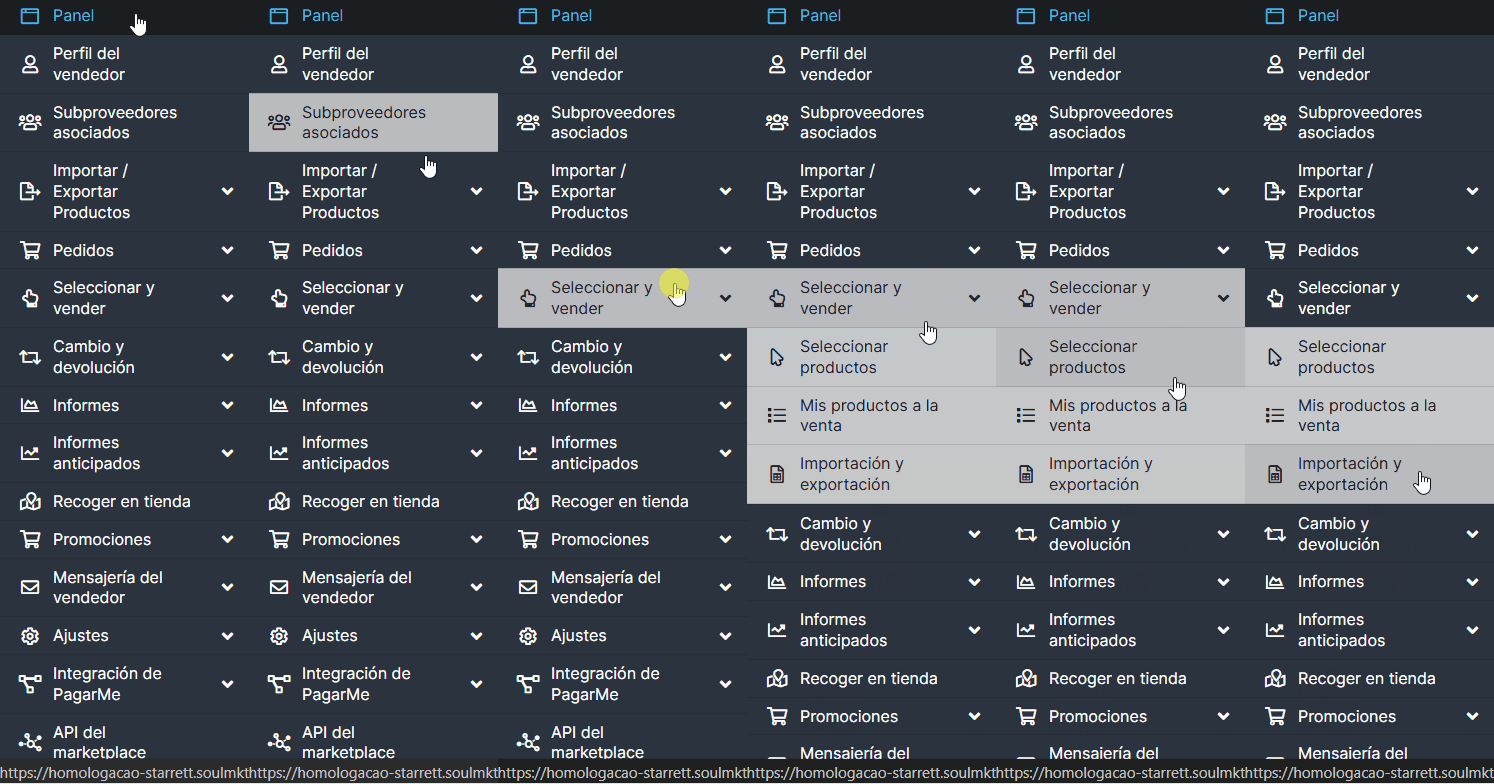
Después de acceder al panel del vendedor, en el menú lateral, diríjase a “Seleccione y Venda” y luego haga clic en “Importación/Exportación”.
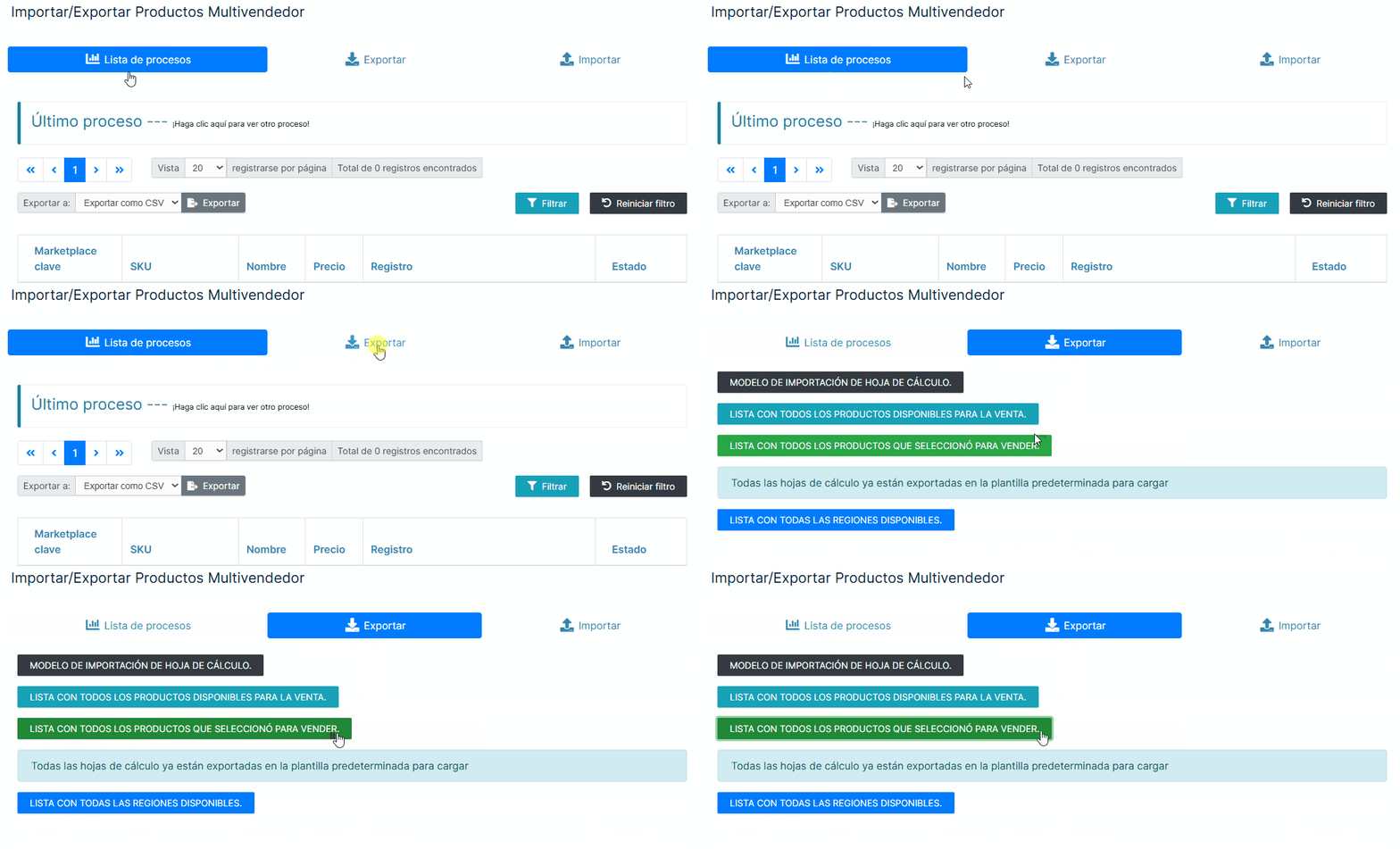
Después de acceder al panel del vendedor y seleccionar “Seleccione y Venda” → “Importación/Exportación”, haga clic en el botón “Exportar”. A continuación, seleccione la opción “LISTA CON TODOS LOS PRODUCTOS QUE USTED SELECCIONÓ PARA VENDER”.
Esto permitirá la descarga de una hoja de cálculo en formato CSV que contiene todos los productos que ha elegido vender en su tienda.
Antes de abrir su hoja de cálculo, es importante que sepa cómo abrirla correctamente, en formato CSV y codificación UTF-8. Le recomendamos leer nuestro artículo “Cómo abrir hojas de cálculo correctamente utilizando Excel” para que pueda visualizar todos los datos de forma adecuada.
En la hoja de cálculo, encontrará todos los productos que seleccionó para vender en su tienda, junto con toda la información registrada sobre ellos. Para filtrar solo los productos en los que desea cambiar esta información, identifíquelos por la primera columna SKU (key_marketplace).
Para actualizar el campo de Envío Gratuito: #
Modifique la columna “frete_gratis”, asignando el valor:
- 1 para indicar “sí”
- 0 para indicar “no”
Una vez realizadas las modificaciones y guardado el archivo en su computadora, regrese al panel del vendedor y seleccione nuevamente el menú “Seleccione y Venda” → “Importación/Exportación”.
Luego, haga clic en “Importar” para cargar la hoja de cálculo actualizada con los cambios realizados.
Haga clic en “Buscar” y localice la hoja que guardó en su computadora. Después de seleccionarla, haga clic en el botón “Importar” ubicado justo debajo para iniciar el proceso de importación.
El archivo que seleccionamos entrará en la Lista de Procesos. Ahora deberá hacer clic en “PROCESAR RUTINA MANUALMENTE”.
Al completar este proceso, será redirigido a una página que le informará que la modificación se ha realizado con éxito.
Ahora solo necesita acceder a los productos y confirmar que el campo Envío Gratuito fue actualizado con el valor configurado en la hoja de cálculo.