
Este documento orienta sobre cómo habilitar la venta de productos sin stock utilizando una hoja de cálculo CSV.
Importante: Para más detalles sobre la funcionalidad de Venta de Productos Sin Stock, consulta la documentación Cómo habilitar la Venta Sin Stock.
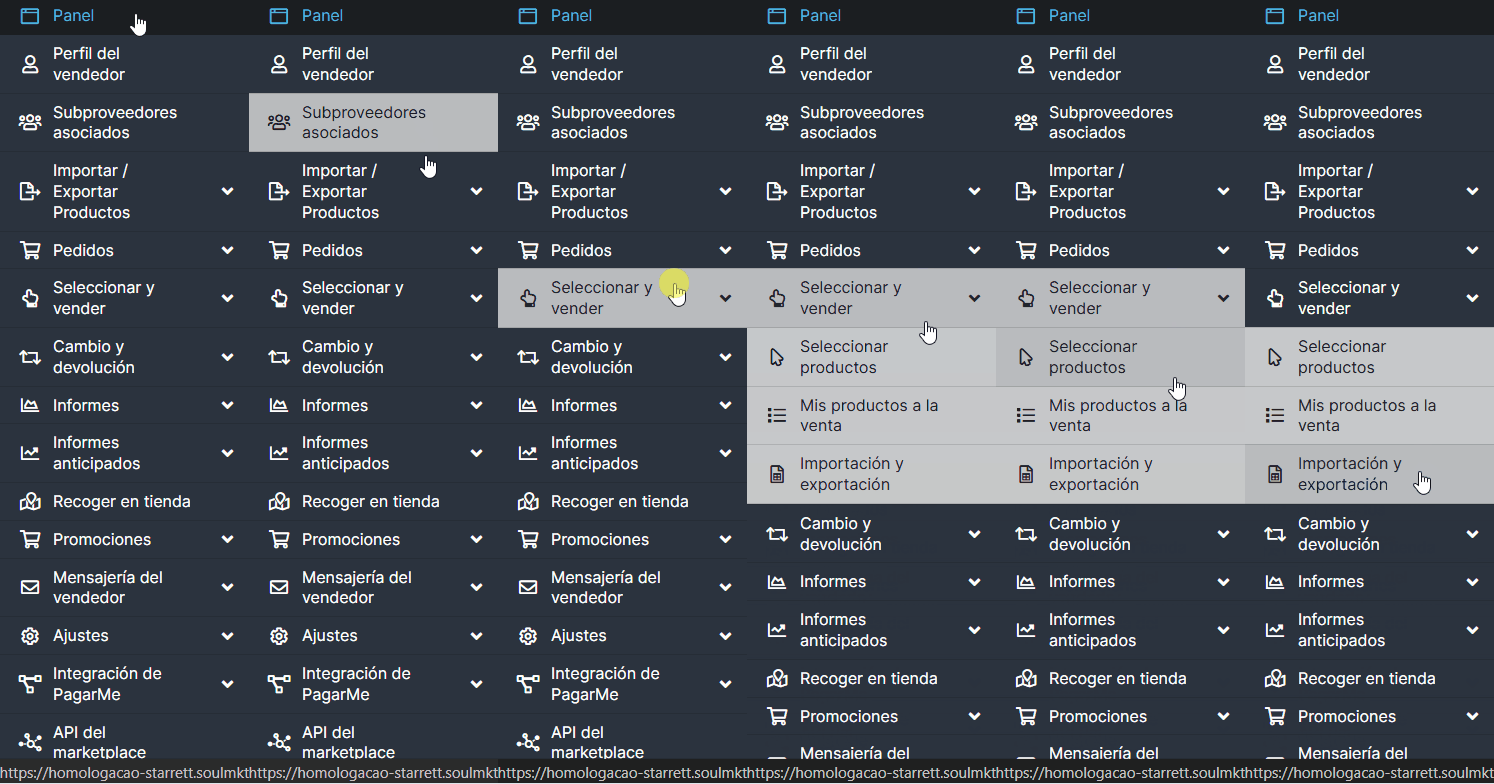
Primero, navega por el menú lateral hasta la pestaña “Seleccionar y Vender”, y selecciona ” importación y exportación”.
Exportación de la hoja de cálculo de productos #
- En el menú lateral, accede a la pestaña “Selecciona y Vende” y haz clic en “Importar / Exportar”.
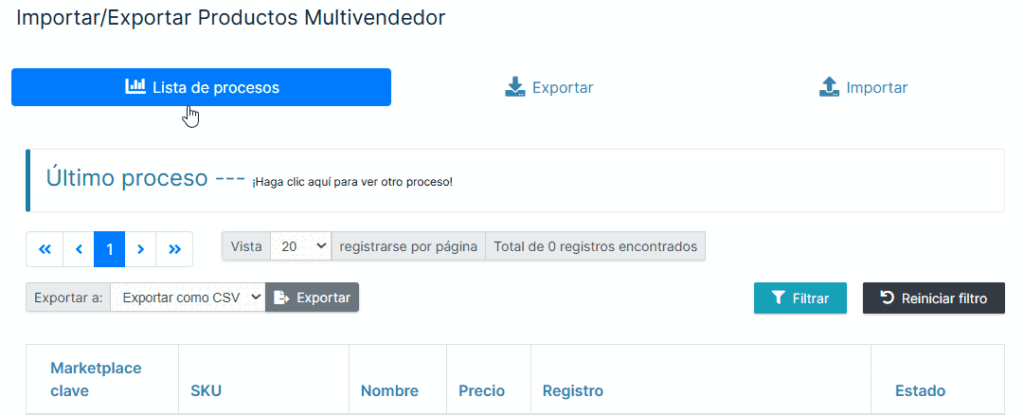
- En la sección “Importar / Exportar”, selecciona la pestaña “Exportar”.
- Exporta la hoja de cálculo con todos los productos seleccionados para la venta.
Observación: Si utilizas Microsoft Excel, consulta la documentación sobre cómo abrir archivos CSV correctamente utilizando Excel.
Ajuste de la hoja de cálculo exportada #
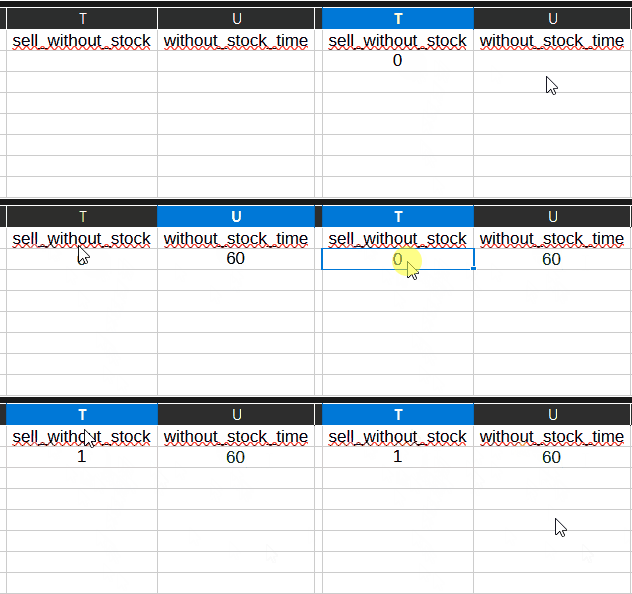
El modelo de hoja de cálculo estándar no incluye los campos necesarios para configurar la venta sin stock. Por lo tanto, agrega los siguientes campos:
- sell_without_stock: Define la habilitación de la venta sin stock.
- Valor 1: habilita la venta sin stock.
- Valor 0: deshabilita la venta sin stock.
- without_stock_time: Determina el plazo para el envío del producto sin stock.
- Indica el número de días para el plazo de entrega. Ejemplo: 60.
Importante: Utiliza el modelo de hoja de cálculo adjunto como referencia para ajustar tu hoja exportada.
modelo_hoja_sin_stock Descargar
Guarda el archivo en formato CSV, utilizando el separador de columnas punto y coma ( ; ).
Importación de la hoja de cálculo actualizada #
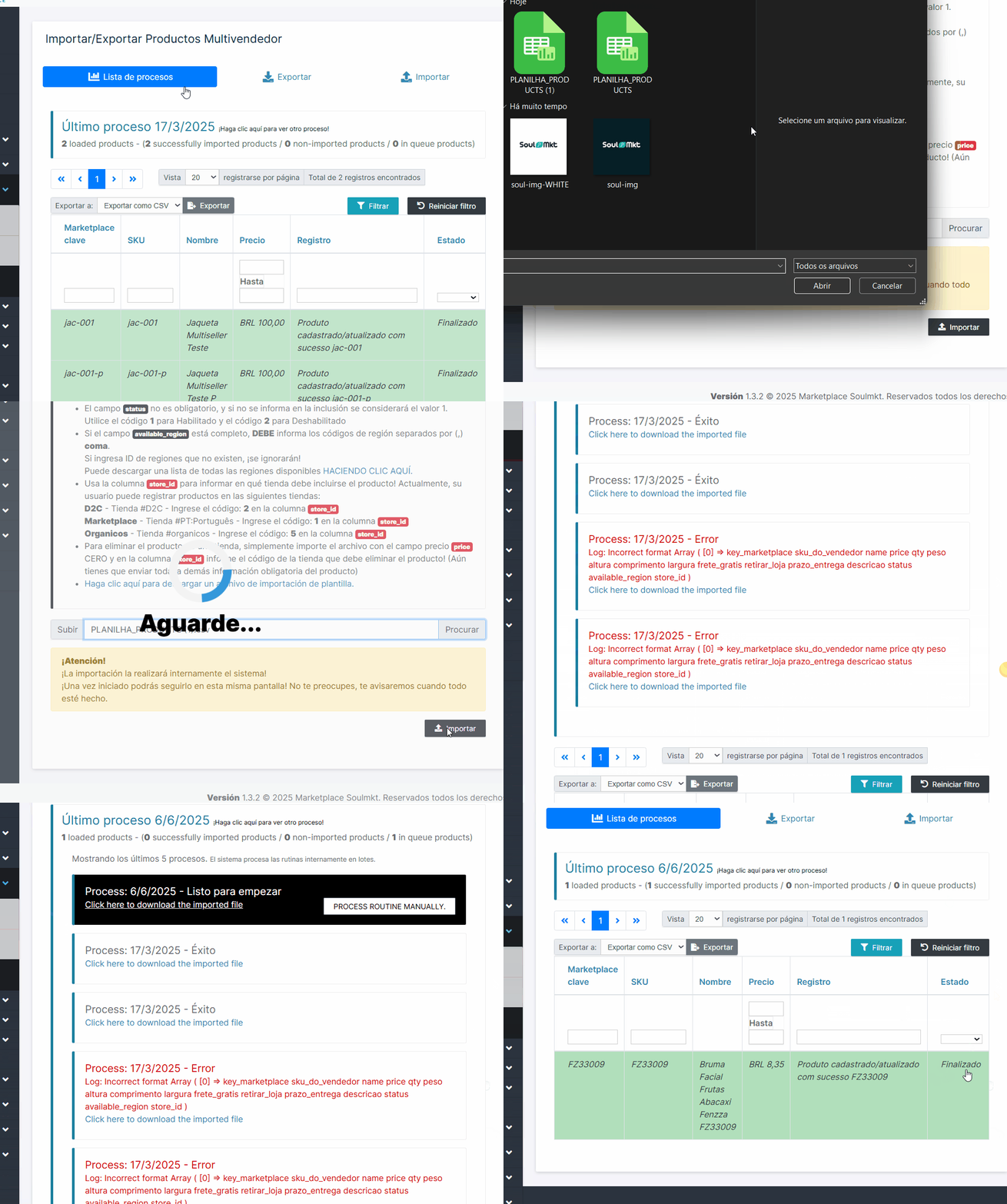
- En el panel de la plataforma, accede a “Importar / Exportar”.
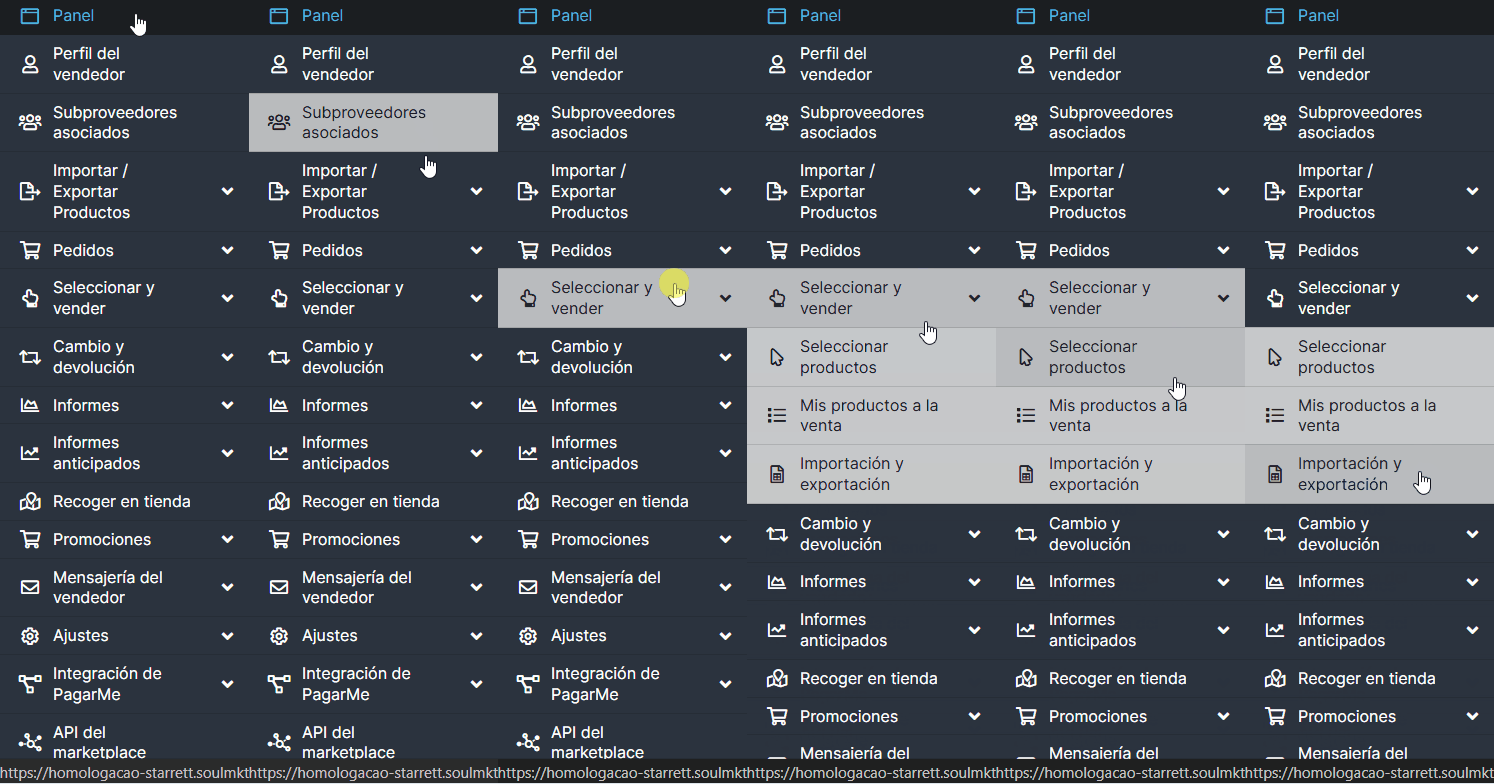
- Haz clic en “Importar” y selecciona el archivo CSV actualizado.
- El sistema realizará validaciones automáticas:
- En caso de errores, se mostrarán mensajes con las correcciones necesarias.
- Si no hay errores, el estado aparecerá como “Pendiente para procesar”.
- Haz clic en “Procesar” para finalizar la importación.
- Después del procesamiento, el sistema confirmará que la actualización se realizó con éxito.
Verificación de los productos actualizados #
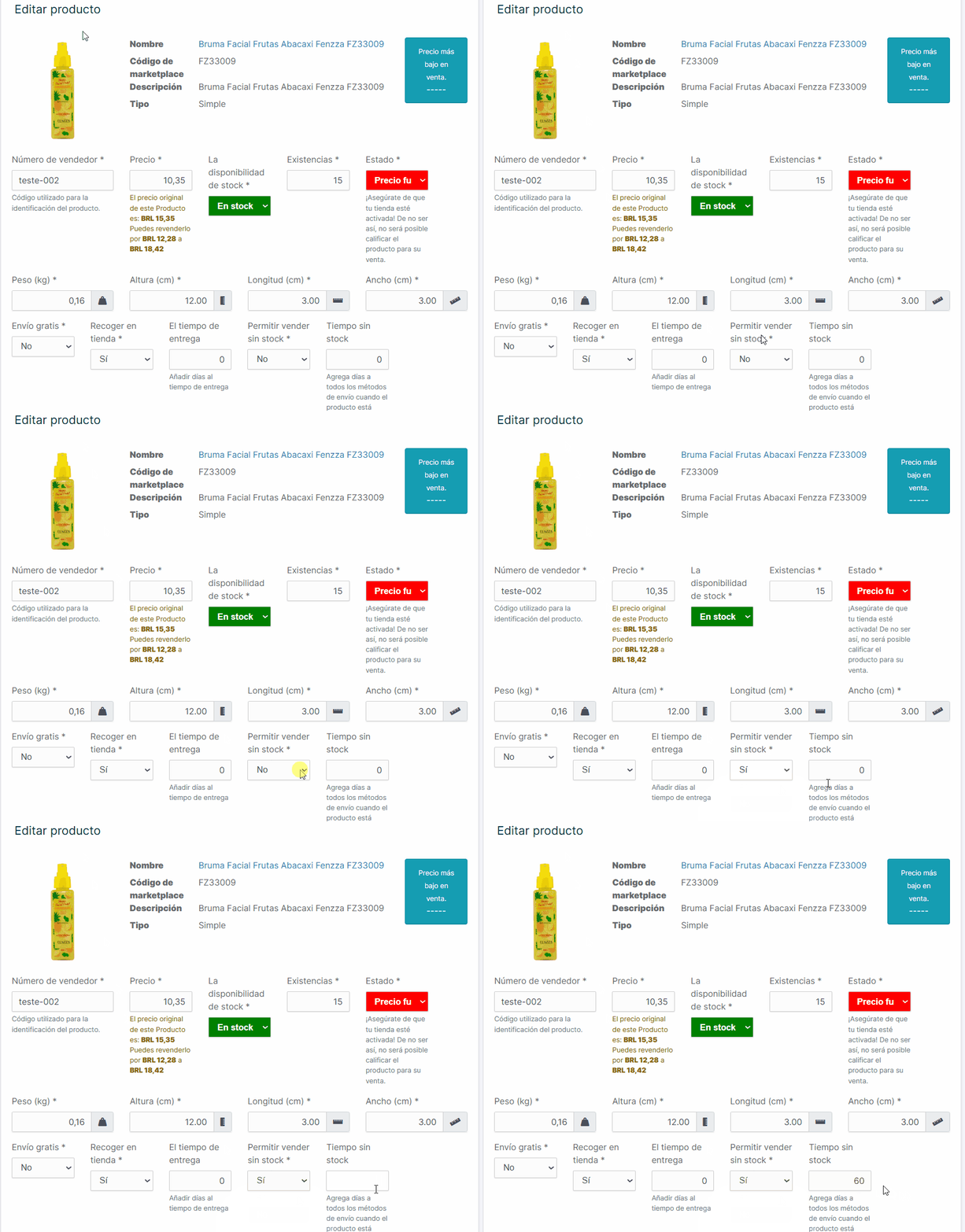
Verifica que los productos tengan habilitada correctamente la venta sin stock.
Confirma que el plazo definido para el envío sea el correcto.
Considerações Finais #
La funcionalidad de “Venta Sin Stock” solo se aplicará si no hay otros vendedores con el mismo producto en stock. (Para más detalles y explicaciones sobre la funcionalidad de Venta de Productos Sin Stock, recomendamos la lectura de la documentación Cómo habilitar la Venta Sin Stock.
- El campo sell_without_stock con valor 1 activa la venta sin stock; el valor 0 la desactiva.
- El campo without_stock_time define el plazo de entrega para productos sin stock.
En caso de dudas, contacta con el soporte técnico, adjuntando la hoja de cálculo utilizada y describiendo el problema encontrado.