
Tabela de conteúdos (TOC)
Este manual tiene como objetivo demostrar cómo completar los datos del envío para pedidos realizados con la opción de retiro en tienda.
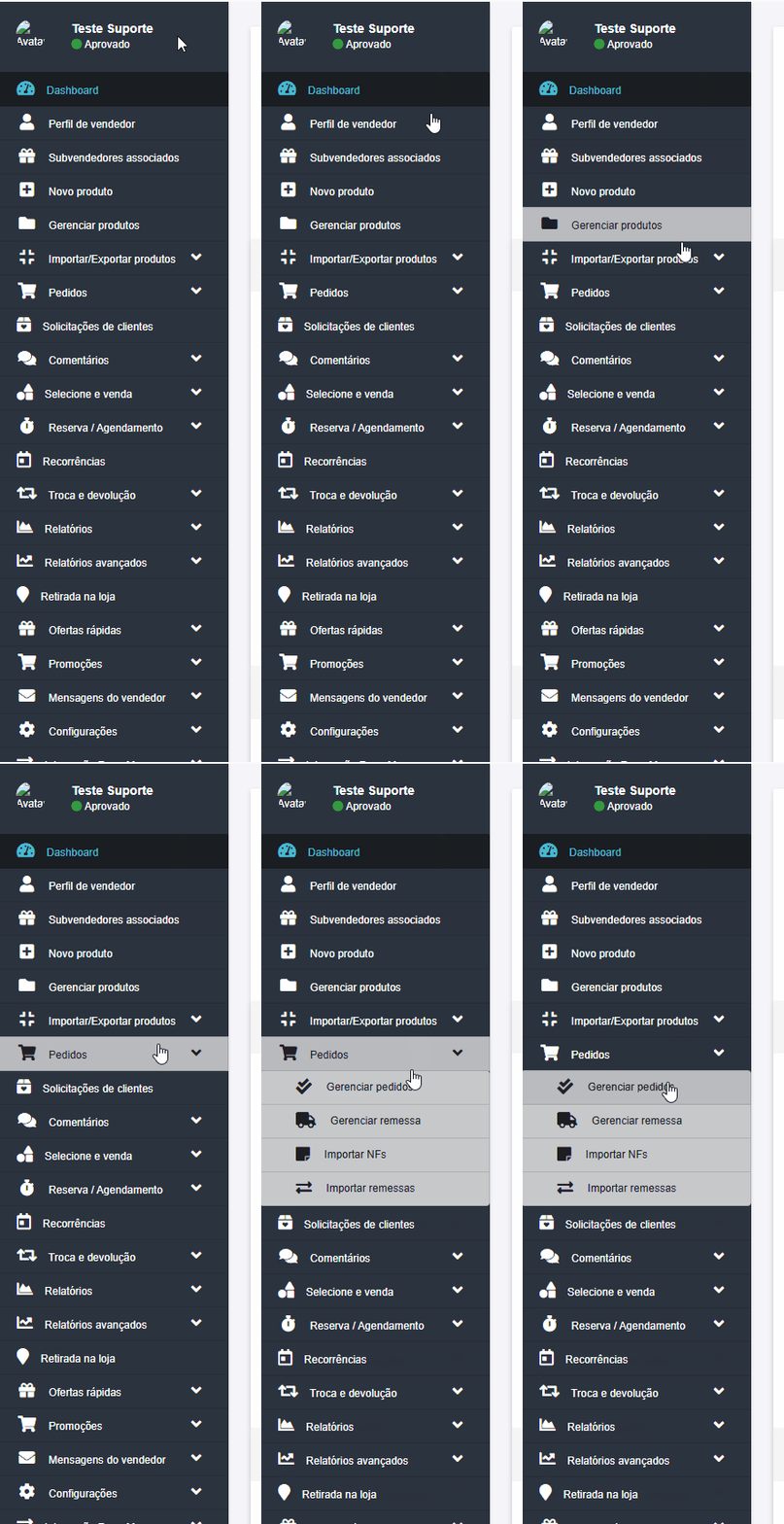
Acceder al Panel de Vendedor #
- Ingrese a su panel de vendedor.
- Vaya a la pestaña Gestionar Pedidos.
- Localice el pedido relacionado con el retiro en tienda.
Entendiendo la Necesidad del Envío #
- Dado que el pedido es retirado directamente por el cliente, no hay envío físico ni código de seguimiento.
- Sin embargo, el sistema requiere que se completen los datos del envío.
Ingresar los Datos del Envío #
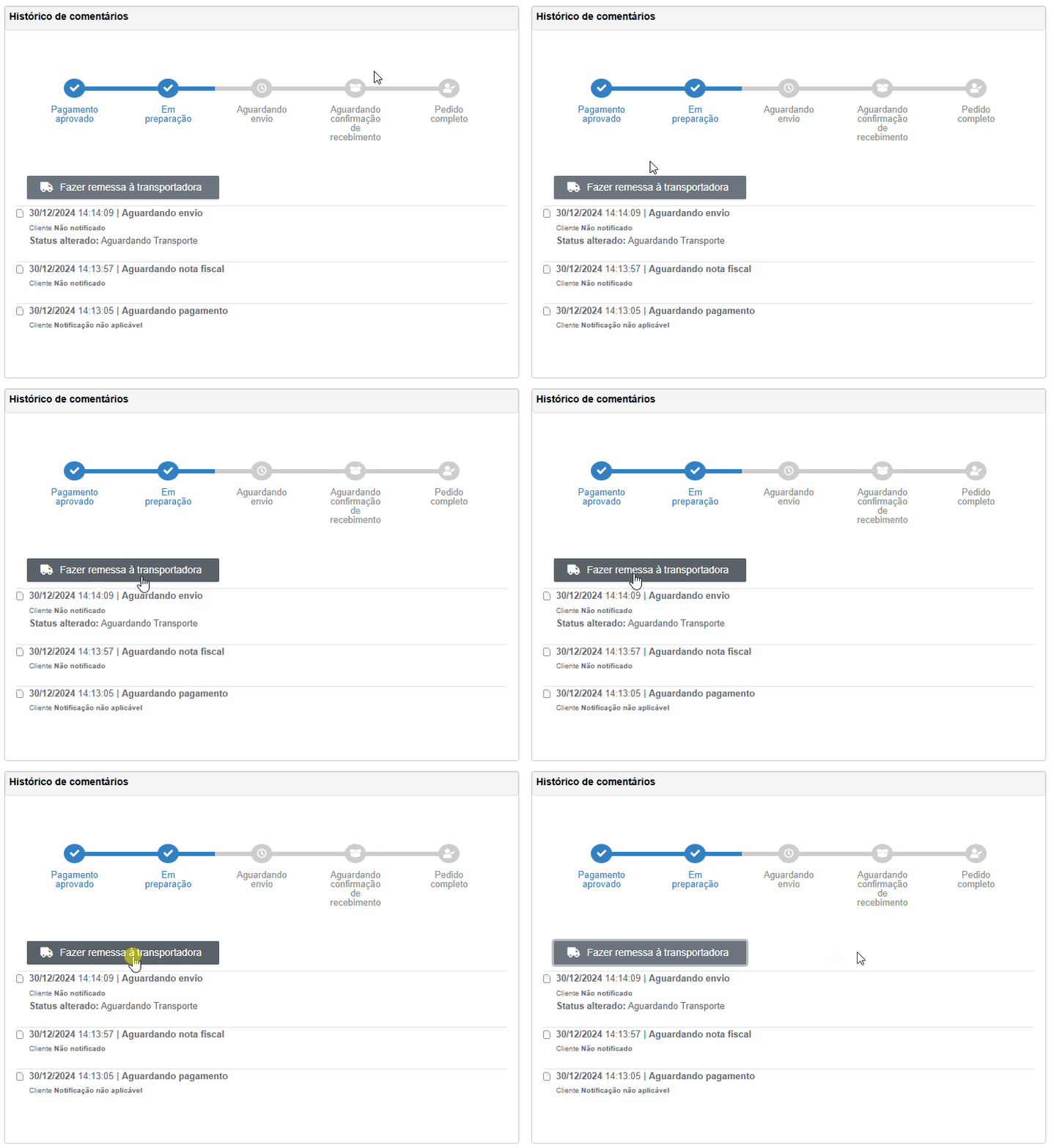
- Acceda a los detalles del pedido.
- Desplácese hasta la sección Realizar el Envío Transportista y haga clic para ingresar los datos.
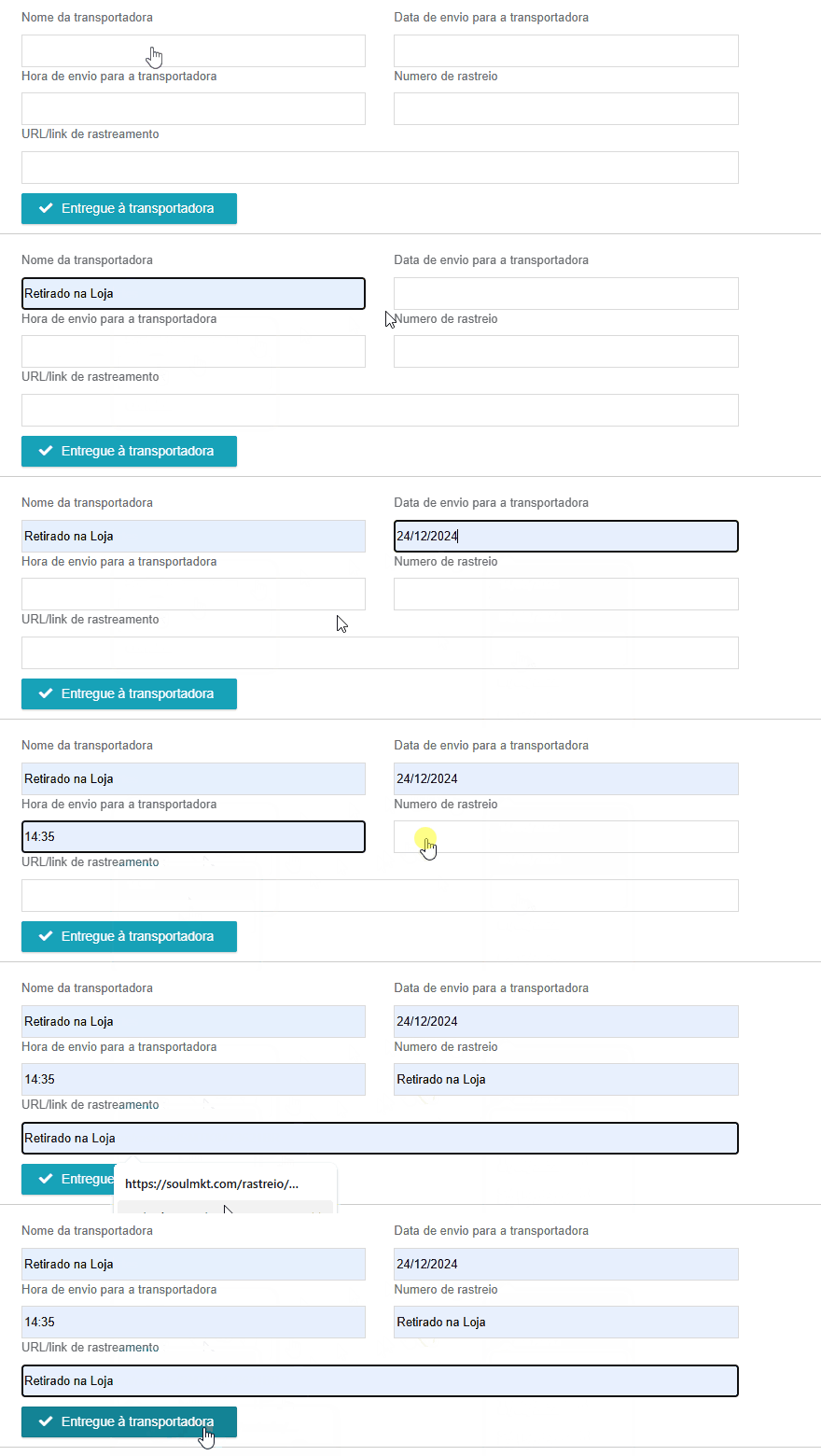
Completando los Campos #
- Nombre del Transportista: Escriba un mensaje indicando que el pedido fue retirado en tienda (ej.: “Retirado en Tienda”).
- Fecha de Retiro: Ingrese la fecha en la que el cliente retiró el pedido.
- Horario de Retiro: Indique la hora en la que el cliente realizó el retiro.
- Número de Seguimiento: Repita el mensaje indicando que el producto fue retirado en tienda.
- URL de Seguimiento: Ingrese nuevamente el mismo mensaje (ej.: “Retirado en Tienda”).
Finalizar el Envío #
- Haga clic en Entrega Transportista para completar el registro.
- Verifique que los datos de retiro en tienda sean visibles en la información del pedido.
Confirmar la Entrega #
Marque en el sistema que el cliente ha retirado el pedido.
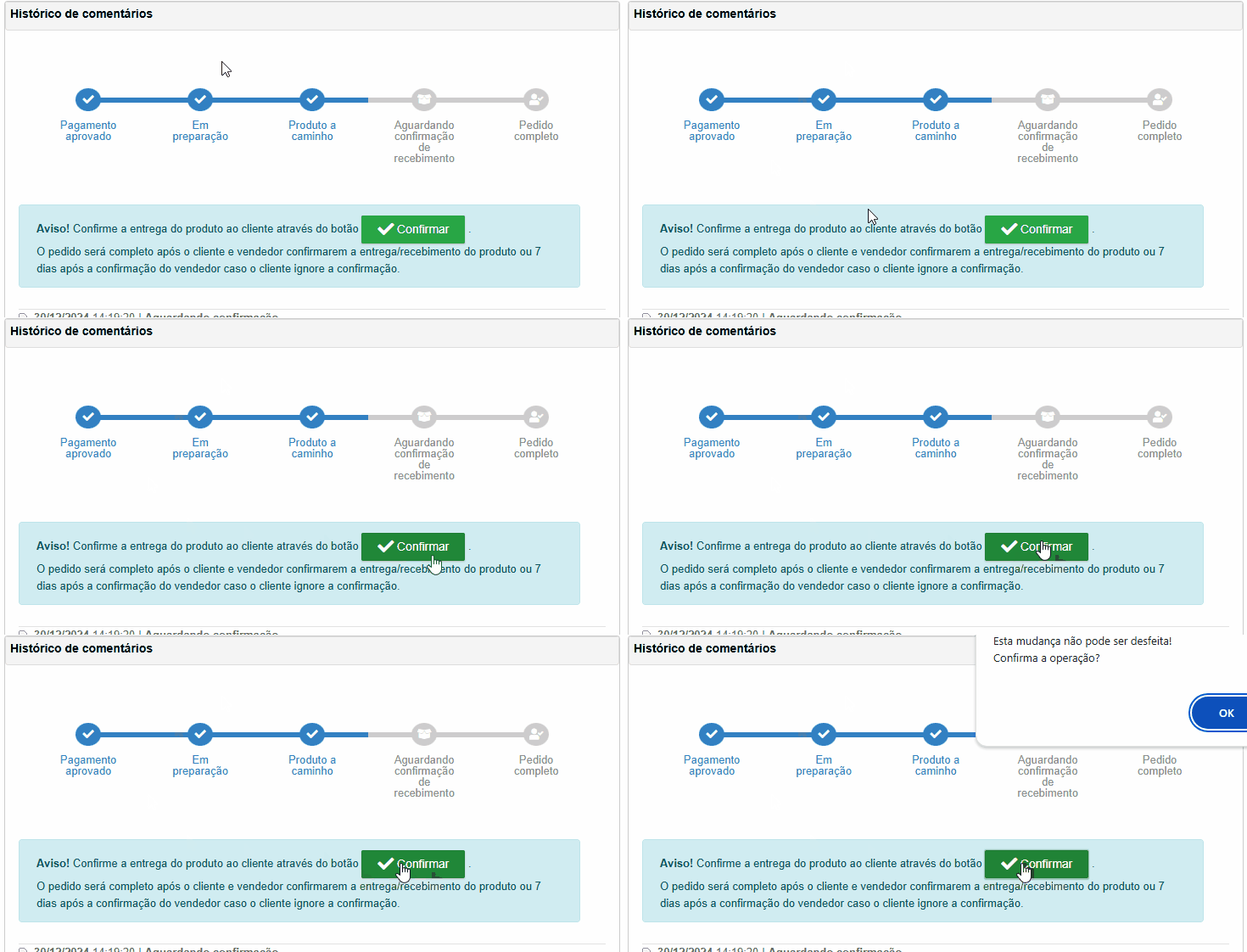
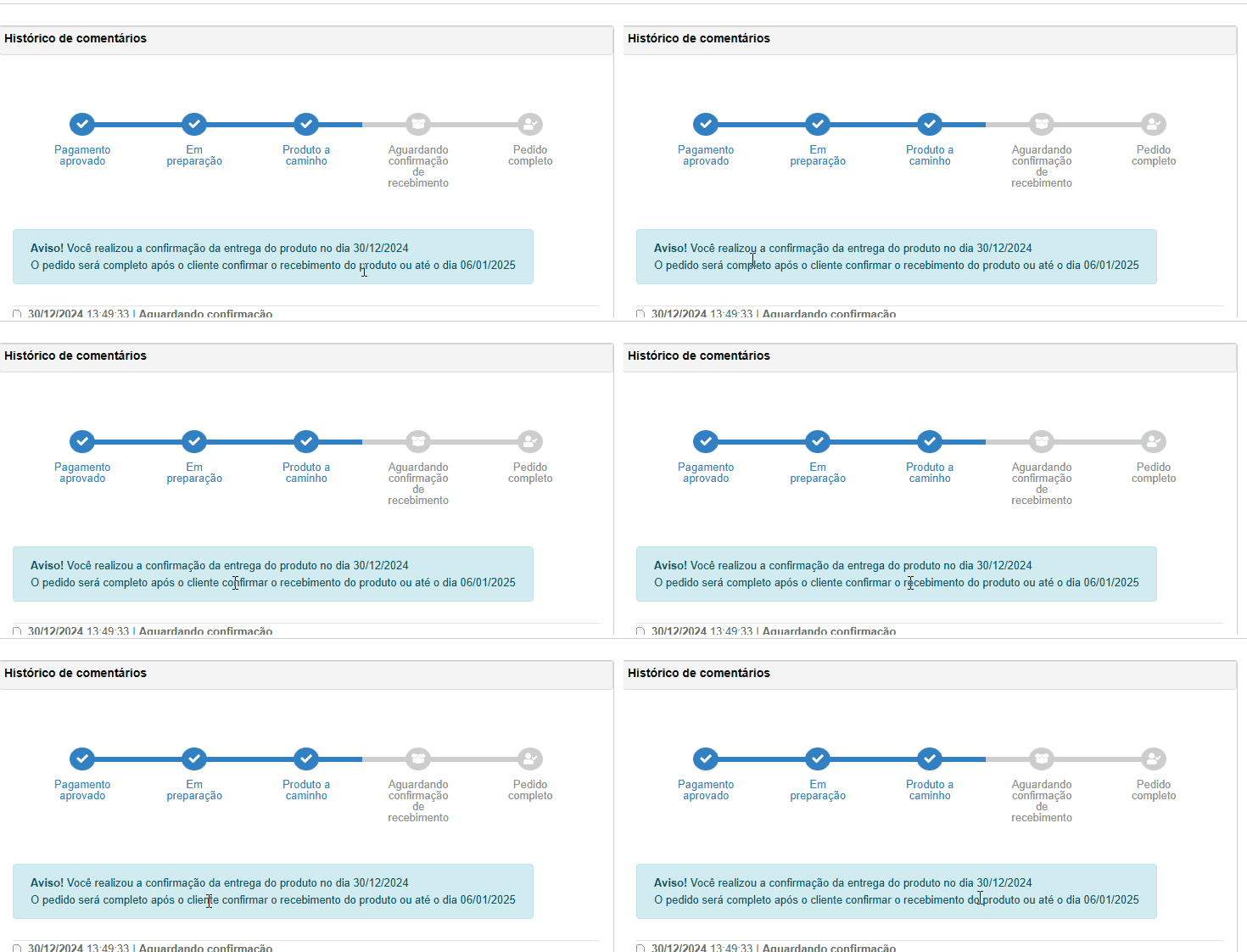
- El cliente tendrá un plazo de siete días para confirmar el retiro o la recepción.
- Si el cliente no confirma el retiro dentro del plazo, el pedido se actualizará automáticamente al estado “Completado”.
Asegúrese de seguir todos los pasos correctamente para mantener los registros del sistema actualizados. En caso de dudas, póngase en contacto con el soporte.