
Esta regla solo funcionará si eres vendedor en un marketplace en el modelo estándar. Si eres vendedor en un marketplace multi-seller, esta regla no funcionará. Esto se debe a que, en el modelo multi-seller, el mismo producto puede ser vendido por diferentes vendedores, lo que impide definir qué vendedor ofrecerá el regalo, a menos que el propio marketplace administre el costo del producto de regalo.
Crear el producto de regalo #
Antes de configurar la regla, es necesario crear el producto que se ofrecerá como regalo.
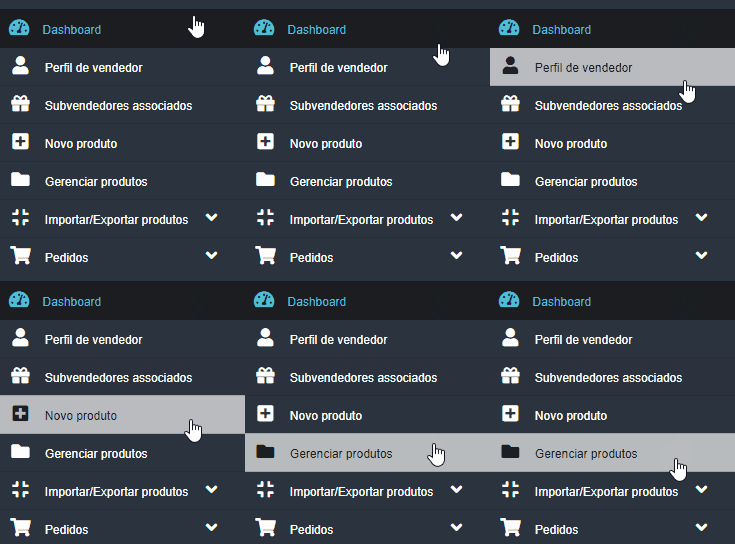
Primero, en el menú lateral, accede a la pestaña “Gestionar Productos
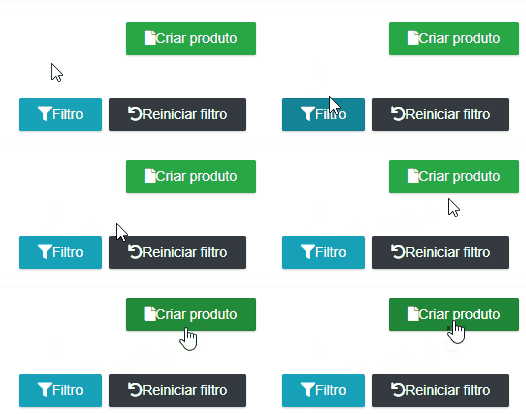
Haz clic en el botón verde Crear Producto.
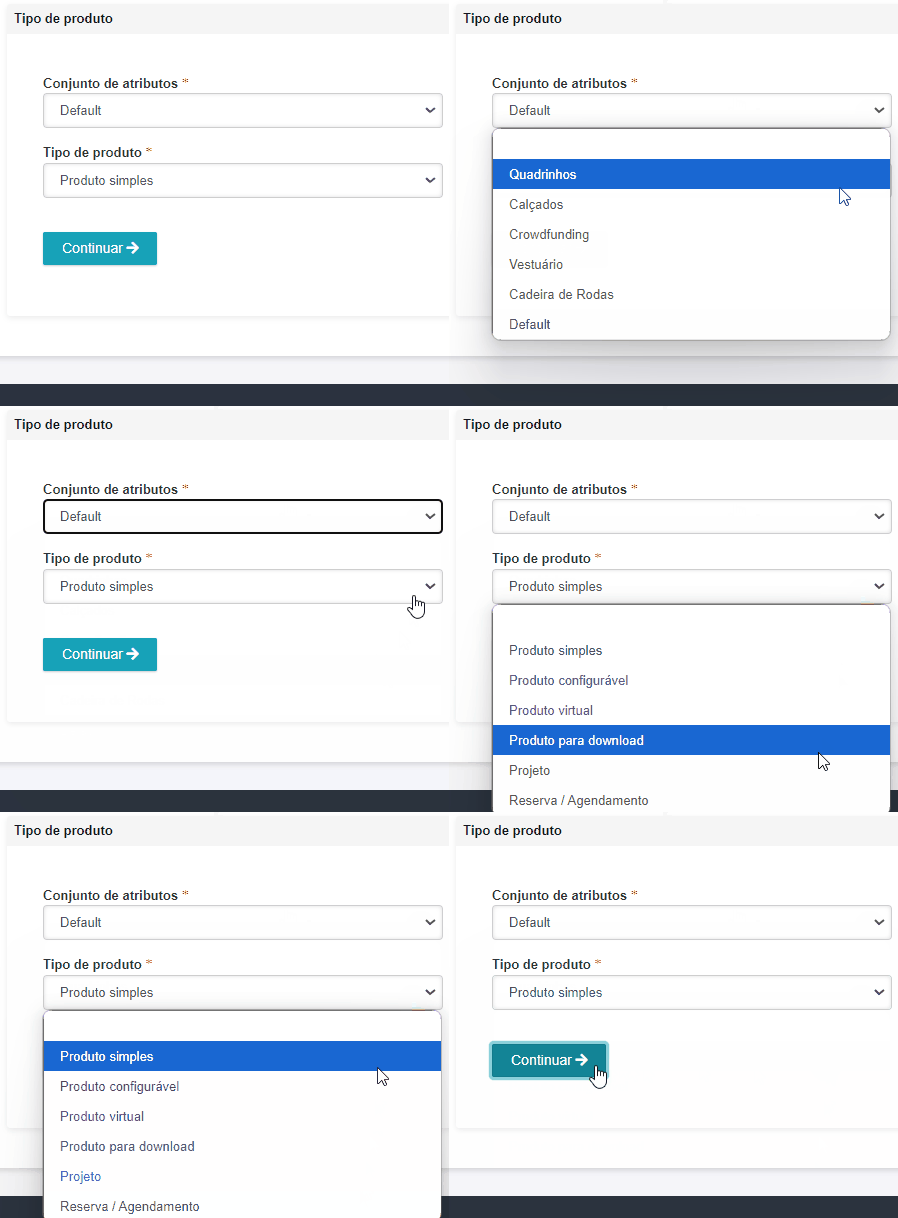
Selecciona el tipo de Producto y haz clic en Continuar
Completa todos los campos obligatorios. Presta especial atención al campo Inventario: asegúrate de que el producto tenga stock y que el estado de disponibilidad esté marcado como En Stock

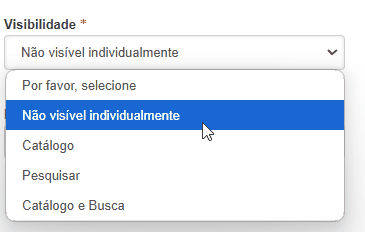
Define la visibilidad del producto como No visible individualmente para asegurar que no aparezca como un artículo a la venta directamente en la tienda.
Después de completar todos los campos, haz clic en “Guardar y Continuar Editando” para guardar el producto.
Configurar la regla de descuento en el carrito #
Con el producto de regalo creado, ahora es momento de configurar la regla de descuento.
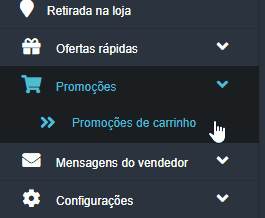
En el menú lateral, accede a la pestaña Promociones y elige la opción Promociones de Carrito
Haz clic en el botón verde Agregar Nueva Regla en la esquina superior derecha
Completa los campos de la siguiente manera:
- Nombre de la Regla: Define un nombre claro y descriptivo para la regla.
- Descripción: Opcional, pero se puede usar para detallar la promoción.
- Estado: Déjalo como Activo.
- Plazo de Entrega: No es necesario definirlo.
- Grupo de Clientes: Selecciona todas las opciones.
- Cupón: Selecciona la opción Sin Cupón.
- Usos por Cliente: Define como 0 (uso ilimitado).
- Fecha de Inicio y Fin: Define el período en que la promoción estará vigente.
- Prioridad: Define como 0.
- Público en el Feed RSS: Marca como Sí.
Configurar las condiciones (Opcional) #
Puedes definir condiciones específicas para activar el regalo, como:
- Cantidad mínima de artículos en el carrito.
- Determinados métodos de pago.
- Código postal de entrega.
Si necesitas ayuda para configurar condiciones más específicas, abre un ticket en el panel de soporte.
Configurar las acciones de la regla #
En la pestaña “Acciones”, sigue estas indicaciones:
- Aplicar: Selecciona “Agregar automáticamente artículos promocionales con productos”.
- Valor del Descuento: Define como 1.
- Tipo: Selecciona “Todos los SKUs a continuación”.
- Artículos Promocionales: Ingresa el SKU del producto de regalo que fue creado.
- Descuento Máximo por Cantidad: Define como 1. Esto garantiza que solo se agregue un regalo, independientemente de la cantidad de artículos en el carrito
Deja las siguientes opciones configuradas de la siguiente manera:
- Paso de Cantidad de Descuento: 0.
- Aplicar al Valor del Envío: No.
- Envío Gratis: No.
- Interrumpir el Proceso de Reglas Adicionales: No.
- Agregar Producto Simple Automáticamente Sin Confirmación: Sí
Finalizar y validar #
Después de completar toda la información, haz clic en “Guardar y Continuar Editando”.
Prueba la regla agregando un producto al carrito y verifica si el regalo se incluyó correctamente.
Si el regalo aparece junto al producto en el carrito, la regla se configuró con éxito.
Si encuentras alguna dificultad durante el proceso, no dudes en abrir un ticket en el panel de soporte. Estamos a disposición para ayudarte.